


Партнерка на США и Канаду по недвижимости, выплаты в крипто
- 30% recurring commission
- Выплаты в USDT
- Вывод каждую неделю
- Комиссия до 5 лет за каждого referral
– «Реквизиты платежного документа».
Содержит строки с реквизитами платежных документов, по которым требуется уточнение. В полях «Назначение платежа», «Примечание» отображаются значения соответствующих полей текущей строки.
– «Изменить на реквизиты».
Содержит строки с уточненными реквизитами платежного документа, выбранного в блоке «Реквизиты платежного документа». В поле «Назначение платежа» отображается соответствующее значение уточненного реквизита.
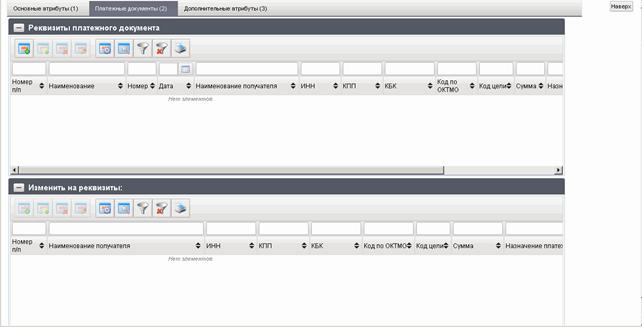
Рисунок 28. ЭФ документа «Уведомление об уточнении вида и принадлежности платежей». Закладка «Документ». Закладка «Платежные документы (2)»
Для добавления записи в блок «Реквизиты платежного документа» (см. рис. 28) следует нажать на кнопку  «Добавить новую строку». Откроется форма «Добавление записи» (рис. 29).
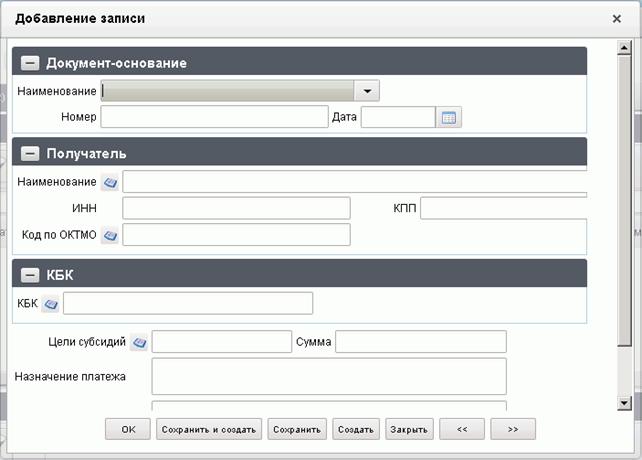
Рисунок 29. Форма «Добавление записи» (в блок «Реквизиты платежного документа»)
На форме «Добавление записи» заполняются следующие поля:
– Группа полей «Документ-основание»:
– «Наименование» – наименование платежного документа.
Возможные значения (по умолчанию - пустое значение):
– «Платежное поручение»;
– «Заявка на получение наличных денег»;
– «Заявка на получение наличных средств, перечисляемых на карту»;
– «Заявка на кассовый расход»;
– «Уведомление об уточнении вида и принадлежности платежа»;
– «Заявка на возврат»;
– «Справка ф.0504833»;
– «Акт приемки-передачи»;
– «Справка органа Федерального казначейства».
По умолчанию – пустое значение.
На АРМ НУБП: список значений аналогичен, за исключением «Справка органа Федерального казначейства» - не выводится в список.
По умолчанию – пустое значение.
– «Номер» – номер платежного документа. Поле обязательно для заполнения.
– «Дата» – дата платежного документа.
– Группа полей «Получатель»:
– «Наименование» – наименование получателя.
– «ИНН» – ИНН получателя.
– «КПП» – КПП получателя.
– «ОКТМО» – код по ОКТМО.
Значение вводится вручную или из справочника ОКТМО (ОКАТО). Для выбора предлагаются все записи справочника, в период действия которых попадает дата, указанная в поле DocDate.
– Группа полей «КБК»:
– «КБК» – код бюджетной классификации.
Значение вводится вручную или из справочника КБК. На АРМ ТОАП должно быть доступны КБК с типом 20, 21, 30, 31, 32. На АРМ ПБС с типом 10, 11, 30, 31, 32. На АРМ ФО с типом 20, 21, 10, 11, 30, 31, 32.
– «Цели субсидий» – код цели субсидий. Значение может быть выбрано из справочника «Цели субсидий/субвенций».
– «Сумма в рублях» – сумма платежа.
– «Назначение платежа».
– «Примечание».
Нажать на кнопку «ОК» для сохранения строки и выхода из формы. В таблице «Реквизиты платежных документов» появится добавленная запись.
Примечание. Для потокового ввода строк рекомендуется нажимать кнопку «Сохранить и создать» вместо «OK».
Для добавления записи в блок «Изменить на реквизиты» следует нажать на кнопку  «Добавить новую строку». Откроется форма «Добавление записи» (рис. 30).
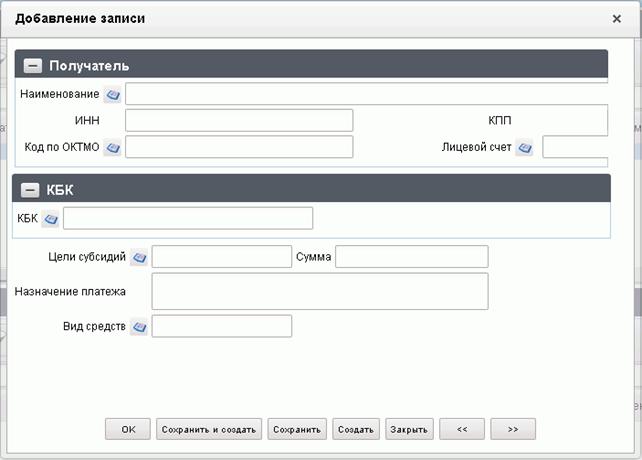
Рисунок 30. ЭФ «Добавление записи» (в блок «Изменить на реквизиты»)
На форме «Добавление записи» заполняются следующие поля:
– Группа полей «Получатель»:
– «Наименование» – наименование получателя. Вводится вручную или из справочника СРРПБС.
– «ИНН» – ИНН получателя.
– «КПП» – КПП получателя.
– «ОКТМО» – код по ОКТМО.
Вручную. Привязан справочник ОКТМО (ОКАТО). Для выбора предлагаются все записи справочника, в период действия которых попадает дата, указанная в поле DocDate.
– «Лицевой счет» – лицевой счет получателя. Из родительского документа или из справочника «Информация о ЛС».
Для АРМ ПБС: автоматически из справочника, соответственно указанному значению в поле «Наименование получателя» и соответствующему ему типу лицевого счета с кодом «03», может быть отредактирован вручную или выбором из справочника «Информация о ЛС» (выбор значений справочника ограничен указанным кодом РУБП и кодом типа ЛС = «03», «05», «08», «09», «14»). Для АРМ ТОАП: автоматически из справочника, соответственно указанному значению в поле «Наименование получателя» и соответствующему ему типу лицевого счета с кодом «04», может быть отредактирован вручную или выбором из справочника лицевых счетов (выбор значений справочника ограничен указанным кодом РУБП и кодом типа ЛС= «04», «03», «08», «09»). Значения ЛС с типом «14» не ограничиваются кодом РУБП.
Для АРМ ТОАП: автоматически из справочника «Информация о ЛС», соответственно указанному значению в поле «Наименование получателя» и соответствующему ему типу лицевого счета с кодом «04».
Может быть отредактирован вручную или выбором из справочника «Информация о ЛС» (выбор значений справочника ограничен указанным кодом РУБП и кодом типа ЛС= «04», «03», «08»).
Для АРМ ФО, выбирается из справочника «Информация о ЛС», отфильтрованного по «Типу лицевого счета» = 02.
– «КБК» – код бюджетной классификации. На АРМ ТОАП должно быть доступны КБК с типом 20, 21, 30, 31, 32. На АРМ ПБС с типом 10, 11, 30, 31, 32. На АРМ ФО значение может быть выбрано из справочника «Коды бюджетной классификации» с типом «20», «21», «10», «11», «30», «31», «32». Поле обязательно для заполнения, если значение в поле «Вид средств» равно «05». Поле не заполняется, если тип ЛС в поле «Лицевой счет» равен «05».
– «Цели субсидий» – код цели субсидий / субвенций. Вручную или из справочника Целей субсидий / субвенций.
– «Сумма» – сумма платежа.
– «Назначение платежа» – назначение платежа.
– «Вид средств» – код источника финансирования. Возможные значения: «10», «11», «20», «14», «30».
Нажать на кнопку «ОК» для сохранения строки и выхода из формы. В таблице «Изменить на реквизиты» появится добавленная запись.
На рисунке 31 представлено содержимое вкладки «Дополнительные атрибуты (3)».
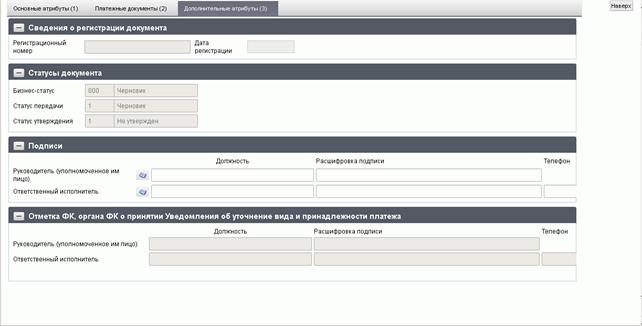
Рисунок 31. ЭФ документа «Уведомление об уточнении вида и принадлежности платежей». Закладка «Документ». Закладка «Дополнительные атрибуты (3)»
Перечень полей закладки «Дополнительные атрибуты (3)» приведен в таблице 11.
Таблица 11. Описание полей документа «Уведомление об уточнении вида и принадлежности платежа». Закладка «Документ». Закладка «Дополнительные атрибуты (3)»
Наименование поля | Описание |
Группа полей «Сведения о регистрации документа» | |
Регистрационный номер | Доставляется из OEBS. |
Дата регистрации | Доставляется из OEB. |
Группа полей «Статусы документа» | |
Бизнес-статус | Бизнес-статус. Код и наименование. |
Статус передачи | Статус передачи. Код и наименование. |
Статус утверждения | Статус утверждения. Код и наименование. |
Группа полей «Подписи» | |
Руководитель (уполномоченное лицо): Должность | Автоматически из справочника Сотрудников, соответственно полю «Расшифровка подписи руководителя». |
Руководитель (уполномоченное лицо): Расшифровка подписи | Вручную. Привязан справочник Сотрудников. |
Исполнитель: Должность | Автоматически из справочника Сотрудников, соответственно полю «Расшифровка подписи исполнителя». |
Исполнитель: Расшифровка подписи | Вручную. Привязан справочник Сотрудников. |
Исполнитель: Телефон | Автоматически из справочника Сотрудников, соответственно полю «Расшифровка подписи руководителя». |
Дата подписи / Дата | По умолчанию текущеая дата. Привязан системный календарь. Маска ввода «DD. MM. YYYY». |
Группа полей «Отметка ФК, органа ФК о принятии Уведомления об уточнении вида и принадлежности платежа» | |
Руководитель (уполномоченное лицо): Должность | Доставляется из OEBS. |
Руководитель (уполномоченное лицо): Расшифровка подписи | Доставляется из OEBS. |
Ответственный исполнитель: Должность | Доставляется из OEBS. |
Ответственный исполнитель: Расшифровка подписи | Доставляется из OEBS. |
Ответственный исполнитель: Телефон | Доставляется из OEBS. |
6.2.3. Заявка на возврат
В случае необходимости возврата излишне уплаченных средств плательщику ПБС (АИФ) формирует документ «Заявка на возврат» и передает его в ТОФК по месту обслуживания.
Внимание! В случае поступления ЭД с новой версией формата ТФФ (указанной в Альбоме 11.0, но отсутствующей в Альбоме 11.1), соответствующей по описанию формату ТФФ Альбома 11.1, документ системой принимается.
Для работы с документами «Заявка на возврат» следует перейти в пункт меню «Документы — Обработка и учет поступлений — Документы на возврат — Заявка на возврат». Откроется ЭФ списка документов, представленная на рисунке 32.
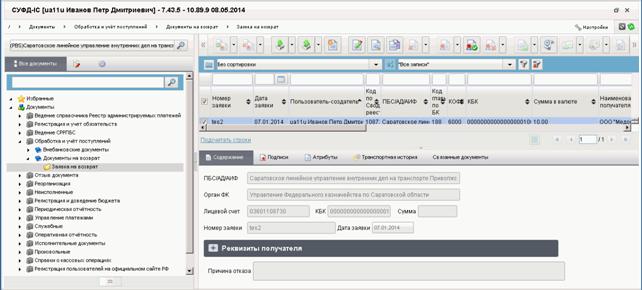
Рисунок 32. ЭФ списка документов «Заявка на возврат»
6.2.3.1. Доступные операции
На АРМ ПБС доступны следующие операции над документом «Заявка на возврат»:
– ввод вручную;
– импорт из внешней системы;

|
Из за большого объема этот материал размещен на нескольких страницах:
1 2 3 4 5 6 7 8 9 10 11 12 13 14 15 16 17 18 19 20 21 22 23 24 25 26 27 28 29 30 31 32 33 34 35 36 37 38 39 40 41 42 43 44 45 46 47 48 49 50 51 52 53 54 55 56 57 58 59 60 61 62 63 64 65 66 67 68 69 70 71 72 73 74 75 |
