


Партнерка на США и Канаду по недвижимости, выплаты в крипто
- 30% recurring commission
- Выплаты в USDT
- Вывод каждую неделю
- Комиссия до 5 лет за каждого referral
5.2.1. Операции доступные на главной панели инструментов
Описание типовых операций с документами представлено в таблице 2.
Таблица 2. Типовые операции над документами
Кнопка | Название операции | Описание операции |
| Импортировать документы | Операция позволяет осуществлять импорт файлов в базу данных СУФД в одном из разрешенных форматов. |
| Экспортировать выделенные документы | Операция позволяет осуществлять экспорт файлов в одном из разрешенных форматов. |
| Создать новый документ | Открывается форма ввода нового документа. Следует заполнить поля нового документа и сохранить введенные данные. |
| Открыть документ на редактирование | Открывается форма редактирования документа, выбранного в списке документов. Следует внести требующиеся изменения и сохранить введенные данные. Состав полей формы редактирования аналогичен форме создания документа. |
| Редактирование вложений | Открывается форма, позволяющая выполнить некоторые операции над файлами, приложенными к документу. |
| Открыть документ на просмотр | Открывается экранная форма документа, выбранного для просмотра. |
| Создать копию документа | Открывается форма ввода нового документа, содержание полей которого идентично копируемому документу (выбранному в списке документов). Следует отредактировать требуемые поля и сохранить введенные данные. |
| Удалить документ | Открывается окно подтверждения операции удаления выбранного документа. При подтверждении операции выполняется удаление документа. При этом документ не удаляется физически из базы данных, ему присваивается конечный статус «Удален». |
| Подпись | Выполняется подписание выбранного документа ЭП пользователя. |
| Проверка подписи | Выполняется проверка подлинности ЭП выбранного документа. |
| Удаление подписи | Выполняется удаление ЭП выбранного документа. |
| Документарный контроль | Выполняется контроль реквизитов документа на соответствие справочникам и другие виды контролей, в зависимости от типа документа. При успешном прохождении документарного контроля меняется статус документа. |
| Просмотр изменений статуса документа | Открывается окно, отображающее историю изменений статуса документа. |
| Отправить | Выполняется отправка выбранного документа. Документу присваивается статус «Отправляется». С данного статуса уже невозможно отменить отправку. Кнопка активна для документов имеющих статус «Введен». |
| Завершить доставку | Выполняется завершение доставки документа (статус меняется на «Доставлен»). Операция выполняется в том случае, когда документ доставляется не через транспортную систему СУФД. |
| Повторить поиск адресата | В случае ошибки адресации выполняется повторный поиск адресата. |
| Повторная выгрузка квитка | Выполняется повторная выгрузка квитка. |
| Отказать | Выполняется отмена документа. Документ переходит на конечный статус «Отменен», формируется протокол отмены. При выполнении операции «Отказать документ и сформировать протокол», у документа сохраняется предыдущий бизнес-статус. |
| Печать документа | Открывается окно выбора шаблона печатной формы. Следует выбрать шаблон из списка и нажать «OK». Выбранный документ отправляется на печать. |
| Печать скроллера | Позволяет сохранить весь список документов данного типа со всеми реквизитами в файл формата excel для последующей печати или обработки. Можно сохранять только выделенные строки. |
| Поиск | Открывается окно ввода параметров поиска, позволяющее быстро найти нужный документ в списке документов. |
| Откат статуса передачи | Позволяет откатить статус документа, соответствующий более ранней стадии обработки документа, если документ не был подписан или обработан транспортной подсистемой СУФД. |
| Обновить список документов | Выполняется обновление списка документов, в соответствии с последними изменениями. |
| Добавить в архив / Извлечь из архива | Добавление (извлечение) документа в (из) архив(а) |
| Закрыть | Закрытие текущего окна и выход из программы. |


5.2.2. Использование «горячих клавиш»
При работе со списком документов или вложенными таблицами, можно воспользоваться «горячими клавишами», которые позволяют быстро выполнять некоторые наиболее часто используемые операции.
Список «горячих клавиш» при работе со списком документов:
– ALT+N – создать новый документ;
– ALT+D – удалить выделенный документ;
– ALT+F – поиск документа;
– ALT+P – печать документа;
– CTRL+ A – выделение всех документов на текущей странице списка.
Список горячих клавиш для вложенных таблиц (см. п. 4.2.4):
– ALT+B – создать копию строки;
– ALT+F – поиск;
– Ins – добавить новую строку;
– Del – удалить строку.
Внимание! Перед использованием «горячих клавиш» необходимо сначала выделить произвольную строку списка документов или запись во вложенной таблице.
5.2.3. Операции доступные на панели инструментов экранной формы документа
При вводе/редактировании документа используются кнопки, расположенные на панели инструментов экранной формы документа (рис. 4).
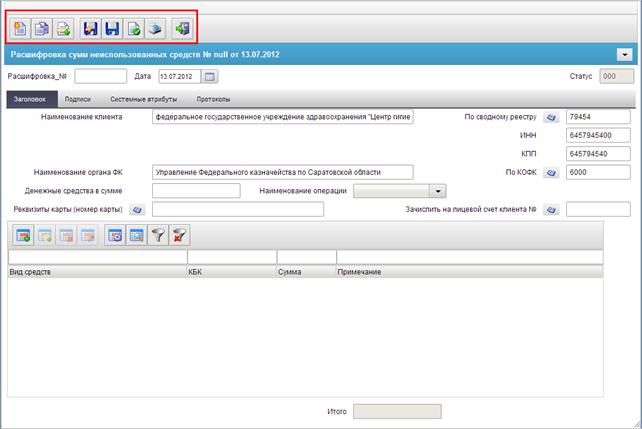
Рисунок 4. Пример панели инструментов экранной формы документа
Назначение кнопок описано в таблице 3.
Таблица 3. Описание кнопок панели инструментов экранной формы документа
Кнопка | Название операции | Описание операции |
| Создать новый документ | Открывается форма для создания нового документа. |
| Создать копию документа | Создается копия открытого документа. |
| Выбрать родительский документ | Открывается окно поиска родительского документа. |
| Сохранить изменения | Выполняется контроль заполнения полей документа и сохранение произведенных изменений. |
| Сохранить изменения и закрыть окно | Выполняется контроль заполнения полей документа, сохранение произведенных изменений и выход из формы. |
| Проверить документ | Выполняется проверка документа. |
| Печать | Выполняется отправка документа на печать. |
| Закрыть форму | Закрывается форма документа. |


5.2.4. Работа с табличными записями.
Экранные формы документов могут содержать встроенные таблицы (табличные блоки). Пример экранной формы, содержащей встроенную таблицу, показан на рисунке 5.

|
Из за большого объема этот материал размещен на нескольких страницах:
1 2 3 4 5 6 7 8 9 10 11 12 13 14 15 16 17 18 19 20 21 22 23 24 25 26 27 28 29 30 31 32 33 34 35 36 37 38 39 40 41 42 43 44 45 46 47 48 49 50 51 52 53 54 55 56 57 58 59 60 61 62 63 64 65 66 67 68 69 70 71 72 73 74 75 |
