


Партнерка на США и Канаду по недвижимости, выплаты в крипто
- 30% recurring commission
- Выплаты в USDT
- Вывод каждую неделю
- Комиссия до 5 лет за каждого referral
Для добавления записи в таблицу следует нажать на кнопку  («Добавить новую строку»). Откроется ЭФ «Добавление записи» (рис. 256).
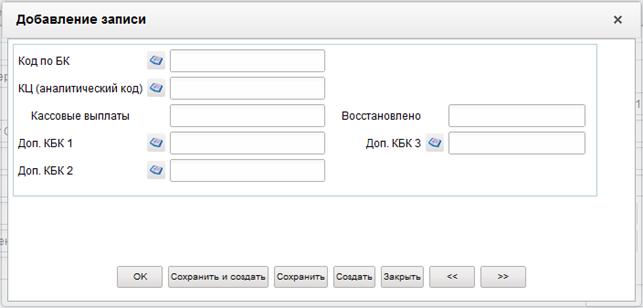
Рисунок 256. ЭФ «Добавление записи»
При вводе строки заявки на ЭФ «Добавление записи» вручную заполняются следующие поля:
– «Код по БК» – код операции по бюджетной классификации.
– «Код субсидии» – код субсидии.
– «Кассовые выплаты» – сумма кассовых выплат.
– «Восстановлено» – сумма восстановленных кассовых выплат.
– «Доп. КБК 1» – дополнительный КБК1.
– «Доп. КБК 2» – дополнительный КБК2.
– «Доп. КБК 3» – дополнительный КБК3.
Для добавления строки в таблицу и выхода из ЭФ «Добавление записи» следует нажать на кнопку «OK».
Для сохранения текущей строки и продолжения ввода новой строки нажать на кнопку «Сохранить и создать».
На рисунке 257 представлено содержимое закладки «Дополнительные атрибуты» документа «Справка о финансировании и кассовых выплатах»«.
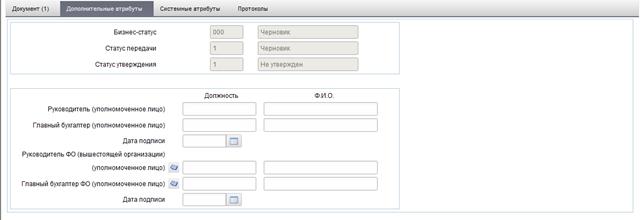
Рисунок 257. ЭФ «Справка о финансировании и кассовых выплатах». Закладка «Дополнительные атрибуты»
Перечень и описание полей, расположенных на закладке «Дополнительные атрибуты» приведен в таблице 146.
Таблица 146. Перечень полей закладки «Дополнительные атрибуты» документа «Справка о финансировании и кассовых выплатах»
Наименование поля | Описание поля |
Бизнес-статус (код) | Заполняется автоматически при обработке документа или присылается из OEBS. Закрыто для редактирования. Равен значению поля Статус закладки Документ. |
Бизнес-статус (наименование) | Наименование поля заполняются по коду из справочника. Закрыто для редактирования. |
Статус утверждения (код) | Заполняется автоматически при обработке документа. Закрыто для редактирования. |
Статус утверждения (наименование) | Заполняется автоматически при обработке документа. Закрыто для редактирования. |
Статус передачи (код) | Заполняется автоматически при утверждении документа. Закрыто для редактирования. |
Статус передачи (наименование) | Заполняется автоматически при обработке документа. Закрыто для редактирования. |
Руководитель (уполномоченное лицо). Должность | Заполняется вручную. Поле обязательно для заполнения, если заполнено поле ПБС/АИФ. |
Руководитель (уполномоченное лицо). ФИО | Заполняется вручную. Поле обязательно для заполнения, если заполнено поле ПБС/АИФ. |
Главный бухгалтер (уполномоченное лицо). Должность | Заполняется вручную. Поле обязательно для заполнения, если заполнено поле ПБС/АИФ. |
Главный бухгалтер (уполномоченное лицо). ФИО | Заполняется вручную. Поле обязательно для заполнения, если заполнено поле ПБС/АИФ. |
Дата подписи | Заполняется вручную, либо выбором значения из системного календаря. Поле обязательно для заполнения, если заполнено поле ПБС/АИФ. |
Руководитель ФО (вышестоящей организации) (уполномоченное лицо). Должность | Выбирается из списка сотрудников, либо вводится вручную. |
Руководитель ФО (вышестоящей организации) (уполномоченное лицо). ФИО | Значение подтягивается автоматически из справочника сотрудников после заполнения поля «Руководитель. Должность», либо вводится вручную. |
Главный бухгалтер ФО (уполномоченное лицо). Должность | Выбирается из списка сотрудников, либо вводится вручную. |
Главный бухгалтер ФО (уполномоченное лицо). ФИО | Значение подтягивается автоматически из справочника сотрудников после заполнения поля «Главный бухгалтер. Должность», либо вводится вручную. |
Дата подписи | Заполняется вручную, либо выбором значения из системного календаря. |
6.16. Группа документов «Регистрация пользователей на официальном сайте РФ»
6.16.1. Заявка на внесение изменений в перечень ГМУ (основные реквизиты)
На основании документа «Заявка на внесение изменений в перечень ГМУ» осуществляется обновление соответствующих реквизитов записей справочника «Реестр организаций сектора государственного управления» (далее РОСГУ), совпадающих по коду РОСГУ.
В зависимости от источника предоставления, документ «Заявка на внесение изменений в перечень ГМУ» имеет разный реквизитный состав, доступные функции над документом и порядок обработки в ОрФК:
Документ «Заявка на внесение изменений в перечень ГМУ (основные реквизиты)», предоставляется учреждением в ОрФК и обеспечивает заполнение основных реквизитов справочника РОСГУ, для данного документа предусмотрены функции ручного ввода на всех АРМ ДУБП и ОФК, импорта из ВС (ОС ГМУ в формате ТФФ ГМУ), хранения, просмотра, подписания ЭЦП, передачи в ППО «АСФК (OEBS)».
Документ «Заявка на внесение изменений в перечень ГМУ (дополнительные реквизиты)» передаётся с ОС ГМУ в ОрФК (ЦАФК) и обеспечивает заполнение дополнительных реквизитов справочника РОСГУ. Для документа «Заявка на внесение изменений в перечень ГМУ (дополнительные реквизиты)» в СУФД на уровне ЦАФК предусмотрены функции импорта с ОС ГМУ в соответствии с требованиями ТФФ ГМУ и далее выгрузка в ППО «АСФК (OEBS)» посредством СУФД-транспорт.
Для работы с ЭД «Заявка на внесение изменений в перечень ГМУ (основные реквизиты)» следует на панели навигации перейти по следующему пути «Документы — Регистрация пользователей на официальном сайте РФ — Заявка на внесение изменений в перечень ГМУ (основные реквизиты)». Откроется ЭФ списка документов, представленная на рисунке 258.
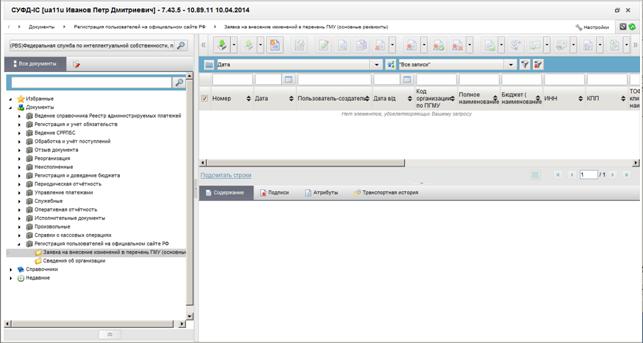
Рисунок 258. ЭФ списка документов «Заявка на внесение изменений в перечень ГМУ (основные реквизиты)»
6.16.1.1. Доступные операции
На АРМ ОФК к данному документу применимы следующие операции:
– Для исходящих документов:
– ручной ввод;
– просмотр;
– редактирование;
– копирование;
– удаление;
– документарный контроль;
– подписание ЭЦП;
– проверка ЭЦП;
– экспорт в ППО «АСФК (OEBS)»;
– импорт из внешней системы.
– Для транзитных документов:
– просмотр;
– копирование;
– подписание ЭЦП;
– проверка ЭЦП;
– экспорт в ППО «АСФК (OEBS)».
– Для входящих:
– просмотр;
– копирование;
– подписание ЭЦП;
– проверка ЭЦП;
– экспорт в ППО «АСФК (OEBS)».
6.16.1.2. Экранная форма документа
ЭФ «Заявка на внесение изменений в перечень ГМУ (основные реквизиты)» представлена на рисунке 259. Форма содержит следующие закладки:
– «Основные реквизиты».
Эта закладка содержит следующие дополнительные вкладки:
– «Общая информация»;
– «Адресные данные»;
– «Административная принадлежность»;
– Остальные реквизиты учереждения;
– «Бюджеты»;
– «Подтверждающие документы».
– «Подписи»;
– «Системные атрибуты».
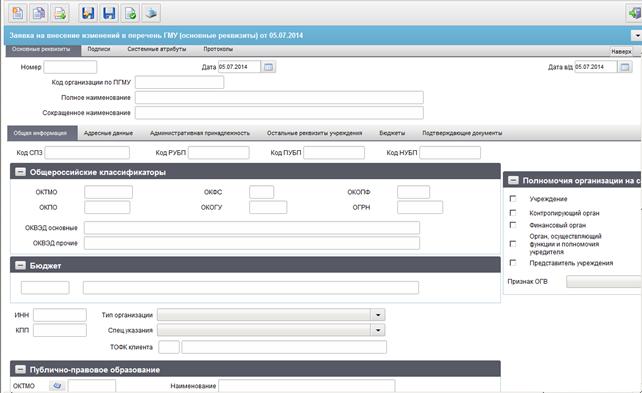
Рисунок 259. ЭФ «Заявка на внесение изменений в перечень ГМУ (основные реквизиты)»
Описание общих полей закладки «Основные реквизиты» приведено в таблице 147.
Таблица 147. Описание полей документа «Заявка на внесение изменений в перечень ГМУ (основные реквизиты)». Закладка «Основные реквизиты». Общие поля
Наименование поля | Описание | |
Общие поля |
| |
Номер | Номер документа. Заполнение: - импорт из ВС; - ввод значения вручную. |
|
Дата | Дата документа. Заполнение: - импорт из ВС; - автозаполнение текущей системной датой; - ввод значения вручную; - выбор из календаря. |
|
Дата в/д | Дата ввода в действие изменений документа. Заполнение: - импорт из ВС; - автозаполнение текущей системной датой; - ввод значения вручную; - выбор из календаря. |
|
Cтатус |
| |
Код организации по РОСГУ | Код организации по РОСГУ. Заполнение: - импорт из ВС; - ДУБП: выбор из справочника РОСГУ; - ввод значения вручную; - ОФК: ввод значения вручную. Для заявок на первичное включение учреждения в РОСГУ, поле не заполняется. |
|
Полное наименование | Полное наименование организации. Заполнение: - импорт из ВС; - ДУБП: автозаполнение по указанному коду РОСГУ соответствующим значением по справочнику РОСГУ, выбор из справочника РОСГУ, ввод значения вручную; - ОФК: ввод значения вручную. |
|
Сокращенное наименование | Сокращенное наименование организации. Заполнение: - импорт из ВС; - ДУБП: автозаполнение по указанному коду РОСГУ соответствующим значением по справочнику РОСГУ, выбор из справочника РОСГУ, ввод значения вручную; - ОФК: ввод значения вручную. |
|
Описание полей вкладки «Общая информация», закладки «Основные реквизиты» (см. рис. 259) приведено в таблице 148.

|
Из за большого объема этот материал размещен на нескольких страницах:
1 2 3 4 5 6 7 8 9 10 11 12 13 14 15 16 17 18 19 20 21 22 23 24 25 26 27 28 29 30 31 32 33 34 35 36 37 38 39 40 41 42 43 44 45 46 47 48 49 50 51 52 53 54 55 56 57 58 59 60 61 62 63 64 65 66 67 68 69 70 71 72 73 74 75 |
