


Партнерка на США и Канаду по недвижимости, выплаты в крипто
- 30% recurring commission
- Выплаты в USDT
- Вывод каждую неделю
- Комиссия до 5 лет за каждого referral
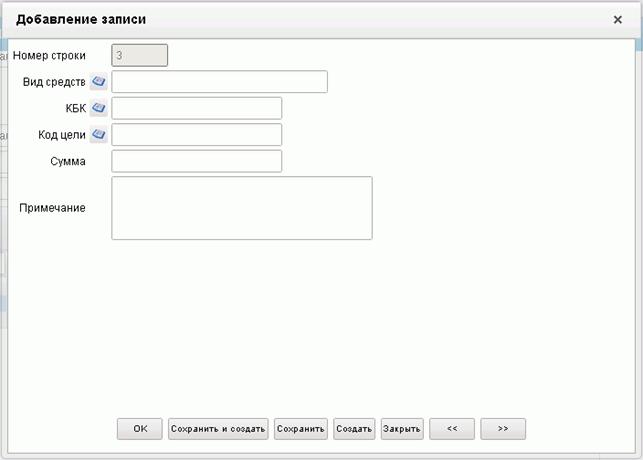
Рисунок 111. ЭФ «Добавление записи»
На форме «Добавление записи» заполняются следующие поля:
– «Номер строки». Поле заполняется автоматически.
– «Вид средств» – наименование вида средств. Значение может быть выбрано из справочника «Источники финансирования». Возможные значения: «Средства бюджета»; «Средства по дополнительному бюджетному финансированию за счет арендных платежей»; «Средства от приносящей доход деятельности»; «Средства для финансирования мероприятий для оперативно-розыскной деятельности»; «Средства во временном распоряжении»; «Средства юридических лиц»; «Средства бюджетного (автономного) учреждения» (с кодом 80); «Средства бюджетного (автономного) учреждения» (с кодом 90).
– «КБК» – код бюджетной классификации. Значение может быть выбрано из справочника «Коды бюджетной классификации».
– «Код цели» – код и наименование цели субсидий/субвенций. Значение может быть выбрано из справочника «Цели субсидий/субвенций».
– «Сумма» – сумма в рублях.
– «Примечание».
Нажать на кнопку «ОК» для сохранения заполненной строки и выхода из формы. В табличном блоке появится добавленная строка.
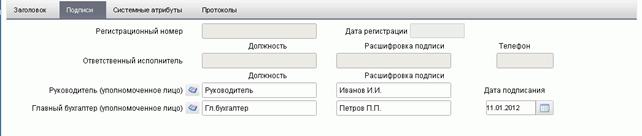
Рисунок 112. ЭФ документа «Расшифровка по неиспользованным средствам». Закладка «Подписи»
Перечень полей документа «Расшифровка по неиспользованным средствам». Закладка «Подписи» приведен в таблице 54
Таблица 54. Описание полей документа «Расшифровка сумм неиспользованных средств». Закладка «Подписи»
Наименование поля | Описание | |
Руководитель (уполномоченное лицо). Должность | Выбирается из списка сотрудников, либо вводится вручную. Для ОФК off-line заполняется вручную. |
|
Руководитель (уполномоченное им лицо). Расшифровка подписи | Значение подтягивается автоматически из справочника сотрудников после заполнения поля «Руководитель. Должность», либо вводится вручную. Для ОФК off-line заполняется вручную. |
|
Гл. бухгалтер (уполномоченное лицо). Должность | Выбирается из списка сотрудников, либо вводится вручную. Для ОФК off-line заполняется вручную. |
|
Гл. бухгалтер (уполномоченное лицо). Расшифровка подписи | Значение подтягивается автоматически из справочника сотрудников после заполнения поля «Гл. бухгалтер. Должность», либо вводится вручную. Для ОФК off-line заполняется вручную. |
|
Дата подписи | Значение вводится вручную или выбирается из системного календаря. | |
Отметка органа Федерального казначейства о регистрации Заявки на получение наличных на карту |
| |
Регистрационный номер | Поле закрыто на редактирование. Значение заполняется в OEBS. |
|
Дата регистрации | Поле закрыто на редактирование. Значение заполняется в OEBS. |
|
Ответственный исполнитель. Должность | Поле закрыто на редактирование. Значение заполняется в OEBS. |
|
Ответственный исполнитель. Расшифровка подписи | Поле закрыто на редактирование. Значение заполняется в OEBS. |
|
Ответственный исполнитель. Телефон | Поле закрыто на редактирование. Значение заполняется в OEBS. |
|
6.6.7. Данные об аннулированных чеках
Документ «Данные об аннулированных чеках» – технический, формируется на АРМ ПБС или АРМ ФО, обслуживающихся в ОФК, а затем передается от клиента (ПБС или ФО) на АРМ ОФК, где документ проходит необходимые проверки и пересылается в учетную систему УФК.
Для работы с документами «Данные об аннулированных чеках» следует перейти в пункт меню «Документы — Регистрация и учет обязательств — Заявки на платеж — Данные об аннулированных чеках». Откроется ЭФ списка документов, представленная на рисунке 113.
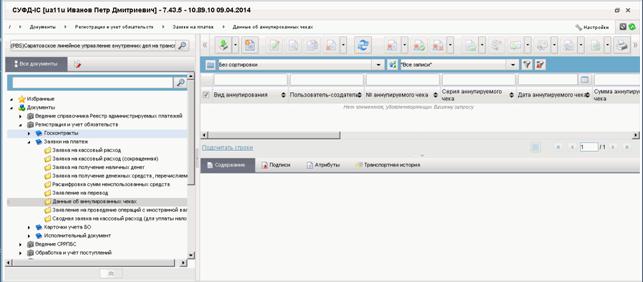
Рисунок 113. ЭФ списка документов «Данные об аннулированных чеках»
6.6.7.1. Доступные операции
На АРМ ПБС доступны следующие операции над документом «Данные об аннулированных чеках»:
– ввод вручную;
– импорт из внешней системы;
– документарный контроль;
– просмотр и редактирование;
– удаление;
– подписание ЭЦП;
– отправка в ОФК (УФК, ЦАФК).
6.6.7.2. Экранная форма документа
ЭФ документа «Данные об аннулированных чеках» представлена на рисунке 114. Форма содержит следующие закладки:
– «Документ»;
– «Системные атрибуты»;
– «Протоколы».
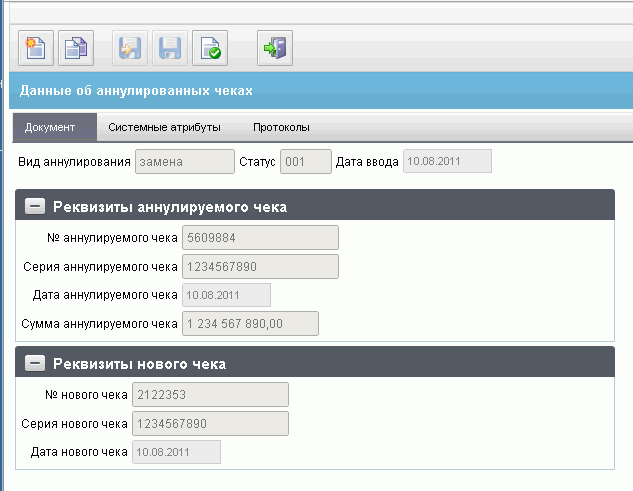
Рисунок 114. ЭФ «Данные об аннулированных чеках». Закладка «Документ»
Для ручного ввода документа «Данные об аннулированных чеках» следует на ЭФ «Данные об аннулированных чеках» заполнить поля, доступные для редактирования. Перечень полей приведен в таблице 55.
Таблица 55. Описание полей документа «Данные об аннулированных чеках»
Наименование поля | Описание поля |
Закладка «Документ» (рисунок 114) | |
Вид аннулирования | Вид аннулирования. Возможные значения: «утеря», «замена». |
Статус | Код статуса документа. Заполняется автоматически в результате обработки документа или присылается из учетной системы (в случае обработки документа в учетной системе). |
Дата ввода | Дата ввода документа. Значение даты может быть выбрано с помощью системного календаря. |
Закладка «Документ», группа полей «Реквизиты аннулируемого чека» | |
№ аннулируемого чека | Номер аннулируемого чека. |
Серия аннулируемого чека | Серия аннулируемого чека. |
Дата аннулируемого чека | Дата аннулируемого чека. Значение даты может быть выбрано с помощью системного календаря. |
Сумма аннулируемого чека | Сумма аннулируемого чека. |
Закладка «Документ», группа полей «Реквизиты нового чека» | |
№ нового чека | Номер нового чека. Поле становится доступным для редактирования, если в поле «Вид аннулирования» выбрано значение «замена». |
Серия нового чека | Серия нового чека. Поле становится доступным для редактирования, если в поле «Вид аннулирования» выбрано значение «замена». |
Дата нового чека | Дата нового чека. Поле становится доступным для редактирования, если в поле «Вид аннулирования» выбрано значение «замена». Значение даты может быть выбрано с помощью системного календаря. |
Перечень контрольных проверок, без которых невозможно сохранение документа «Данные об аннулированных чеках»:
– Проверка обязательности заполнения поля «Дата ввода» в заголовке документа (рисунок 114);
– Проверка обязательности заполнения полей «№ аннулируемого чека», «Серия аннулируемого чека», «Дата аннулируемого чека», «Сумма аннулируемого чека» в группе полей «Реквизиты аннулируемого чека» на закладке «Документ» (рисунок 114);
– Проверка на использование цифр/букв в полях сумм в поле «Сумма аннулируемого чека» в группе полей «Реквизиты аннулируемого чека» на закладке «Документ» (рисунок 114);
– Значение даты в поле «Дата ввода» в заголовке документа должно быть больше, либо равно значению даты текущего календарного дня.
6.6.8. Заявление на проведение операций с иностранной валютой
Документ «Заявление на проведение операций с иностранной валютой» создается вручную или в результате импорта файла документа «Заявление на перевод».
Особенность формирования документа заключается в том, что часть, относящаяся к покупке-продаже валюты, не заполняется. Доставленный в ЦАФК документ проверяется и проходит процедуру регистрации. В случае успешного ее завершения (статус документа стал «003») на АРМ ПБС передается квитанция для актуализации статуса. В противном случае (статус документа стал «888») на АРМ ПБС передается протокол, содержащий причины отказа документа.
Для работы с ЭД «Заявление на проведение операций с иностранной валютой» следует перейти в пункт меню «Документы — Регистрация и учет обязательств — Заявки на платеж — Заявление на проведение операций с иностранной валютой». Откроется ЭФ списка документов, представленная на рисунке 115.
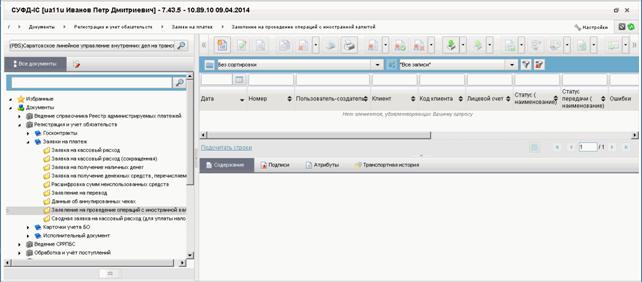
Рисунок 115. ЭФ списка «Заявление на проведение операций с иностранной валютой»
6.6.8.1. Доступные операции
На АРМ ПБС доступны следующие операции над документом «Заявление на проведение операций с иностранной валютой»:
– ввод вручную;
– загрузка из внешней системы;
– документарный контроль;
– просмотр и редактирование;
– удаление;
– подписание ЭЦП;
– экспорт во внешние системы.
– печать;
– отправка в ЦАФК.
6.6.8.2. Экранная форма документа
ЭФ документа «Заявление на проведение операций с иностранной валютой» представлена на рисунках 116, 117, 118 и 120. Форма содержит следующие закладки:
– «Документ»:
– «Покупка-продажа(1)»;
– «Перевод(2)»;
– «Назначение платежа (КБК)(3)»;
– «Банки (4)»;
– «Системные атрибуты»;

|
Из за большого объема этот материал размещен на нескольких страницах:
1 2 3 4 5 6 7 8 9 10 11 12 13 14 15 16 17 18 19 20 21 22 23 24 25 26 27 28 29 30 31 32 33 34 35 36 37 38 39 40 41 42 43 44 45 46 47 48 49 50 51 52 53 54 55 56 57 58 59 60 61 62 63 64 65 66 67 68 69 70 71 72 73 74 75 |
