


Партнерка на США и Канаду по недвижимости, выплаты в крипто
- 30% recurring commission
- Выплаты в USDT
- Вывод каждую неделю
- Комиссия до 5 лет за каждого referral
Кнопки экранных форм или окон, в тексте обозначаются следующим образом: «OK», «Выйти», «Отмена» и т. д. Кнопки, расположенные на панели инструментов, обозначаются следующим образом:  (Сохранить),
  (Создать) и т. п.
Название пунктов меню, закладок, а также названия документов и справочников в тексте заключаются в кавычки. Например: справочник «КБК», пункт меню «О программе», закладка «Основная информация» и т. д.
Последовательный переход пользователя по пунктам меню представлен в тексте в виде названий выбираемых пунктов, разделенных косой чертой и заключенным в кавычки. Например: «Обработка/Выгрузка данных» (пользователь должен последовательно выбрать пункт меню «Обработка», затем в открывшемся подменю пункт «Выгрузка данных».
Название файлов выделяются в тексте следующим образом: setup. exe.
Сведения, которые указывают на особенности данного описания, оформлены в виде примечаний, начинающихся со слова «Примечание». Примечание может предшествовать целой главе, разделу, подразделу или следовать непосредственно за элементом, к которому оно относится.
Сведения, имеющие критический характер для работы системы или пользователя, оформлены в виде примечаний, которые начинаются со слова «Внимание!». Как правило, эта информация имеет предупреждающий характер.
Необходимый минимальный набор рекомендаций для понимания работы системы отражен в описании и изображениях экранных форм, заполненных достоверными данными.
3. Назначение и условия применения
3.1. Виды деятельности, функции
АРМ ПБС представляет собой рабочее место пользователя организации-получателя бюджетных средств, включенного в систему удаленного финансового документооборота Федерального казначейства.
АРМ ПБС предназначен для организации и поддержки защищенного документооборота между ПБС (АИФ) и ОрФК в рамках задачи обеспечения автоматизированного выполнения функций обслуживания бюджета на федеральном и региональном уровне.
3.2. Программные и аппаратные требования к системе
Для нормального запуска и функционирования АРМ ПБС необходимо выполнение ряда требований, которые перечислены ниже.
Минимальный состав аппаратных средств:
– Процессор x86 частота 2.0 ГГц;
– ОЗУ 256 Мб;
– ПЗУ 40 Гб;
– Монитор 1024х768;
– Сеть FastEthernet (100+ Mbit/s).
Минимальный состав программных средств:
– Операционная система Microsoft Windows 2000/XP;
– Java 2 Runtime Environment;
– Клиентское приложение.
4. Подготовка к работе
4.1. Запуск системы
Описание запуска АРМ ПБС представлено в Руководстве пользователя «СУФД. Основные принципы работы в системе».
4.2. Справочники системы
Описание справочников, используемых в АРМ ПБС, представлено в Руководстве пользователя «СУФД. Справочники».
4.3. Функции системы
В рамках юридически правомочного документооборота АРМ ПБС позволяет выполнять набор стандартных операций:
– создавать документы путем импорта из внешних систем, ручного ввода, копированием из существующих документов;
– печатать документы на локальных и сетевых принтерах;
– зашифровывать и расшифровать документы;
– формировать и проверять ЭЦП «под» документом;
– осуществлять различные контроли: на корректность заполнения документов, соответствие справочникам, наличие подписей, изменение состояний;
– экспортировать документы во внешние системы;
– осуществлять доставку документов между адресатами (отправка-получение);
– вести историю изменений документов;
– поддерживать жизненный цикл документов в виде последовательных изменений статусов в ходе их обработки.
В АРМ ПБС предусмотрена возможность расширять функции модуля путем включения в меню дополнительных документов и отчетов подготовленными специалистами ИТ-подразделений организаций-пользователей.
Стандартные операции над документами описаны в Руководстве пользователя «СУФД. Основные принципы работы в системе». Доступные операции, экранные формы и особенности их заполнения для документов различных типов описаны в разделе 4.
4.4. Дополнительные настройки системы
Раздел в рамках данного документа не предусмотрен.
5. Основные сведения об интерфейсе программы, типовых операциях и приемах работы
Внимание! Сведения, приводимые в данном разделе, носят справочный характер. Подробное описание интерфейса программы, приемов работы, а также порядок выполнения операций даны в документе «СУФД_РП_Основные принципы работы в системе».
5.1. Основные элементы интерфейса
На рисунке 1 показано главное окно программы.
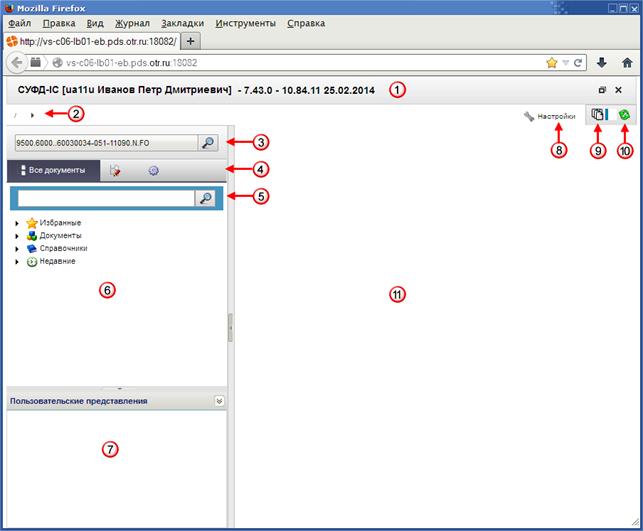
Рисунок 1. Основное окно программы
Числами на рисунке обозначены основные элементы интерфейса программы:
– 1 – заголовок рабочего окна программы;
– 2 – строка навигации;
– 3 – поле выбора организации;
– 4 – переключатели содержимого панели навигации;
– 5 – поле поиска;
– 6 – панель навигации;
– 7 – область пользовательских представлений;
– 8 – кнопка настроек параметров программы;
– 9 – кнопка настройки автоматического импорта/экспорта;
– 10 – кнопка вызова диспетчера задач;
– 11 – рабочая область.
5.1.1. Заголовок рабочего окна программы
В заголовке окна (см. рис. 1 [1]) указываются следующие сведения:
– название ППО;
– текущий пользователь;
– текущая версия ППО;
– текущая дата.
5.1.2. Строка навигации
Строка навигации (рис. 1 [2]) позволяет осуществлять быстрый переход между разделами и подразделами для работы с документами или справочниками.
5.1.3. Поле выбора организации
Панель выбора организации (см. рис. 1 [3]) служит для указания наименования организации. В зависимости от выбранной организации меняется перечень документов, доступных для работы и перечень операций, которые пользователь может выполнить над документами.
5.1.4. Переключатели содержимого панели навигации
Переключатели содержимого панели навигации (см. рис. 1 [4])позволяют оперативно переключаться между следующими режимами отображения:
– «Все документы»;
– «Мои документы»;
– «Настройки».
В зависимости от выбранного режима содержимое панели навигации будет меняться.
5.1.5. Поле поиска
Поле поиска (см. рис. 1 [5]) панели навигации позволяет осуществлять быстрый поиск названий разделов панели навигации, названий документов или справочников.
5.1.6. Панель навигации
Панель навигации (рис. 1 [6]) располагается в левой части окна и служит для быстрого доступа к документам и справочникам. Перечень документов и справочников имеет древовидную иерархическую структуру. Все документы и справочники разбиты на разделы и подразделы, которые на панели навигации изображаются следующими значками: и
и  . Для открытия раздела или подраздела необходимо выполнить один щелчок левой клавишей мыши по соответствующему значку. Открытые разделы и подразделы имеют следующее обозначение:
  и
и  . Повторный щелчок закрывает раздел (подраздел). Документы на панели навигации изображаются значком
  . Для изображения справочника используется значок
  .
.
5.1.7. Область пользовательских представлений
Область пользовательских представлений позволяет сохранять пользовательские настройки отображения списка документов (порядок колонок, фильтры, сортировку).
5.1.8. Кнопка настроек параметров программы
При нажатии на кнопку «Настройки» (см. рис. 1 [8]) на экране появляется меню, включающее в себя следующие пункты:
– «Настройка клиента»;
– «Сбросить пользовательские настройки»;
– «Сменить пароль»;
– «О системе»;
– «Выйти».
5.1.9. Кнопка настройки автоматического импорта/экспорта
При нажатии на кнопку (см. рис. 1 [9]) на экране появляется окно, позволяющее выполнить настройку автоматического импорта/экспорта документов.
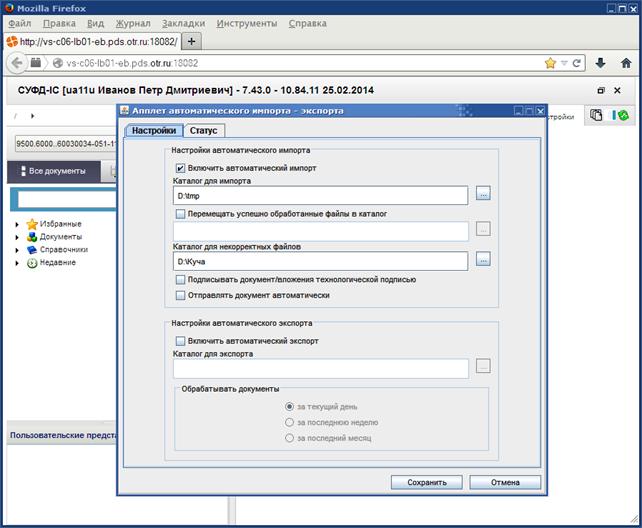
Рисунок 2. Окно настройки автоматического импорта/экспорта документов
5.1.10. Кнопка вызова окна «Диспетчер задач»
Диспетчер задач служит для отображения списка операций, выполняемых пользователями над документами. При использовании диспетчера задач, трудоемкие операции (документарный контроль, отправка, подписание, импорт и экспорт документов) добавляются в очередь и затем выполняются в порядке их добавления в очередь.
При нажатии на кнопку открытия окна «Диспетчер задач» (см. рис. 1 [10]) открывается окно со сведениями о выполненных задачах.
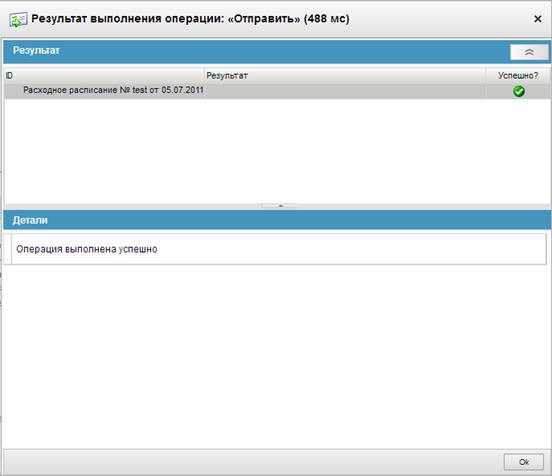
Рисунок 3. Пример окна диспетчера задач
5.1.11. Рабочая область
В рабочей области (см. рис. 1 [11]) основного окна программы отображается список документов из раздела, выделенного на панели навигации, и информация о выделенном в списке документе.
5.2. Описание типовых операций и приемов работы
К документам, используемым в системе, применим набор стандартных операций, которые называются типовыми. Типовые операции, доступные при работе с документами, могут вызываться с помощью кнопок на панели инструментов или с помощью контекстного меню.

|
Из за большого объема этот материал размещен на нескольких страницах:
1 2 3 4 5 6 7 8 9 10 11 12 13 14 15 16 17 18 19 20 21 22 23 24 25 26 27 28 29 30 31 32 33 34 35 36 37 38 39 40 41 42 43 44 45 46 47 48 49 50 51 52 53 54 55 56 57 58 59 60 61 62 63 64 65 66 67 68 69 70 71 72 73 74 75 |
