


Партнерка на США и Канаду по недвижимости, выплаты в крипто
- 30% recurring commission
- Выплаты в USDT
- Вывод каждую неделю
- Комиссия до 5 лет за каждого referral
Инкассовое поручение вводится в СУФД на уровне АРМ АДБ или АРМ ПБС и передаётся на сервер МОУ, где автоматически (в соответствии с настроенным расписанием) или по требованию пользователя выгружается в систему OEBS уровня МОУ в виде XML, либо инкассовое поручение вводится в СУФД на уровне АРМ АДБ или АРМ ПБС и передаётся на сервер УФК, где автоматически (в соответствии с настроенным расписанием) или по требованию пользователя выгружается в систему OEBS уровня УФК в виде XML.
Для работы с ЭД «Сообщение для передачи инкассо» следует перейти в пункт меню «Документы — Управление платежами — Работа с инкассовыми поручениями — Сообщение для передачи инкассо». Откроется ЭФ списка документов, представленная на рисунке 188.
6.9.2.1. Доступные операции
На АРМ ПБС доступны следующие операции над документом «Сообщение для передачи инкассо»:
– ручной ввод;
– просмотр;
– редактирование;
– копирование;
– удаление;
– печать;
– подписание ЭЦП;
– документарный контроль;
– импорт из ВС;
– экспорт квитка.
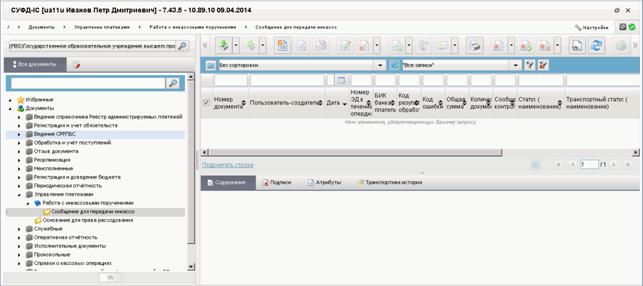
Рисунок 188. ЭФ списка документов «Сообщение для передачи инкассо»
6.9.2.2. Экранная форма документа
ЭФ документа «Сообщение для передачи инкассо» представлена на рисунке 189.
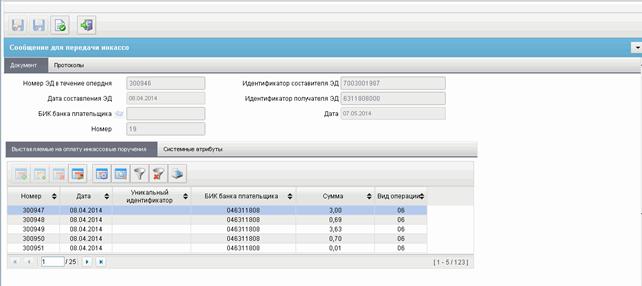

Рисунок 189. ЭФ документа «Сообщение для передачи инкассо»
Для ручного ввода документа «Сообщение для передачи инкассо» следует на ЭФ «Сообщение для передачи инкассо» заполнить поля, доступные для редактирования. Перечень полей приведен в таблице 102.
Таблица 102. Описание полей документа «Сообщение для передачи инкассо»
Наименование поля | Описание поля |
Группа полей «Заголовочная часть» | |
Номер ЭД в течение опердня | Номер ЭД в течение опердня. |
Дата составления ЭД | Заполняется автоматически значением текущей системной даты; вручную; доступен выбор значения из календаря. |
БИК банка плательщика | Передается из ППО «АСФК (OEBS)». |
Номер | Номер. |
Идентификатор составителя ЭД | Уникальный идентификатор составителя ЭД. |
Идентификатор получателя ЭД | Уникальный идентификатор получателя ЭД. |
Дата | Дата. |
Всего документов | Рассчитывается как количество всех документов «Выставляемое на оплату инкассовое поручение», включенных в состав текущего документа. |
Общая сумма | Рассчитывается как сумма всех документов «Выставляемое на оплату инкассовое поручение», включенных в состав текущего документа. |
Код ошибки | Передается из ППО «АСФК (OEBS)». |
Сообщение контроля | Передается из ППО «АСФК (OEBS)». |
Табличное поле «Выставляемые на оплату инкассовые поручения (ED114) Квитки (вложения)» | |
Номер | Номер ЭД в течение опердня. |
Дата | Дата составления ЭД. |
Уникальный идентификатор | Уникальный идентификатор составителя ЭД – УИС. Цифровое поле, 10 знаков. |
БИК банка плательщика | Передается из ППО «АСФК (OEBS)». |
Сумма | Сумма. Положительное целое число, до 18 разрядов. |
Вид операции | Значение заполняется на основании импортируемого файла или заполняется автоматически значением «06». Не редактируемое поле. |
6.10. Группа документов «Служебные»
6.10.1. Анкета
Документ «Анкета» служит для организации обратной связи пользователей ППО АСФК (СУФД) с разработчиками ПО.
Для работы с документом «Анкета» на панели навигации следует перейти по следующему пути «Документы — Служебные — Анкета». Откроется ЭФ списка документов, представленная на рисунке 190.
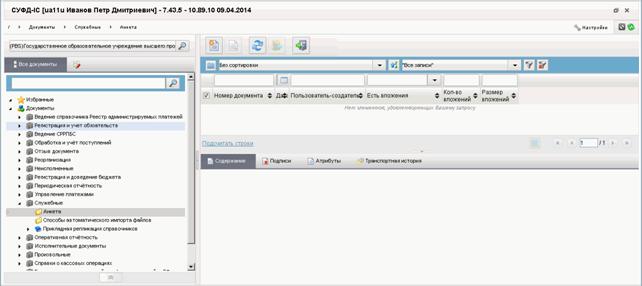
Рисунок 190. ЭФ списка документов «Анкета»
Для заполнения анкеты необходимо выполнить следующую последовательность действий:
8. На панели инструментов нажать кнопку  («Создать новый документ»). Откроется ЭФ анкеты (рис. 191).
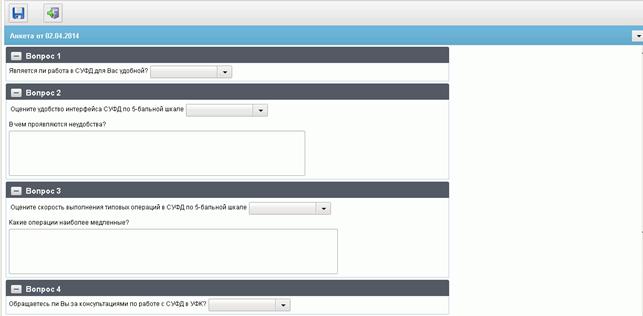
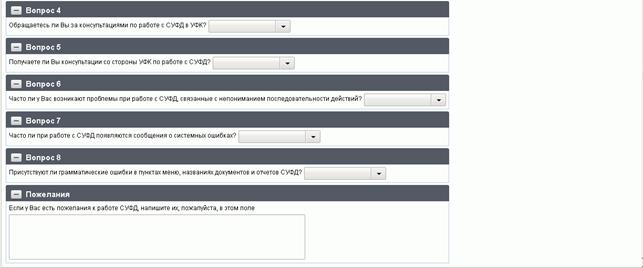
Рисунок 191. ЭФ документа «Анкета»
9. Ответить на вопросы анкеты. Ответы выбираются из выпадающих списков, которые открываются при нажатии на кнопку  .
.
10. После ответов на вопросы необходимо сохранить документ, нажав на кнопку  («Сохранить изменения и закрыть окно»).
6.10.2. Способы автоматического импорта произвольных файлов
Документ «Способы автоматического импорта файлов» предназначен для описания способов автоматического импорта произвольных файлов. При создании документа пользователь указывает параметры обработки произвольных файлов и параметры формирования документа «Информационное сообщение», в который в виде вложения добавляется импортируемый файл.
Документ «Способы автоматического импорта файлов» предназначен для локального использования на всех видах АРМ СУФД. Документ не предназначен для пересылки между АРМ.
Для работы с документом «Способы автоматического импорта файлов» на панели навигации следует перейти по следующему пути «Документы — Служебные — Способы автоматического импорта файлов». Откроется ЭФ списка документов, представленная на рисунке 192.
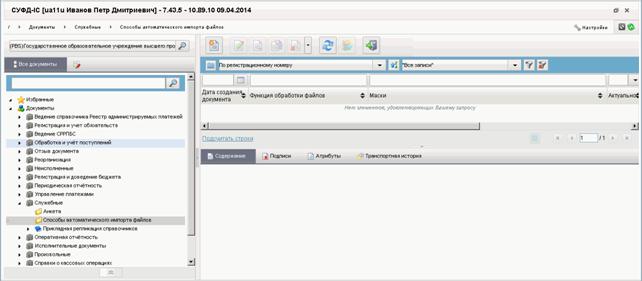
Рисунок 192. ЭФ списка документов «Способы автоматического импорта файлов»
6.10.2.1. Доступные операции
На АРМ ПБС доступны следующие операции над документом «Способы автоматического импорта файлов»:
– создать;
– просмотреть;
– редактировать;
– копировать;
– удалить.
Сценарий «Автоматический импорт произвольных файлов»
1. Пользователь открывает списковую форму документа «Способы автоматического импорта файлов», который расположен в дереве навигации по пути: «Документы — Служебные».
2. Для каждой организации, которая может выступать в роли отправителя документа с произвольным файлом, пользователь определяет способы автоматического импорта файлов и задает:
2.1. Название функции обработки файла. В данный момент должна быть указана только одна функция, которая выполняет формирование документа «Информационное сообщение» и добавляет исходный файл во вложение.
2.2. Параметры для вычисления адреса отправителя и адреса получателя.
2.3. Предварительные значения полей документа «Информационное сообщение».
2.4. Дополнительные операции, которые нужно выполнять при импорте файла.
3. Пользователь открывает пункт меню «Документы — Произвольные — Информационные сообщения — Информационное сообщение». Открывает список выбора у операции «Импорт». Устанавливает флаг «Автоматический импорт».
4. Затем пользователь открывает апплет автоматического импорта-экспорта. Выбирает закладку «Настройка расширенного импорта». В списке «Способы импорта» отображаются документы «Способы автоматического импорта файлов», созданные ранее текущим пользователем.
5. После чего пользователь устанавливает активность способов импорта и для каждого способа настраивает каталог для импорта, каталог для ошибок и успешно обработанных файлов.
6. Для нескольких способов импорта пользователь может указать один и тот же каталог для импорта, только при условии, что каждый из способов обрабатывает файлы с индивидуальной маской имени файла. Т. е. если способ №1 импорта файлов обрабатывает только файлы с маской *.doc, а способ №2 - файлы с маской *.xls, то для обоих способов можно указать один и тот же каталог для импорта. Если пользователь указывает для нескольких способов импорта, обрабатывающих файлы с одинаковыми масками, один и тот же каталог для импорта, то выводится сообщение об ошибке в настройках.
7. Выполненные настройки сохраняются в локальном хранилище пользовательских настроек.
8. Апплет с заданной периодичностью из каталогов для импорта извлекает файлы. По имени каталога определяется способ импорта файла. Если к одному каталогу привязано несколько способов импорта, то выбираем способ импорта по маске файла.
9. Апплет передает файл и идентификатор способа импорта на сервер (гуид документа «Способы автоматического импорта файлов»).
10. По идентификатору загружается документ «Способы автоматического импорта файлов». Из документа извлекается имя функции по обработке файла. Файл и документ передается функции по обработке файла.
11. Функция по обработке файла создает «Информационное сообщение». На основе параметров «Способа импорта файла» вычисляется адрес отправителя, адрес получателя, заполняются поля документа, файл добавляется во вложение. Документ сохраняется в БД на статусе «Черновик». Если в параметрах задано выполнение дополнительной операции, например, документарного контроля, то происходит дальнейшая обработка документа.
12. Результат импорта файла передается в апплет. Если импорт завершился успешно, то файл перемещается в каталог для успешных файлов, иначе в каталог для ошибочных файлов, при этом создается новый файл с расширением *.info, в который записывается сообщение об ошибке импорта или выполнения документарного контроля.

|
Из за большого объема этот материал размещен на нескольких страницах:
1 2 3 4 5 6 7 8 9 10 11 12 13 14 15 16 17 18 19 20 21 22 23 24 25 26 27 28 29 30 31 32 33 34 35 36 37 38 39 40 41 42 43 44 45 46 47 48 49 50 51 52 53 54 55 56 57 58 59 60 61 62 63 64 65 66 67 68 69 70 71 72 73 74 75 |
