


Партнерка на США и Канаду по недвижимости, выплаты в крипто
- 30% recurring commission
- Выплаты в USDT
- Вывод каждую неделю
- Комиссия до 5 лет за каждого referral
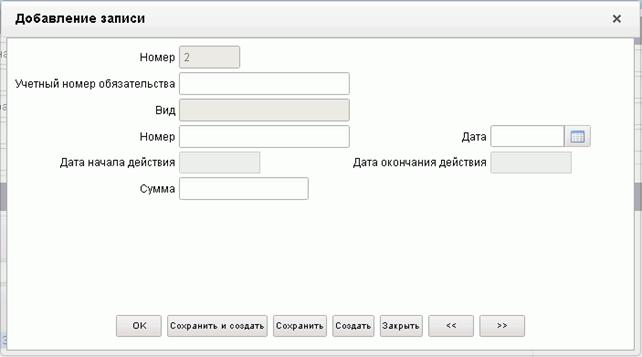
Рисунок 46. ЭФ «Добавление записи» для табличного блока «Реквизиты документа-основания»
На форме «Добавление записи» вручную заполняются следующие поля:
– «Учетный номер обязательства».
– «Вид» – вид БО.
– «Номер» – номер документа-основания.
– «Дата» – дата документа-основания.
– «Дата начала действия» – дата начала действия БО.
– «Дата окончания действия» – дата окончания действия БО.
– «Сумма» – сумма по БО.
Для сохранения записи и выхода из формы нажать на кнопку «ОК». В таблице БО появится добавленная запись.
Во втором табличном блоке закладки «Документ» содержится таблица с информацией по КБК, которая является вложенной для строки таблицы по БО. Описание полей табличного блока приведены в таблице 18. В таблице отражаются данные выделенной в таблице БО строки с информацией по БО. Для добавления записи в таблицу по КБК следует нажать на кнопку  «Добавить новую строку». Откроется форма «Добавление записи» показанная на рисунке 47. Для сохранения записи и выхода из формы нажать на кнопку «ОК». В таблице КБК появится добавленная запись.
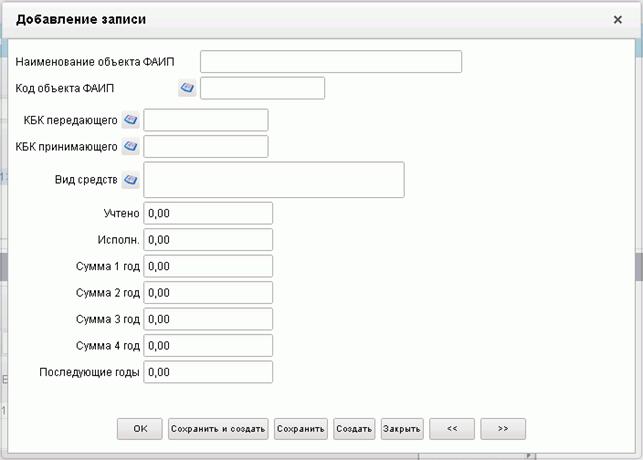
Рисунок 47. ЭФ «Добавление записи» ЭФ «Добавление записи» для табличного блока «Бюджетные обязательства»
В группе полей «Итого» в нижней части закладки «Документ» выводится суммарное значение соответствующих полей таблицы КБК.
На рисунке 48 предсталена закладка «Подписи/Доп. атрибуты» документа «Акт приемки-передачи принятых на учет обязательств при реорганизации участников бюджетного процесса».
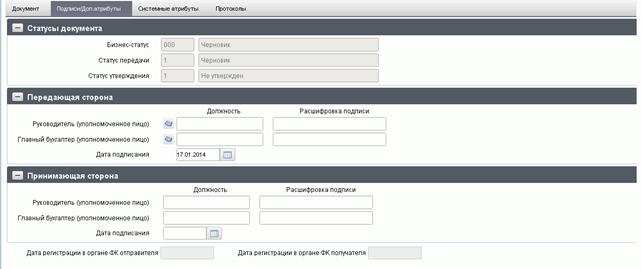
Рисунок 48. ЭФ документа «Акт приемки-передачи принятых на учет обязательств при реорганизации участников бюджетного процесса». Закладка «Подписи/Доп. атрибуты»
Перечень полей, расположенных на закладке «Подписи/Доп. атрибуты» приведен в таблице 19.
Таблица 19. Описание полей закладки «Подписи/Доп. атрибуты»
Наименование поля | Описание поля |
Группа полей «Статусы документа» | |
Бизнес-cтатус | Код и наименование бизнес-статуса документа. Доставляется из OEBS. |
Статус передачи | Код и наименование статуса передачи документа. |
Статус утверждения | Код и наименование статуса утверждения документа. Доставляется из OEBS. |
Группа полей «Передающая сторона» | |
Руководитель (уполномоченное лицо). Должность | Наименование должности руководителя УБП, передающего акт. |
Руководитель (уполномоченное лицо). Расшифровка подписи | ФИО руководителя УБП, передающего акт. |
Главный бухгалтер (уполномоченное лицо). Должность | Наименование должности главного бухгалтера УБП, передающего акт. |
Главный бухгалтер (уполномоченное лицо). Расшифровка подписи | ФИО главного бухгалтера УБП, передающего акт. |
Дата подписания | Дата подписи акта передающей стороной. |
Группа полей «Принимающая сторона» | |
Руководитель (уполномоченное лицо). Должность | Наименование должности руководителя УБП, принимающего акт. Заполняется вручную. |
Руководитель (уполномоченное лицо). Расшифровка подписи | ФИО руководителя УБП, принимающего акт. Заполняется вручную. |
Главный бухгалтер (уполномоченное лицо). Должность | Наименование должности главного бухгалтера УБП, принимающего акт. Заполняется вручную. |
Главный бухгалтер (уполномоченное лицо). Расшифровка подписи | ФИО главного бухгалтера УБП, принимающего акт. Заполняется вручную. |
Дата подписания | Дата подписи акта принимающей стороной. Для ОФК off-line заполняется вручную. |
Дата регистрации в органе ФК отправителя | Дата регистрации в органе ФК отправителя. Доставляется из OEBS. |
Дата регистрации в органе ФК получателя | Дата регистрации в органе ФК получателя. Доставляется из OEBS. |
6.5.3. Акт приемки-передачи кассовых выплат и поступлений
Документ «Акт приемки-передачи кассовых выплат и поступлений при реорганизации» предназначен для передачи полномочий одного ПБС другому по осуществленным кассовым выплатам и поступлениям.
Документ создается ПБС, передающим показатели ЛС, и направляется в ОрФК.
ОрФК передает документ ПБС, принимающему показатели ЛС.
Для работы с документами «Акт приемки-передачи кассовых выплат и поступлений при реорганизации» следует перейти в пункт меню «Документы — Реорганизация — Акт приемки-передачи кассовых выплат и поступлений при реорганизации». Откроется ЭФ списка документов «Акт приемки-передачи кассовых выплат и поступлений при реорганизации», представленная на рисунке 49.
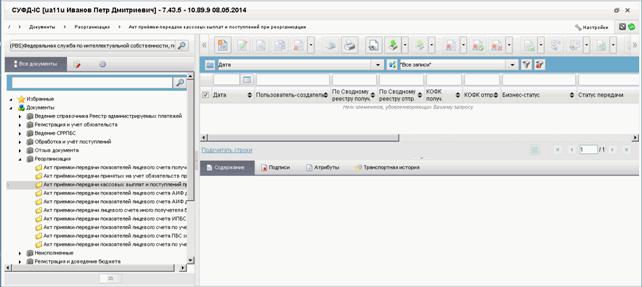
Рисунок 49. ЭФ списка документов «Акт приемки-передачи кассовых выплат и поступлений при реорганизации»
6.5.3.1. Доступные операции
На АРМ ПБС доступны следующие операции над документом «Акт приемки-передачи кассовых выплат и поступлений при реорганизации»:
– Для входящих документов:
– просмотр;
– печать.
– Для исходящих документов:
– ввод;
– импорт из внешней системы;
– просмотр и редактирование;
– удаление;
– подписание ЭЦП;
– печать;
– отправка в ОФК (УФК, ЦАФК) (в зависимости от уровня ПБС).
6.5.3.2. Экранная форма документа
ЭФ «Акт приемки-передачи кассовых выплат и поступлений при реорганизации» представлена на рисунках 50 и 57. Форма содержит следующие закладки:
– «Документ»:
– «Раздел 1. Бюджетные средства»;
– «Раздел 1. Бюджетные средства (итоговые суммы)»;
– «Раздел 2.1. Средства, поступившие от ПДД. Остатки средств»;
– «Раздел 2.2. Средства, поступившие от ПДД. Операции со средствами»;
– «Раздел 3. Средства, поступившие во временное распоряжение».
– «Дополнительные атрибуты».
– «Системные атрибуты».
– «Протоколы».
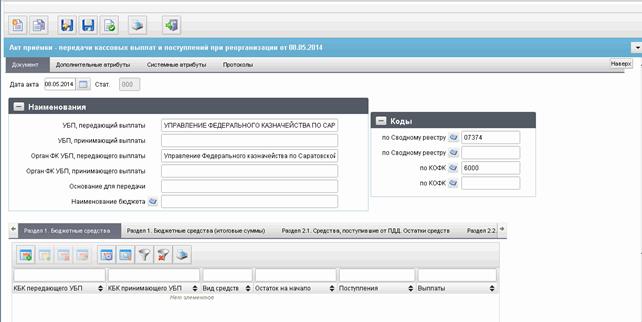
Рисунок 50. ЭФ «Акт приемки-передачи кассовых выплат и поступлений при реорганизации». Закладка «Раздел 1. Бюджетные средства»
Для ручного ввода документа «Акт приемки-передачи кассовых выплат и поступлений при реорганизации» следует на ЭФ документа «Акт приемки-передачи кассовых выплат и поступлений при реорганизации» на закладках «Документ» и «Дополнительные атрибуты» заполнить поля, доступные для редактирования.
Перечень полей ЭФ документа «Акт приемки-передачи кассовых выплат и поступлений при реорганизации». Закладка «Документ». Закладка «Раздел 1. Бюджетные средства» приведен в таблице 20.
Таблица 20. Описание полей документа «Акт приемки-передачи кассовых выплат и поступлений при реорганизации». Закладка «Документ». Закладка «Раздел 1. Бюджетные средства»
Наименование поля | Описание поля |
Закладка «Документ» (рис. 50) | |
Дата акта | Дата формирования акта. Может быть изменена вручную или с помощью календаря. |
Стат. | Код бизнес-статуса документа. |
Закладка «Документ». Группа полей «Наименования» | |
УБП, передающий выплаты | Наименование УБП-отправителя. Значение поля может быть изменено вручную. Для ОФК off-line заполняется вручную. |
УБП, принимающий выплаты | Наименование УБП-получателя. Значение поля может быть изменено вручную. Для ОФК off-line заполняется вручную. |
Орган ФК УБП, передающего выплаты | Наименование УФК УБП-отправителя. |
Орган ФК УБП, принимающего выплаты | Наименование ТОФК УБП-получателя. |
Основания для передачи | Наименование документа-основания для передачи кассовых выплат и поступлений. |
Наименование бюджета | Наименование бюджета. Поле заполняется для бюджетов субъектов и местных бюджетов. |
Закладка «Документ». Группа полей «Коды» | |
по Сводному реестру | Код по СРРПБС УБП-отправителя. Значение поля может быть изменено вручную. Для ОФК off-line заполняется вручную. |
по Сводному реестру | Код по СРРПБС УБП-получателя. Значение поля может быть изменено вручную. Для ОФК off-line заполняется вручную. |
по КОФК | Код УФК УБП-отправителя. |
по КОФК | Код ТОФК УБП-получателя. |
Закладка «Документ». Закладка «Раздел 1. Бюджетные средства» (рис. 50) | |
КБК передающего УБП | КБК передающего УБП. |
КБК принимающего УБП | КБК принимающего УБП. |
Вид средств | Вид средств. |
Остаток на начало | Сумма остатков денежных средств на ЛС на начало года. |
Поступления | Сумма поступлений. |
Выплаты | Сумма выплат. |
На вложенной закладке «Раздел 1. Бюджетные средства» (см. рис. 50) вводятся строки с информацией по КБК. Для добавления записи в таблицу следует нажать на кнопку «Добавить новую строку». Откроется форма «Добавление записи» (рис. 51), в которой вручную заполняются поля строки, приведенные выше в таблице 20.

|
Из за большого объема этот материал размещен на нескольких страницах:
1 2 3 4 5 6 7 8 9 10 11 12 13 14 15 16 17 18 19 20 21 22 23 24 25 26 27 28 29 30 31 32 33 34 35 36 37 38 39 40 41 42 43 44 45 46 47 48 49 50 51 52 53 54 55 56 57 58 59 60 61 62 63 64 65 66 67 68 69 70 71 72 73 74 75 |
