


Партнерка на США и Канаду по недвижимости, выплаты в крипто
- 30% recurring commission
- Выплаты в USDT
- Вывод каждую неделю
- Комиссия до 5 лет за каждого referral
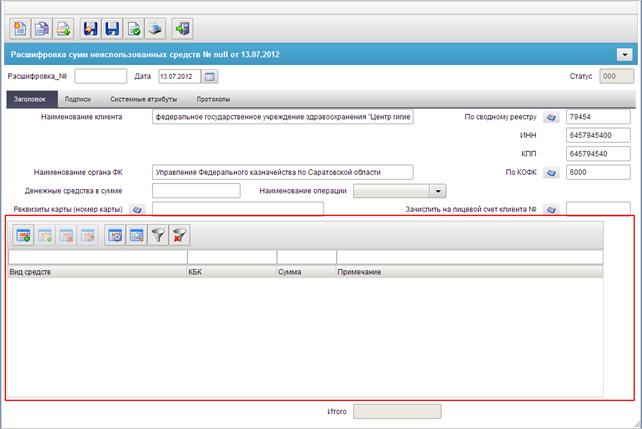
Рисунок 5. Пример экранной формы, содержащей встроенную таблицу
При работе со встроенными таблицами используются кнопки, расположенные на панели инструментов табличного блока.
Для выполнения операции следует выделить во вложенной таблице нужную запись и нажать соответствующую кнопку на табличной панели инструментов (таб. 4).
Таблица 4. Описание кнопок панели инструментов табличного блока
Кнопка | Название операции | Описание операции |
| Добавить новую строку | Открывается форма для создания новой записи. После заполнения полей формы и сохранения в список добавляется новая строка. |
| Копирование записи | В списке отобразится новая запись с атрибутами скопированной записи. |
| Просмотр / Редактирование | Открывается форма «Редактирование записи», состав полей которой аналогичен форме «Добавление записи». В форме следует отредактировать требуемые поля и нажать на кнопку «ОК». Если запись недоступна для редактирования, то она открывается только на просмотр. |
| Удаление записи | Открывается окно запроса на подтверждение операции удаления, в котором следует нажать на кнопку «Да». |
| Настройка | Открывается окно «Настройка колонок» следует установить флаги в полях «Включить» напротив названий колонок для просмотра. |
| Поиск записей | Открывается окно «Поиск», в котором следует: - ввести в поле «Найти» строку символов; - в поле «Колонка» выбрать из раскрывающегося списка наименование поля, по которому будет производиться поиск; - установить флаг переключателя «Совпадение с любой частью поля» и/или «С начала» для определения способа поиска заданной строки символов в поле; - нажать на кнопку «Найти». Если запись с заданными параметрами будет найдена, то она будет выделена цветом. Для поиска следующей записи с заданными параметрами следует нажать на кнопку «Найти далее». Для закрытия формы «Поиск» следует нажать на кнопку «Отмена». |
| Применить фильтр | Включается фильтр по значениям, указанным в пустых полях, расположенных над названиями столбцов списка. |
| Сбросить фильтр | Сброс фильтра. |


5.2.5. Контекстное меню
Помимо перечисленных выше описанных инструментальных панелей, при работе с программой, для выполнения типовых операций над документами и справочниками, также используется контекстное меню. Контекстным, меню называется потому, что набор команд, входящих в его состав может меняться, в зависимости от того, где это меню вызывается, т. е. зависит от контекста.
Для вызова контекстного меню необходимо выполнить следующие действия: поместить указатель мыши на объект (например, на документ в списке документов) и сделать щелчок правой клавишей мыши. В результате на экране откроется контекстное меню.
5.2.6. Панели сортировки и фильтров
Панели сортировки и фильтров (рис. 6) предназначены для быстрого поиска нужных документов в списке и их сортировки.
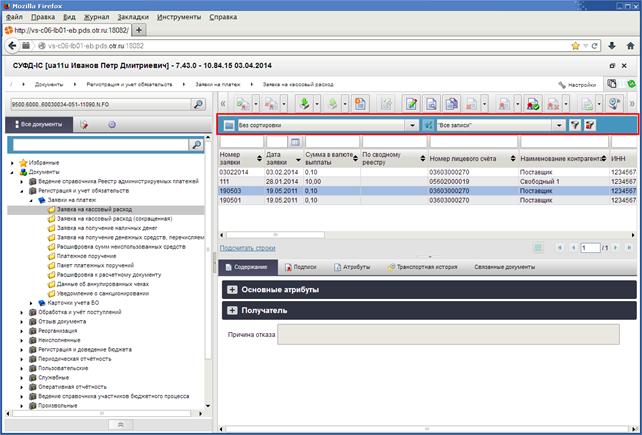
Рисунок 6. Панели сортировки и фильтров
5.2.6.1. Сортировка документов
Панель сортировки (рис. 7) предназначена для сортировки записей списка документов (записей справочников) по выбранному признаку.

Рисунок 7. Панель сортировки
5.2.6.2. Использование фильтров
Панель фильтров (рис. 8) предназначена для отбора записей в списке документов (справочника) по заданным параметрам.

Рисунок 8. Панель фильтров
5.2.7. Перемещение по списку документов
Список документов, отображаемый в окне программы, организован в виде журнала, состоящего из некоторого количества страниц. Количество записей на одной странице зависит от настроек программы. На панели перемещения по списку документов располагаются кнопки, позволяющие перелистывать список документов, а также отображается общее количество листов в списке (рис. 9) .
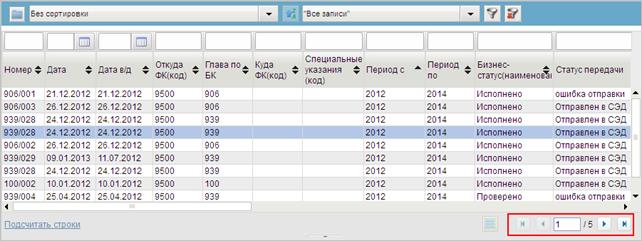
Рисунок 9. Панель перемещения по списку документов. Отображается первая из пяти страниц журнала документов
Назначение кнопок:
–  – кнопка перехода на одну страницу вперед;
–  – кнопка перехода на одну страницу назад;
–  – кнопка перехода на первую страницу списка;
–  – кнопка перехода на последнюю страницу списка.
При нажатии кнопки  , на экран будут выводиться только выделенные ранее документы. Повторное нажатие кнопки вернет список всех документов на экран.
5.2.8. Выделение документов в списке
Для выделения документов в списке документов используют стандартные для ОС Windows действия.
Чтобы выделить несколько подряд идущих в списке документов, необходимо выполнить один щелчок левой клавишей мышки по первому выделяемому документу. Затем, нажав клавишу «Shift», выполнить один щелчок левой клавишей мышки по последнему выделяемому документу. В результате выделятся все документы, с первого по последний.
Для того чтобы выделить документы расположенные в списке не подряд, необходимо нажать левую клавишу «Ctrl» и удерживая ее, выполнить щелчок левой клавишей мышки по каждому из выделяемых документов.
5.2.9. Отображение статистических данных
Для некоторых типов документов предусмотрен вывод статистических данных. Статистические данные можно посмотреть для всех документов в списке или только для выделенных документов.
1. Отображение данных во всплывающем окне.
2. Отображение агрегированных показателей по всем документам в строке состояния списка документов.
3. Отображение обобщенных агрегированных показателей по документам.
5.2.10. Информационная панель
Информационная панель служит для вывода на экран информации о выделенном в списке документе или записи справочника. Информационная панель может содержать несколько закладок, на которых отображаются некоторые характеристики выделенного объекта и дополнительная информация о нем. На рисунке 10 показан пример содержания информационной панели для выделенного документа.
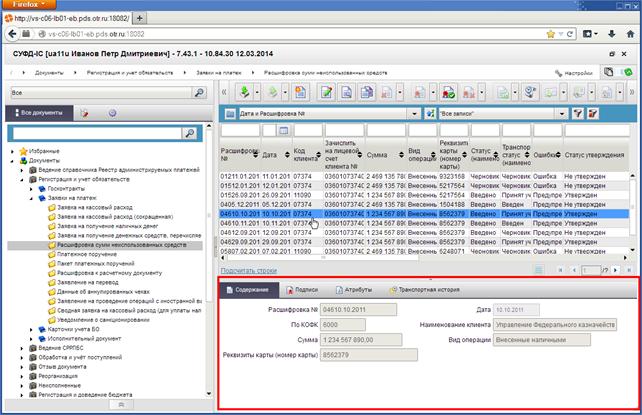
Рисунок 10. Информационная панель
Типичный список закладок информационной панели:
– «Содержание» (отображается основное содержание выделенного документа);
– «Подписи» (отображается информация об ЭЦП, если текущий документ был подписан);
– «Атрибуты» (отображается текущий статус документа, а также дополнительная информация);
– «Транспортная история» (отображается информация об отправке и/или получении документа на узлах приема/передачи, которые были зафиксированы транспортным модулем СУФД).
6. Описание операций и экранных форм
Описание стандартных операций над документами (создание, импорт, редактирование, просмотр, документарный контроль, подписание, отправка) и порядка работы с исходящими и входящими документами приведено в Руководстве пользователя «СУФД. Основные принципы работы в системе». В зависимости от типа документа набор доступных стандартных операций и порядок его обработки могут различаться.
Ниже представлены описания экранных форм документов, используемых в АРМ ПБС, и наборы доступных операций над ними. Все экранные формы документов содержат закладки «Системные атрибуты», «Протоколы», описания которых представлены в Руководстве пользователя «СУФД. Основные принципы работы в системе», поэтому в данном руководстве описаны только те закладки экранных форм, которые содержат непосредственно данные документов.
6.1. Группа документов «Ведение СРРПБС»
Группа документов «Ведение СРРПБС» включает следующие документы:
– «Заявка на внесение/изменение реквизитов УБП в СРРПБС» (п. 5.1.1),
– «Заявка на исключение реквизитов УБП в СРРПБС» (п. 5.1.2),
– «Список извещений об изменении СРРПБС» (п. 5.1.4).
В данном разделе рассматриваются документы, на основании которых производится изменение строк СРРПБС в ЦАФК. Эти документы подготавливаются ГРБС (ГАИФ, ГАДБ) в соответствующих АРМ СУФД в электронном и/или бумажном виде в орган ФК, обслуживающий данное ведомство. Если документы подготавливаются в УБП, не являющимися ГРБС (ГАИФ, ГАДБ), то они передаются в электронном и (или) бумажном виде в ОФК, откуда перенаправляются через соответствующее УФК в учетную систему ЦАФК, где вносятся изменения в справочник.

|
Из за большого объема этот материал размещен на нескольких страницах:
1 2 3 4 5 6 7 8 9 10 11 12 13 14 15 16 17 18 19 20 21 22 23 24 25 26 27 28 29 30 31 32 33 34 35 36 37 38 39 40 41 42 43 44 45 46 47 48 49 50 51 52 53 54 55 56 57 58 59 60 61 62 63 64 65 66 67 68 69 70 71 72 73 74 75 |
