
Партнерка на США и Канаду по недвижимости, выплаты в крипто
- 30% recurring commission
- Выплаты в USDT
- Вывод каждую неделю
- Комиссия до 5 лет за каждого referral
Рисунок 86. Раздел «Справка»
После вызова «Справки для пользователей» откроется окно «Справка» (см. Рисунок 87), в левой части которого будет находиться навигационный список разделов, а в правой – текст и картинки справки. При нажатии левой кнопкой мыши на раздел, в правой части появится соответствующая только этому разделу информация. Некоторые разделы содержат список подразделов (к примеру, «Общие действия»), который можно раскрыть, нажав на иконку  . Для закрытия списка подразделов нужно нажать на иконку
  .
.
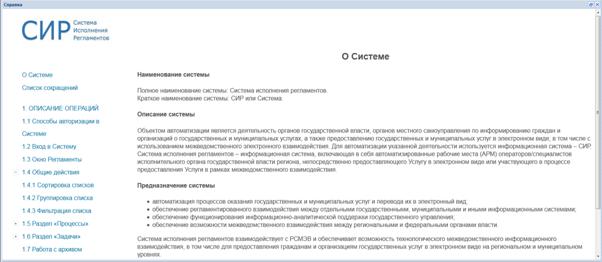
Рисунок 87. Окно «Справка для пользователей»
5 Процессы межведомственного взаимодействия
5.1 Общее описание
Технологический процесс межведомственного взаимодействия при предоставлении государственной услуги – логическая последовательность технологических операций, необходимых для осуществления межведомственного взаимодействия при предоставлении государственной услуги, реализованная на базе СИР.
Поставщик – участник межведомственного взаимодействия, предоставляющий сведения. Осуществляет разработку электронных сервисов.
Потребитель – участник межведомственного взаимодействия, запрашивающий сведения от Обладателей. Обращается через ведомственную информационную систему к электронным сервисам Обладателя, зарегистрированным в РСМЭВ.
Формирование и отправка межведомственных запросов в СИР, а так же получение результатов по данным запросам, должны осуществляться посредством запуска технологических процессов, предназначенных для запроса информации (документов).
Указанные выше технологические процессы делятся на:
· Адаптеры – технологические процессы СИР предназначенные для взаимодействия с опубликованным на РСМЭВ субъекта РФ электронными сервисами ФОИВ в рамках межведомственного электронного взаимодействия согласно утвержденных ТКМВ.
· Контейнеры – универсальные процессы обработки запросов предназначенные для реализации межведомственного взаимодействия между ОИВ - поставщиками данных (при отсутствии собственной информационной системы и/или сервиса к ней) и ОИВ - потребителями данных (при отсутствии собственной информационной системы).
Запуск адаптеров и контейнеров, используемых для формирования и отправки межведомственных запросов по государственной услуге, должен осуществляться автоматически, с учетом выбора пользователем соответствующего запроса в технологическом процессе межведомственного электронного взаимодействия.
После успешного завершения работы запущенных адаптеров и контейнеров, в основной технологический процесс межведомственного взаимодействия должны быть переданы сведения, полученные в результате межведомственных запросов. Пользователю должна быть предоставлена возможность просмотра данных сведений.
5.2 Запуск процесса межведомственного взаимодействия
Для запуска процесса межведомственного взаимодействия необходимо выполнить следующие действия:
1. Перейти в Раздел «АРМ МВ».
2. Найти подраздел «Запустить экземпляр АРМ МВ», нажать на него.
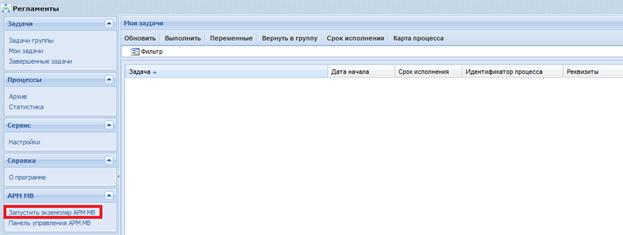
Рисунок 88.Запуск АРМ МВ
3. Дождаться появления информационного окна с информацией, что процесс АРМ запущен и нажать кнопку «ОК»
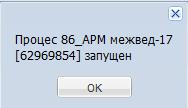
Рисунок 89.АРМ МВ запущен
4. Найти в подразделе «Мои задачи» строку с названием процесса «86_АРМ межвед» и запустить задачу «Начальная форма».
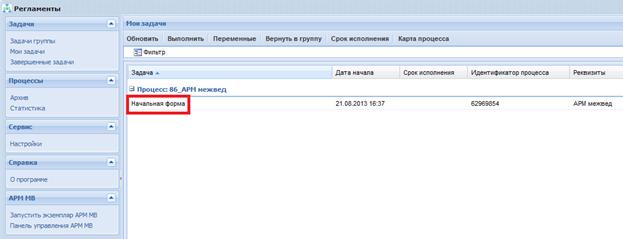
Рисунок 90.Процесс АРМ МВ
5.3 Начало процесса
5.3.1 Ввод основных сведений
На начальной форме процесса АРМ МВ в соответствующих полях формы необходимо указать полную и краткую информацию по полученному заявлению, которое будет отображаться на последующих шагах процесса. Затем нажать кнопку «Перейти к выбору запросов»
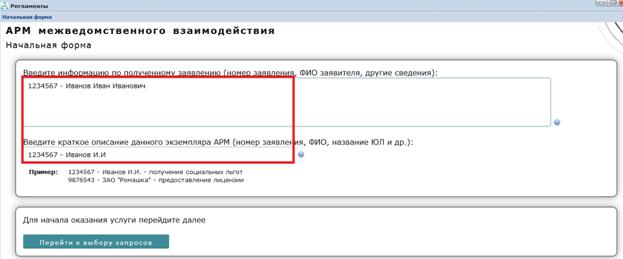
Рисунок 91.Процесс АРМ МВ: запрос информации из ведомств
5.3.2 Выбор услуги и межведомственных запросов
В форме «Начало оказания услуги» необходимо выбрать услугу, в рамках которой выполняются межведомственные запросы, указать межведомственные запросы, отметив их в соответствующих полях, указать количество межведомственных запросов в соответствующем поле.
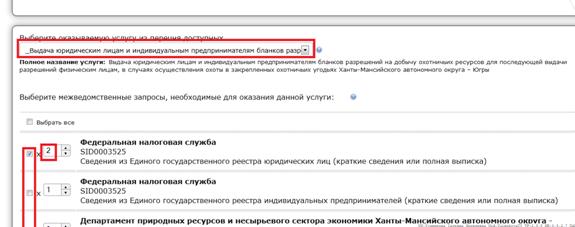
Рисунок 92.Процесс АРМ МВ: выбор услуги и запросов
На следующем шаге «Заполнение данных» необходимо заполнить все обязательные поля и нажать кнопку «Далее».
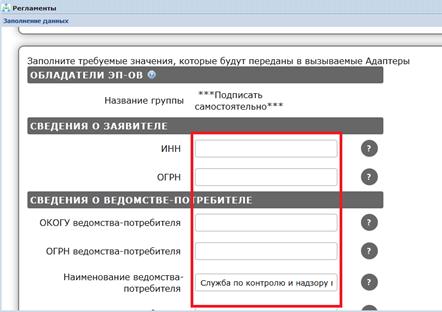
Рисунок 93.Процесс АРМ МВ: заполнение данных
При нажатии на кнопку «Далее» автоматически запускаются технологические процессы, предназначенных для запроса информации (документов).
5.3.3 Ожидание ответов по отправленным запросам
Процесс АРМ МВ ожидает ответа из запущенных процессов запроса документов. Все запущенные процессы, предназначенные для запроса информации (документов) по данному экземпляру процесса АРМ МВ, отображаются на форме «Отображение статусов»

Рисунок 94.Процесс АРМ МВ: отображение статусов
5.4 Отправка запросов
5.4.1 Запросы к ФОИВ
Запросы к ФОИВ могут осуществляться в синхронном и асинхронном режимах, в зависимости от того как работает сервис ФОИВ, к которому осуществляется запрос в рамках исполнения технологического процесса межведомственного взаимодействия
5.4.1.1 Подготовка и отправка запросов в синхронном режиме
В данном подразделе руководства описывается подготовка и отправка запросов к ФОИВ в синхронном режиме.
Синхронный режим взаимодействия возникает в случаях, когда в ответ на запрос информационной системы потребителя информационная система поставщика информации посылает электронное сообщение с терминальным статусом и содержащее результат, являющийся целью исходного запроса потребителя, в течение короткого периода времени. Синхронное взаимодействие характерно для тех случаев, когда ответ на стороне потребителя формируется автоматически без необходимости участия в операциях субъекта взаимодействия - физического лица.
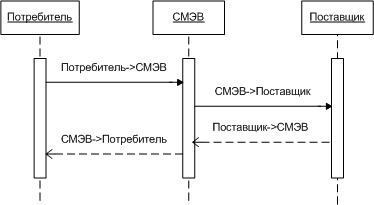
Рисунок 95 - Модель синхронного информационного обмена
Рассмотрим синхронный режим подготовки и отправки запросов к ФОИВ на примере работы сервиса ФНС – предоставление выписки из ЕГРЮЛ/ЕГРИП.
После ввода сведений для межведомственных запросов необходимо выполнить следующие действия:
1. Необходимо перейти в раздел «Мои задачи» и убедиться в том, что выбранный адаптер для подготовки запроса к ФОИВ в синхронном режиме запущен:
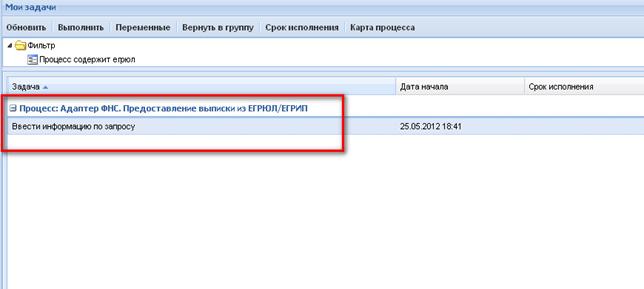
Рисунок 96. Главное информационное окно, подраздел «Мои задачи»
2. 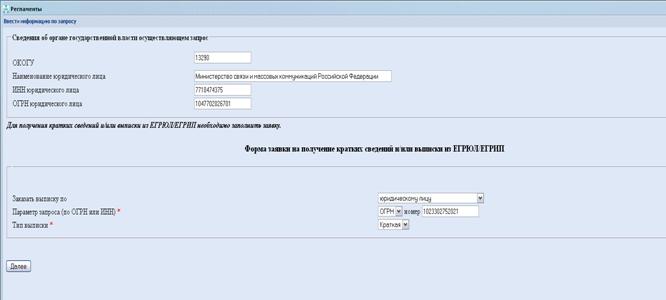
Убедившись, что необходимая задача появилась в списке задач пользователя необходимо дважды щелкнуть левой клавишей мыши по данной задаче для открытия пользовательской формы подготовки запроса в ФНС:
Рисунок 97. Пользовательская форма заполнения данных на получение выписки из ЕГРЮЛ
3. На представленной ниже форме пользователю необходимо пройти по ссылке «Открыть», рядом с полем «Запрос в ФНС», для открытия технологического документа, в котором будет осуществляться подписание запроса ЭП-ОВ.
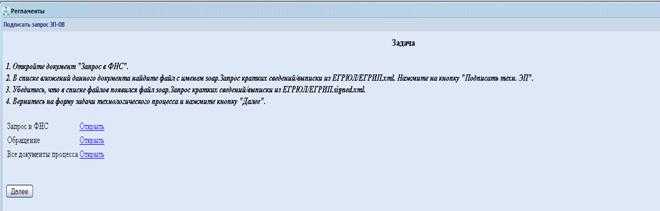
Рисунок 98. Пользовательская форма подписания запроса ЭП-ОВ
4. Далее необходимо в открывшемся технологическом документе подсистемы «Технологические документы» (данная подсистема описана в разделе 7 руководства пользователя) проверить сформированный документ на корректность заполненных данных, при необходимости сохранить его в документы пользователя и распечатать его.
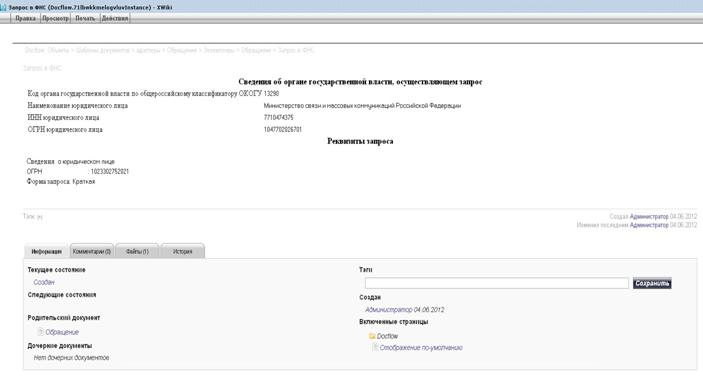
Рисунок 99. Технологический документ запроса к ФОИВ
5. Для подписания запроса ЭП служебного пользования необходимо перейти на вкладку «Файлы» данного технологического документа и нажать элемент управления «Подписать ЭП» в правой нижней части технологического документа:
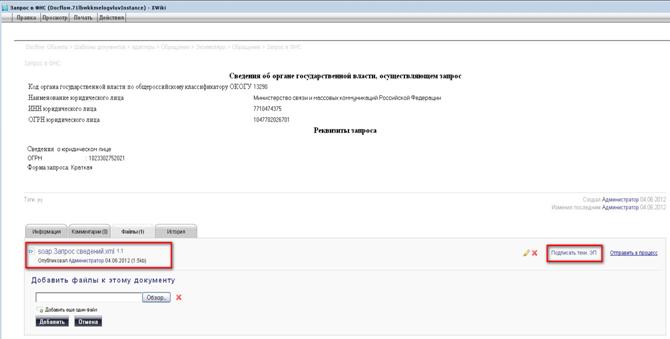
Рисунок 100. Технологический документ запроса к ФОИВ – подписание ЭП-ОВ
6. Далее в появившемся окне выбора сертификатов электронной подписи необходимо выбрать нужный пользователю и нажать кнопку «Далее», как показано на рисунке:
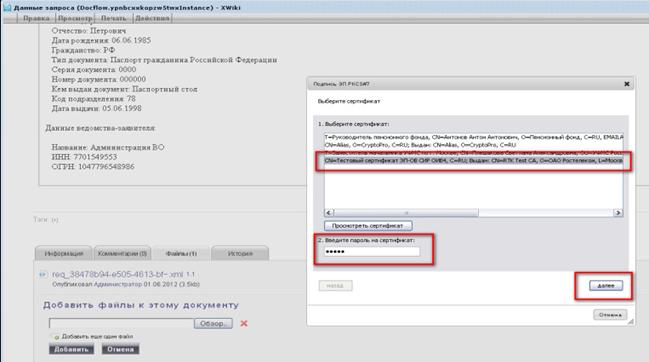
Рисунок 101. Диалоговое окно выбора сертификатов электронной подписи
 |
7. Следующее диалоговое окно свидетельствует о том, что сформированный документ успешно подписан, для закрытия данного окна необходимо нажать кнопку «Отмена»:
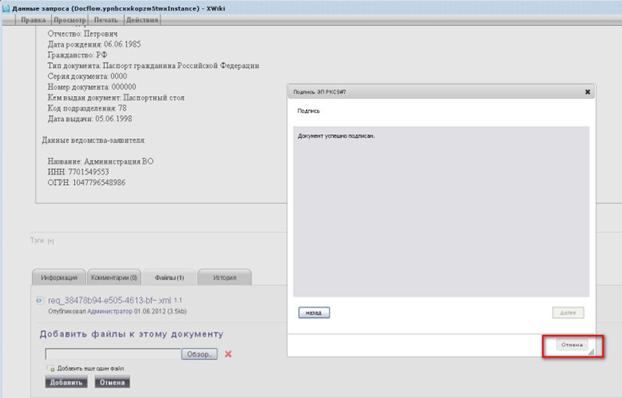 |
Рисунок 102.Диалоговое окно успешной подписи сформированного документа
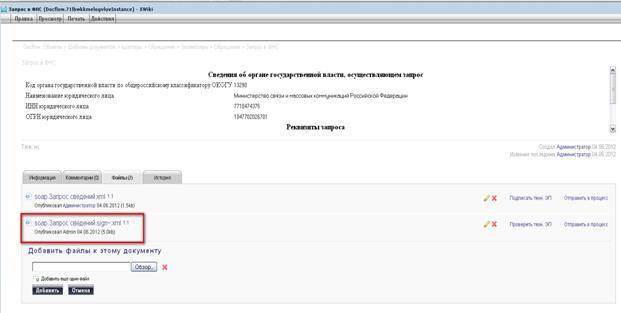
8. После успешной подписи сформированного документа в рабочем окне технологического документа необходимо убедиться, что успешно сформирован подписанный ЭП-ОВ запрос в ФНС, как показано на рисунке ниже:
Рисунок 103.Диалоговое окно проверки успешного формирования подписанного ЭП-ОВ запроса
9. После выполнения данных действий необходимо закрыть диалоговое окно технологического документа, как показано на рисунке:

|
Из за большого объема этот материал размещен на нескольких страницах:
1 2 3 4 5 6 7 8 9 10 11 12 13 |
 Основные порталы (построено редакторами)