
Партнерка на США и Канаду по недвижимости, выплаты в крипто
- 30% recurring commission
- Выплаты в USDT
- Вывод каждую неделю
- Комиссия до 5 лет за каждого referral
Для добавления сертификата в GoogleChromeнеобходимо:
53. Запустить браузер и перейти в главное меню и выбрать строку «настройки» (Рисунок 150).
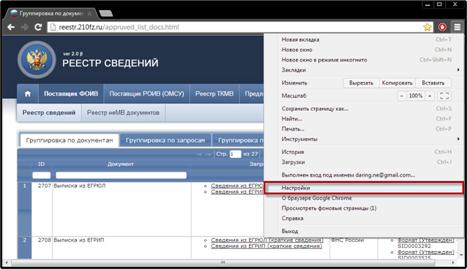
Рисунок 150. Меню настройки
54. В окне настроек найти пункт настройки «HTTPS/SSL»и нажать кнопку «Управление сертификатами…» (Рисунок 151).
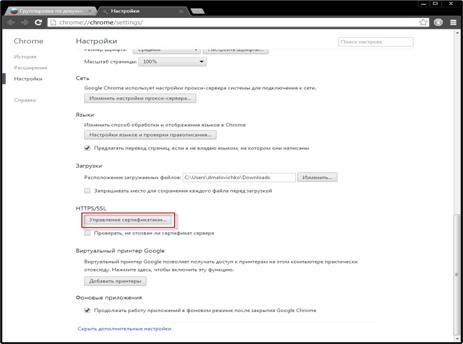
Рисунок 151. Окно настроек
55. В появившемся диалоговом окне «Мастер импорта сертификатов» нажать кнопку «Далее» (Рисунок 152).
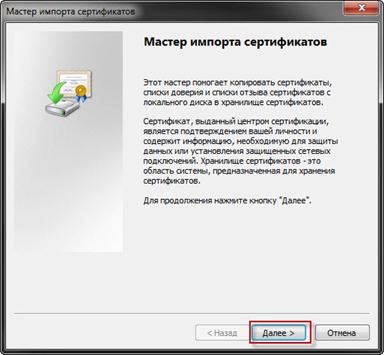
Рисунок 152. Мастер импорта сертификатов
56. В диалоговом окне «Сертификаты» нажать кнопку «Импорт…» (Рисунок 153).
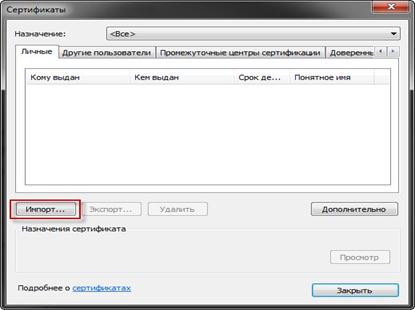
Рисунок 153. Сертификаты
57. В диалоговом окне «Мастер настройки сертификатов» нажать кнопку указать конечный путь до сертификата SSL(пункт 1, Рисунок 154) и нажать кнопку «Далее» (пункт2, Рисунок 154).
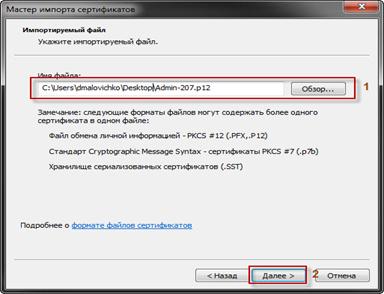
Рисунок 154. Мастер импорта сертификатов
58. В следующем диалоговом окне «Мастер настройки сертификатов» ввести пароль от сертификата SSL(пункт 1, Рисунок 155) и нажать кнопку «Далее» (пункт 2, Рисунок 155).
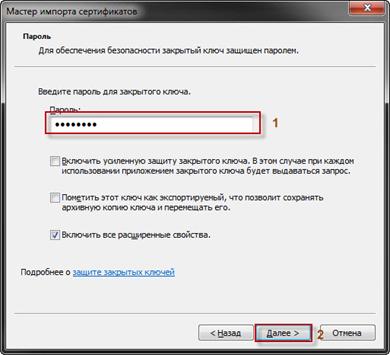
Рисунок 155. Мастер импорта сертификатов
59. В следующем диалоговом окне «Мастер настройки сертификатов» нажать кнопку «Далее» (Рисунок 156).
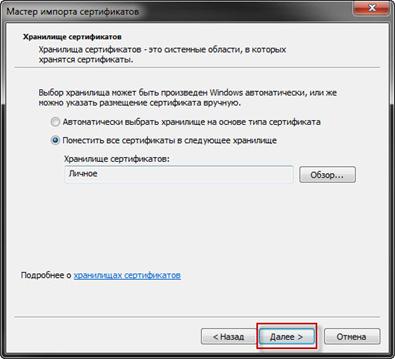
Рисунок 156. Мастер импорта сертификатов
60. В последнем диалоговом окне «Мастер настройки сертификатов» нажать кнопку «Готово» (Рисунок 157).
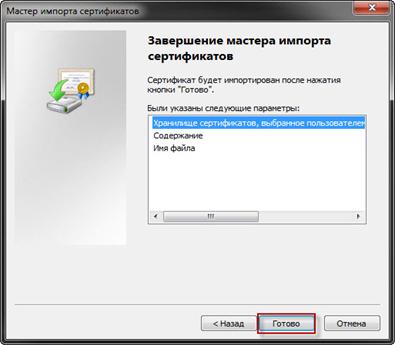
Рисунок 157. Мастер импорта сертификатов
При этом если сертификат успешно добавлен в таблице сертификатов появится запись о сертификате (пункт 1, Рисунок 158).
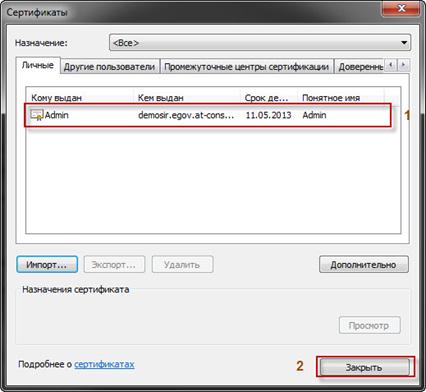
Рисунок 158. Сертификаты
По завершению задачи необходимо нажать кнопку «Закрыть» (пункт 2, Рисунок 158) и перезапустить браузер
Приложение 2 – Добавление сертификата пользователя СИР
в веб-браузер MozillaFirefox
Для добавления сертификата в GoogleChromeнеобходимо:
61. В меню веб-браузера Firefoxзайти во вкладку «Инструменты» и выбирать пункт «Настройки» (Рисунок 159).
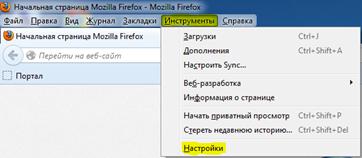
Рисунок 159. Всплывающий список
62. В открывшемся окне настроек перейти во вкладку «Дополнительные». Во вкладках ниже выбирать вкладку «Шифрование» и нажать кнопку «Просмотр сертификатов»(Рисунок 160).
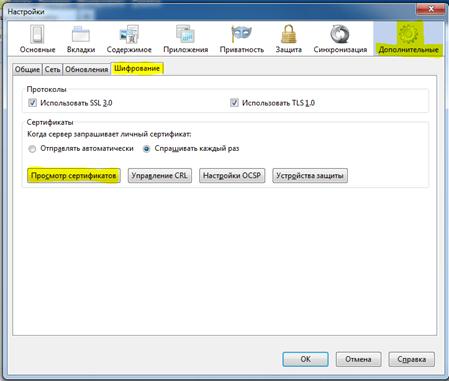
Рисунок 160. Просмотр сертификатов
63. В открывшемся окне «Управление сертификатами» перейти на вкладку «Ваши сертификаты» и нажать кнопку «Импортировать»(Рисунок 161).
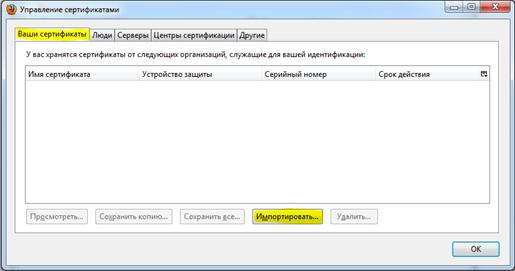
Рисунок 161. Управление сертификатами
64. Выбирать сертификат пользователя СИР и нажать кнопку «Открыть» (Рисунок 162).
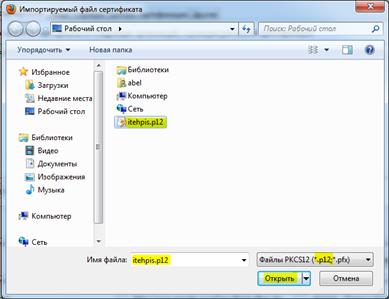
Рисунок 162. Импортирование файла сертификата
65. Ввести пароль на выбранный сертификат и нажать кнопку «ОК»(см. Рисунок 163).
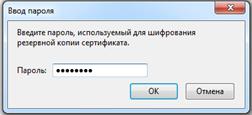
Рисунок 163. Ввод пароля
При правильно введенном пароле появится окно с текстом «Ваши сертификаты и закрытые ключи успешно восстановлены». Нажать кнопку «ОК»(Рисунок 164).
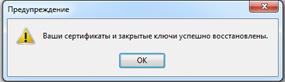
Рисунок 164. Предупреждение
При неправильно введенном пароле появится окно с текстом «Введенный пароль неверен». Нажать кнопку «ОК» и ввести заново пароль(Рисунок 165).
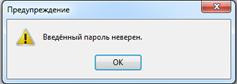
Рисунок 165. Предупреждение о неверном пароле
66. В окне «Управление сертификатами» (Рисунок 166) появится установленный сертификат. Нажать кнопку «ОК». Окно закроется.
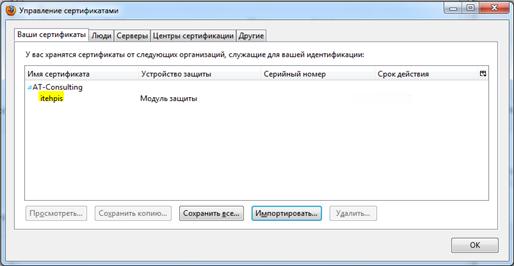
Рисунок 166. Управление сертификатами
67. В окне (см. Рисунок 167) нажать кнопку «ОК».
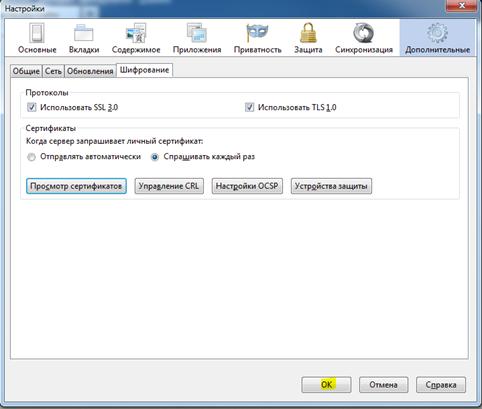
Рисунок 167. Настройки
68. Закрыть веб-браузер Firefox и все его окна. Запустить веб-браузерFirefox и перейти по ссылке до тестовой среды. В открывшемся окне «Запрос идентификации пользователя» в поле «Выберите сертификат для идентификации» выбирать установленный сертификат пользователя СИР (Рисунок 168).
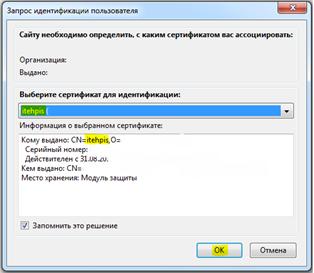
Рисунок 168. Запрос идентификации пользователя
Осуществится вход в личный кабинет пользователя СИР.
Лист регистрации изменений | |||||||||
Изм | Номера листов (страниц) | Всего листов (страниц) в докум. | № документа | Входящий № сопроводительного документа | Подпись | Дата | |||
Изменен-ных | Заменен-ных | новых | Аннулиро-ванных | ||||||
[1] Носитель требует дополнительного периферийного оборудования для считывания пластиковых карт
(CardReader)на рабочем месте пользователя.
[2] Носитель требует дополнительного периферийного оборудования для считывания пластиковых карт
(CardReader)на рабочем месте пользователя.
[3] Для получения актуальной ссылки для доступа в Рабочий кабинет пользователя следует обратиться к Администратору.
[4] Визуальное представление кнопки и обоев рабочего стола зависит от настроек системы у конкретного пользователя.

|
Из за большого объема этот материал размещен на нескольких страницах:
1 2 3 4 5 6 7 8 9 10 11 12 13 |
 Основные порталы (построено редакторами)