
Партнерка на США и Канаду по недвижимости, выплаты в крипто
- 30% recurring commission
- Выплаты в USDT
- Вывод каждую неделю
- Комиссия до 5 лет за каждого referral
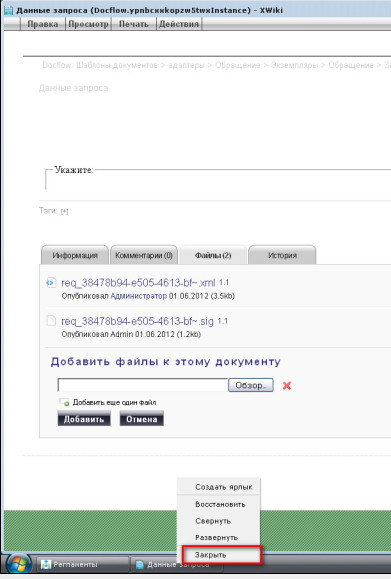
Рисунок 104.Закрытие диалогового окна технологического документа
10. Далее, при возврате на пользовательскую форму подписания запроса ЭП-ОВ нажать на кнопку «Далее»:
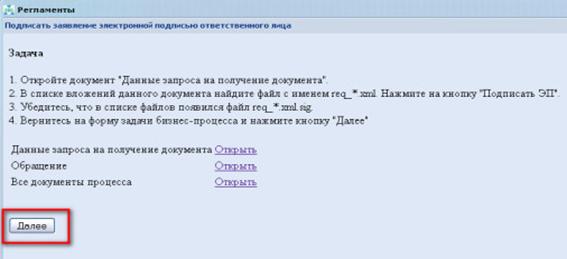
Рисунок 105.Переход на следующую пользовательскую форму подготовки и отправки запроса в ФНС
11. Запрос в ФНС был отправлен успешно, на следующей пользовательской форме необходимо пройти по ссылке «Открыть» находящейся рядом с полем «Ответ из ФНС» как показано на рисунке ниже:
12. Далее, в открывшемся по ссылке технологическом документе обращения в ФНС виден запрос и ответ, пришедший с сервиса ФНС, данный ответ сервиса ФНС пользователю необходимо распечатать и сохранить в файловую систему.
13. На этой же пользовательской форме необходимо выбрать действие: повторить запрос к сервису ФНС с какими-либо другими данными, либо завершить процесс межведомственного взаимодействия.
5.4.1.2 Подготовка и отправка запросов в асинхронном режиме
В данном подразделе руководства описывается подготовка и отправка запросов к ФОИВ в асинхронном режиме.
Под асинхронным режимом взаимодействия подразумевается многоэтапный (более чем одна пара запрос-ответ) обмен электронными сообщениями между потребителем и поставщиком информации через СМЭВ.
Рассмотрим асинхронный режим подготовки и отправки запросов к ФОИВ на примере работы сервиса Росреестра.
После ввода сведений для межведомственных запросов необходимо выполнить следующие действия:
Необходимо перейти в раздел «Мои задачи» и убедиться в том, что выбранный адаптер для подготовки запроса к ФОИВ в асинхронном режиме запущен:
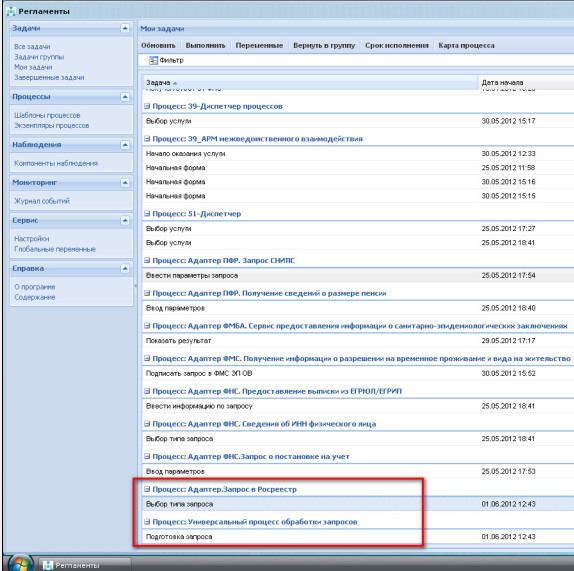
Рисунок 106 – Диалоговое окно просмотра задач пользователя
Убедившись, что необходимая задача появилась в списке задач пользователя необходимо дважды щелкнуть левой клавишей мыши по данной задаче для открытия пользовательской формы подготовки запроса в Росреестр:

Рисунок 107 – Пользовательская форма выбора вида запрашиваемого документа
На данной форме необходимо выбрать из списка значений вид запрашиваемого в Росреестре документа и проставить дату окончания срока регистрации заявления по данному запросу, после выполнения действий необходимо нажать кнопку «Далее».
На следующей пользовательской форме необходимо заполнить данные о ведомстве-потребителе информации и нажать кнопку «Далее»:
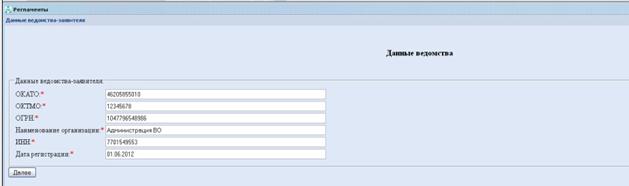 Рисунок 108.Пользовательская форма заполнения данных о ведомстве-потребителе информации.
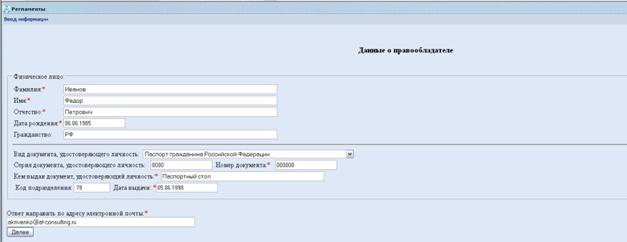
На следующей пользовательской форме необходимо заполнить данные о правообладателе, часть данных была заполнена системой СИР автоматически при вводе этих сведений в соответствующей пользовательской форме в подразделе 9.3.3. данного руководства:
Рисунок 109.Пользовательская форма заполнения данных о правообладателе
На следующей пользовательской форме, как видно из нижеследующего рисунка, пользователю необходимо подписать сформированный запрос ЭП служебного пользования, для этого пользователю необходимо нажать на ссылку «Открыть», находящуюся рядом со строкой «Данные запроса на получение документа»:

Рисунок 110.Пользовательская форма подписания запроса ЭП-СП
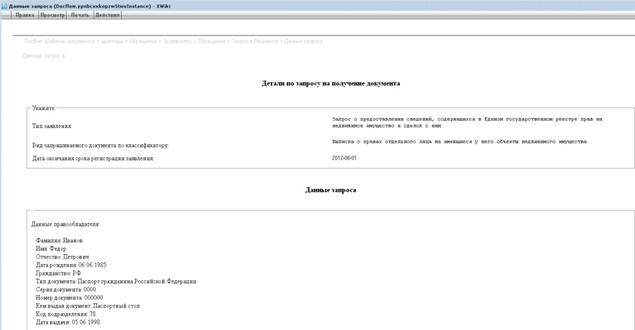
Далее необходимо в открывшемся технологическом документе подсистемы «Технологические документы» (данная подсистема описана в разделе 7 руководства пользователя) проверить сформированный документ на корректность заполненных данных, при необходимости сохранить его в документы пользователя и распечатать его.
Рисунок 111 – Технологический документ запроса в Росреестр
Для подписания запроса ЭП служебного пользования необходимо перейти на вкладку «Файлы» данного технологического документа и нажать элемент управления «Подписать ЭП» в правой нижней части технологического документа:
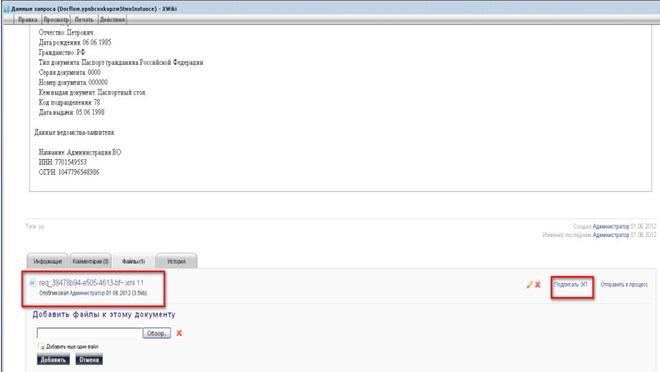
Рисунок 112.Технологический документ запроса в Росреестр – вкладка «файлы»

Далее в появившемся окне выбора сертификатов электронной подписи необходимо выбрать нужный пользователю и нажать кнопку «Далее», как показано на рисунке:
Рисунок 113.Диалоговое окно выбора сертификатов электронной подписи
Следующее диалоговое окно свидетельствует о том, что сформированный документ успешно подписан, для закрытия данного окна необходимо нажать кнопку «Отмена»:
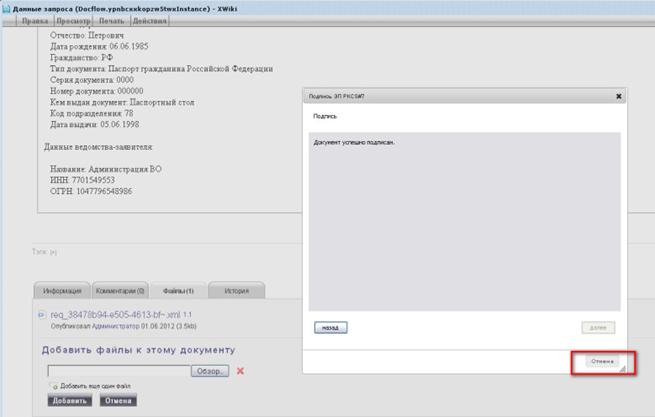

Рисунок 114.Диалоговое окно успешной подписи сформированного документа
После успешной подписи сформированного документа в рабочем окне технологического документа необходимо убедиться, что успешно сформирован подписанный ЭП-СП запрос в Росреестр, как показано на рисунке ниже:
Рисунок 115. Диалоговое окно проверки успешного формирования подписанного ЭП-СП запроса
После выполнения данных действий необходимо закрыть диалоговое окно технологического документа, как показано на рисунке:
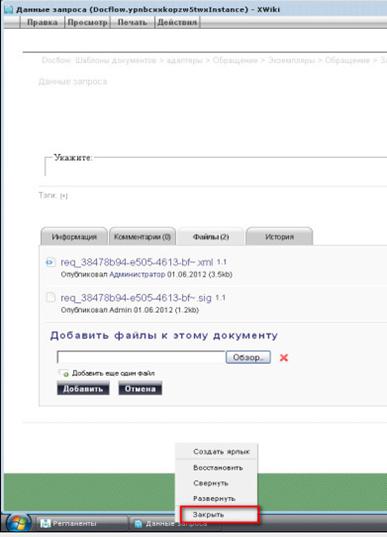
Рисунок 116. Закрытие диалогового окна технологического документа
Далее, при возврате на пользовательскую форму подписания запроса ЭП-СП нажать на кнопку «Далее»:
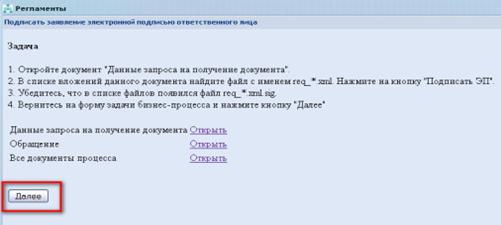
Рисунок 117.Переход на следующую пользовательскую форму подготовки и отправки запроса в Росреестр:
Далее необходимо подписать сформированный запрос ЭП-ОВ, для этого пользователь должен перейти на форму технологического документа обращения, содержащего сформированный и подписанный ЭП-СП запрос в Росреестр, для этого необходимо нажать на ссылку «Открыть» рядом со строкой «Запрос в Росреестр»:
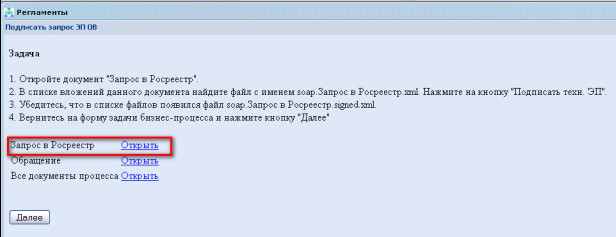
Рисунок 118.Переход на форму подписания запроса ЭП-ОВ
При переходе по данной ссылке откроется технологический документ обращения, содержащий в себе сформированный запрос в Росреестр, при переходе по ссылке «Данные запроса» запрос необходимо проверить на корректность формирования:
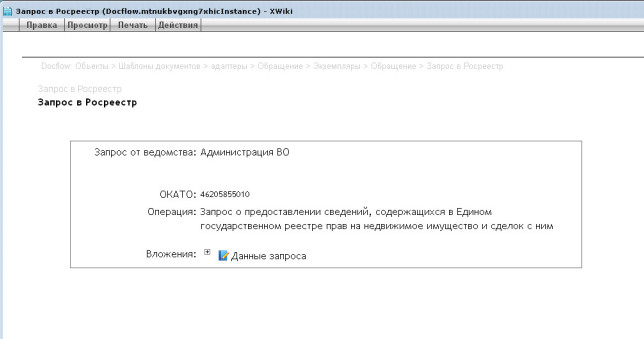
Рисунок 119.Диалоговое окно технологического документа обращения в Росреестр
После этого необходимо перейти на вкладку «файлы» технологического документа обращения, как показано на рисунке ниже и пройти по ссылке подписать техн. ЭП, как показано на рисунке:

Рисунок 120.Диалоговое окно технологического документа обращения в Росреестр–открытие диалогового окна формирования ЭП-ОВ
После того как открылось диалоговое окно формирования ЭП-ОВ и выбора сертификатов подписи необходимо повторить все действия, описанные в данном руководстве в ходе подписания документа ЭП-СП, как показано на нижеследующих рисунках:
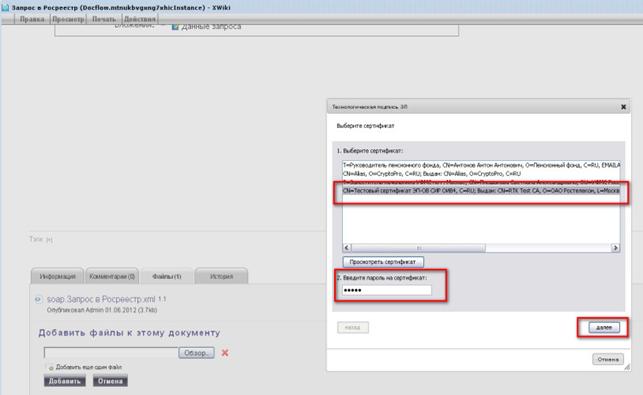 |
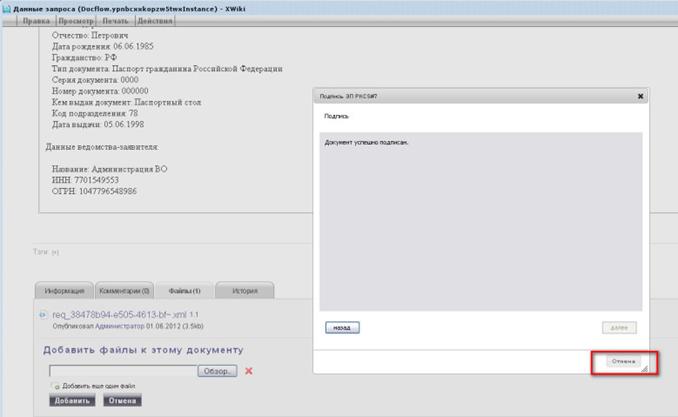
Рисунок 121.Диалоговое окно выбора сертификата ЭП-ОВ
Рисунок 122.Закрытие диалогового окна после успешного подписания ЭП-ОВ
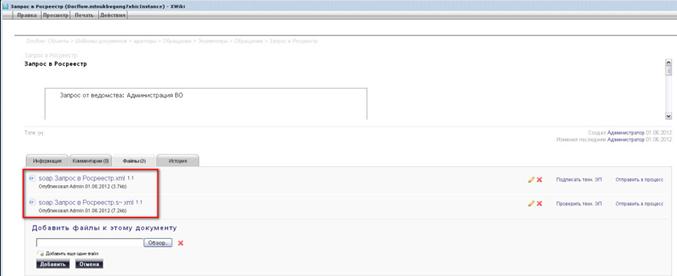
Рисунок 123. Диалоговое окно технологического документа обращения в Росреестр после успешного подписания ЭП-ОВ
Далее, для отправки сформированного и подписанного ЭП-ОВ запроса в Росреестр необходимо закрыть технологический документ обращения и нажать на кнопку «Далее» на появившейся пользовательской форме.

После успешной отправки сформированного запроса, подписанного ЭП-ОВ, на следующей пользовательской форме доступен ответ, пришедший из Росреестра. На форме видно, что сервис Росреестра присвоил запросу номер очереди, для проверки статуса обращения в Росреестр необходимо нажать одноименную кнопку:
Рисунок 124. Пользовательская форма отображения номера очереди и проверки статуса обращения в Росреестр
Асинхронный режим взаимодействия с сервисом ФОИВ устроен таким образом, что сервис ФОИВа, как показано на примере сервиса Росреестра, первоначально передает пользователю информацию о номере очереди и только после отправки повторных запросов к сервису. подписанных ЭП-ОВ, передает запрашиваемую информацию автору межведомственного запроса.
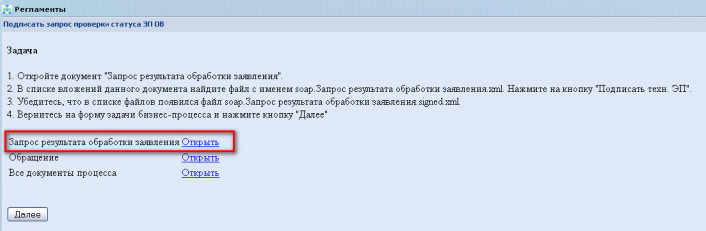
Для отправки повторного запроса к сервису Росреестра необходимо на следующей пользовательской форме нажать на ссылку «Открыть» рядом со строкой «Запрос результата обработки заявления»
Рисунок 125. Пользовательская форма подписания повторного запроса ЭП-ОВ
После открытия технологического документа обращения к сервису Росреестра пользователю необходимо выполнить тот же порядок действий как при подписании ЭП-ОВ первичного запроса к сервису (пункт 15,16 данного раздела руководства пользователя) и отправить подписанный запрос через СМЭВ к сервису Росреестра для получения окончательных данных.
5.4.2 Запросы к РОИВ (ОМСУ)
5.4.2.1 Подготовка и отправка запроса
В данном подразделе руководства описывается подготовка и отправка запросов к РОИВ

|
Из за большого объема этот материал размещен на нескольких страницах:
1 2 3 4 5 6 7 8 9 10 11 12 13 |
 Основные порталы (построено редакторами)