
Партнерка на США и Канаду по недвижимости, выплаты в крипто
- 30% recurring commission
- Выплаты в USDT
- Вывод каждую неделю
- Комиссия до 5 лет за каждого referral
После ввода сведений для межведомственных запросов необходимо выполнить следующие действия:
Необходимо перейти в раздел «Мои задачи» и убедиться в том, что выбранный универсальный процесс для подготовки запроса к РОИВ в запущен:
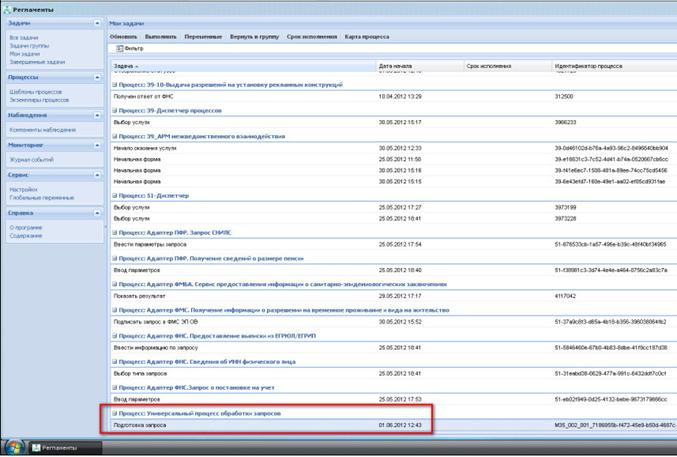
Рисунок 126.Диалоговое окно просмотра задач пользователя
Убедившись, что необходимая задача появилась в списке задач пользователя необходимо дважды щелкнуть левой клавишей мыши по данной задаче для открытия пользовательской формы подготовки запроса в РОИВ:
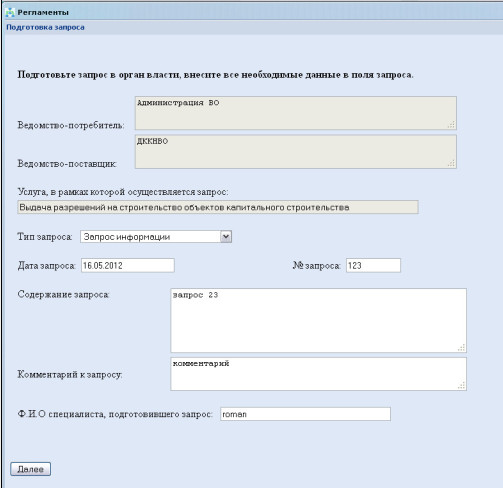
Рисунок 127.Пользовательская форма заполнения данных по запросу в РОИВ
Необходимо заполнить на представленной форме все необходимые для запроса в РОИВ поля и нажать на кнопку «Далее»
Следующая пользовательская форма подготовки запроса к РОИВ предназначена для открытия технологического документа по запросу в РОИВ для просмотра и сохранения:
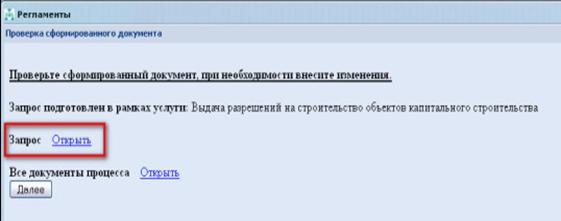
Рисунок 128.Пользовательская форма открытия технологического документа по запросу
Далее необходимо в открывшемся технологическом документе подсистемы «Технологические документы» (данная подсистема описана в разделе 7 руководства пользователя) проверить сформированный документ запроса на корректность заполненных данных, при необходимости сохранить его в документы пользователя и распечатать:
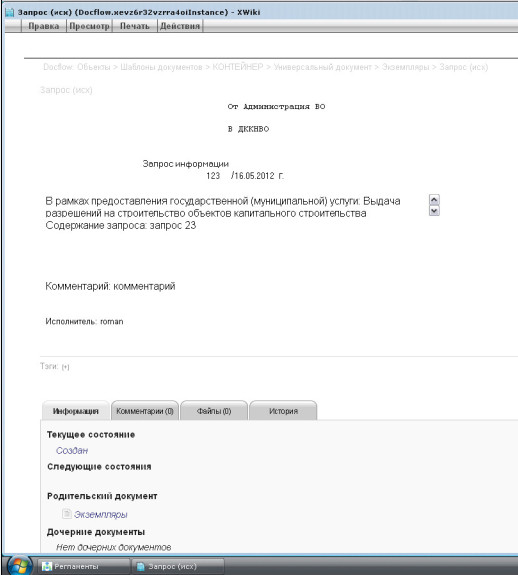
Рисунок 129.Пользовательская форма технологического документа по запросу
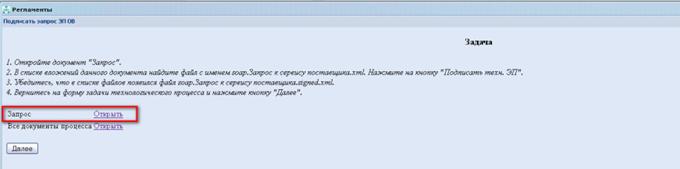
Для подписи сформированного запроса в РОИВ на следующей пользовательской форме необходимо пройти по ссылке «Открыть» рядом с полем «Запрос»
Рисунок 130.Пользовательская форма открытия технологического документа по запросу для подписи ЭП-ОВ
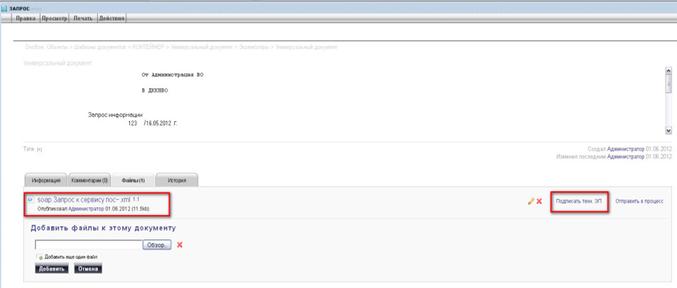
После открытия формы технологического документа необходимо перейти на вкладку «файлы» данной формы и нажать на кнопку «Подписать техн. ЭП»:
Рисунок 131. Пользовательская форма технологического документа по запросу для подписи ЭП-ОВ
Далее в появившемся окне выбора сертификатов электронной подписи необходимо выбрать нужный пользователю сертификат и нажать кнопку «Далее», как показано на рисунке:
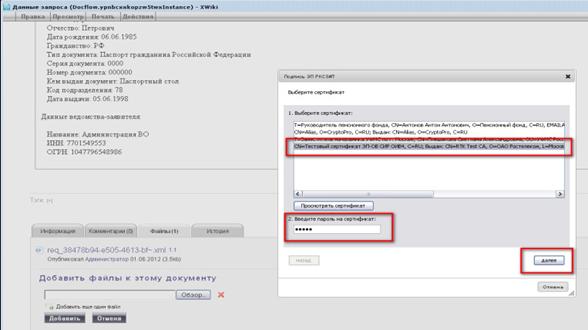
Рисунок 132. Диалоговое окно выбора сертификатов электронной подписи
Следующее диалоговое окно свидетельствует о том, что сформированный документ успешно подписан, для закрытия данного окна необходимо нажать кнопку «Отмена»:
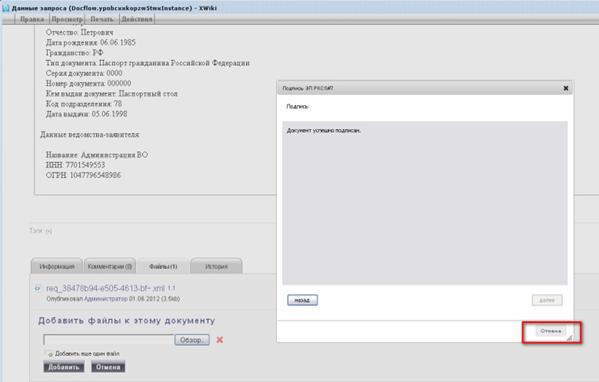
Рисунок 133.Диалоговое окно успешной подписи сформированного документа
Для проверки успешного подписания запроса к РОИВ электронной подписью ЭП-ОВ на следующей пользовательской форме необходимо открыть форму технологического документа по ссылке «Открыть» справа от поля «Запрос» и проверить наличие подписанного запроса soap. Квитанция. signed. xml как показано на следующих рисунках:

Рисунок 134.Диалоговое окно проверки успешной подписи сформированного документа
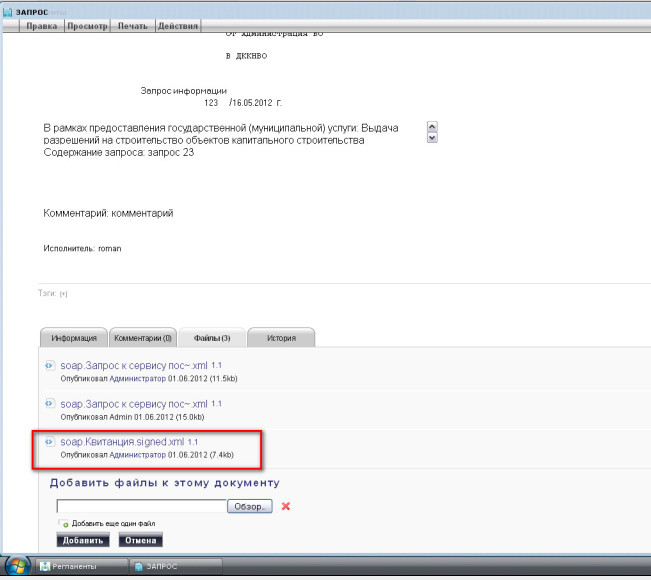
Рисунок 135. Технологический документ по запросу в РОИВ - проверка успешной подписи сформированного документа
1. Внимание! После выполнения данных действий необходимо закрыть диалоговое окно технологического документа, как показано на рисунке:
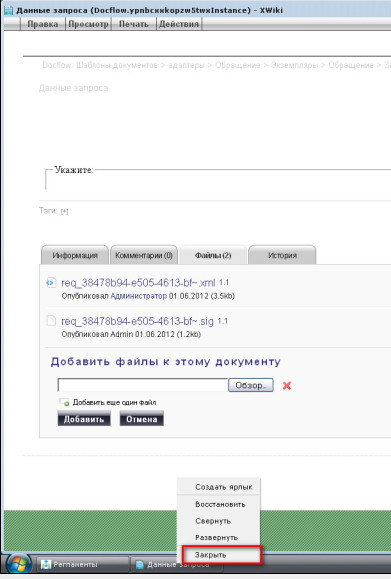
Рисунок 136. Закрытие диалогового окна технологического документа
Запрос успешно сформирован и отправлен в необходимый пользователю РОИВ, далее описывается процедура подготовки и отправка ответа на запрос в РОИВ.
5.4.2.2 Подготовка и отправка ответа на запрос
Для подготовки ответа на запрос в РОИВ исполнителю ответа на данный запрос необходимо войти в систему СИР, перейти в подраздел «Задачи группы» и найти нужную задачу по пришедшему запросу:
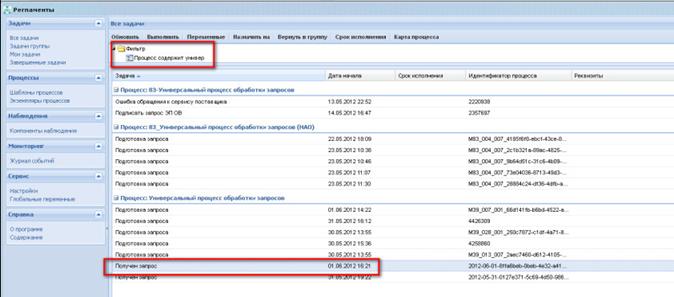
Рисунок 137.Раздел «Задачи группы», отображение задачи по необходимому запросу
Далее на первой пользовательской форме получения ответа исполнителю ответа необходимо заполнить все поля, представленные на данной форме и нажать на кнопку «Далее»:
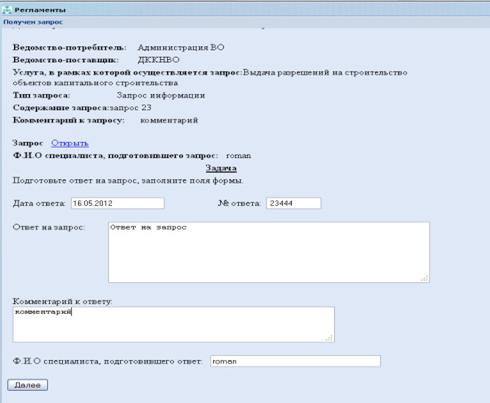
Рисунок 138.Пользовательская форма заполнения данных по ответу на запрос
Следующая пользовательская форма подготовки ответа к РОИВ предназначена для открытия технологического документа по ответу на запрос в РОИВ для просмотра и сохранения:
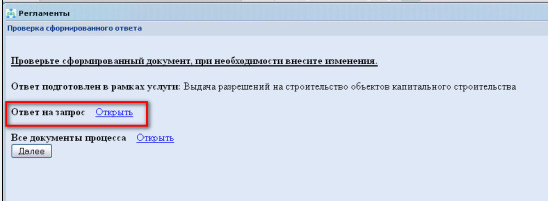
Рисунок 139. Пользовательская форма проверки данных по ответу на запрос
Пользователю необходимо пройти по ссылке открыть, справа от поля «Ответ на запрос»
Далее проверить все данные ответа в сформированном технологическом документе:
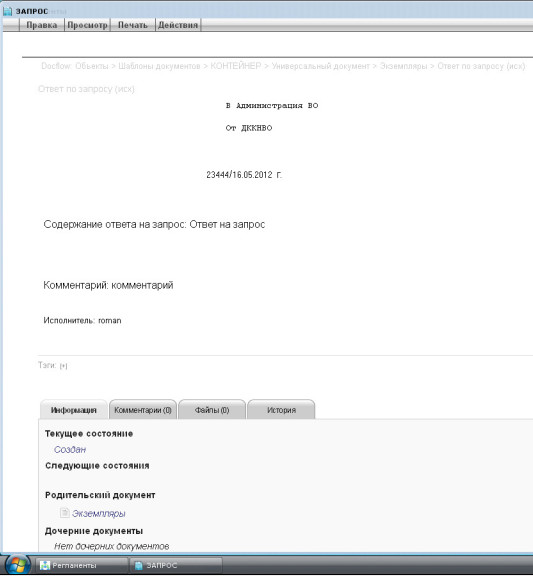
Рисунок 140. Проверка данных по сформированному ответу
Также на данной форме исполнителю ответа необходимо сохранить сформированный ответ и распечатать его для дальнейшего использования:
На следующей пользовательской форме для подписи ответа ЭП-ОВ пользователю необходимо пройти по ссылке «Открыть», справа от поля «Ответ на запрос»
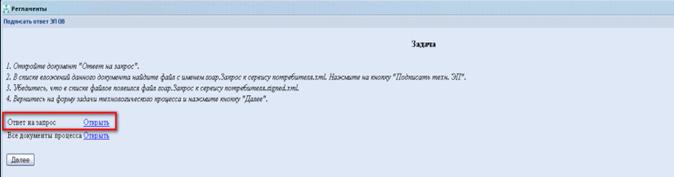
Рисунок 141. Пользовательская форма простановки подписи ЭП-ОВ на сформированный ответ
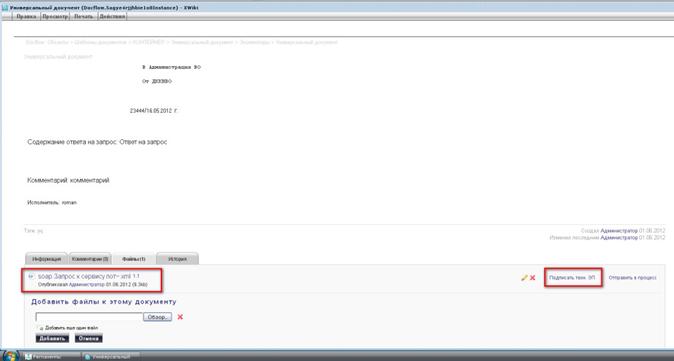
Далее, в открывшемся технологическом документе необходимо перейти на вкладку «файлы» и нажать на кнопку «Подписать техн. ЭП» как показано на рисунке:
Рисунок 142. Технологический документ ответа на запрос - простановка подписи ЭП-ОВ на сформированный ответ
Далее необходимо проставить подпись ЭП-ОВ на ответ, выполнив следующие действия:
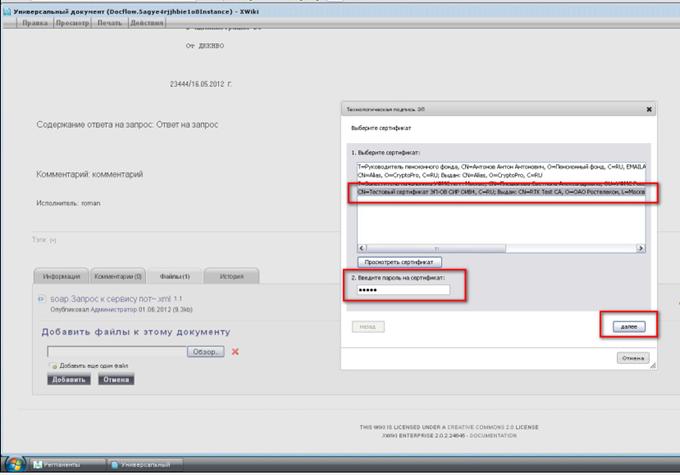
Выбрать необходимый сертификат для подписи ЭП-ОВ, ввести пароль и нажать кнопку «Далее»:
Рисунок 143. Технологический документ ответа на запрос - простановка подписи ЭП-ОВ на сформированный ответ
Необходимо убедиться в том, что электронный документ ответа успешно подписан ЭП-ОВ и закрыть диалоговое окно технологического документа сформированного ответа:
На следующей пользовательской форме необходимо пройти по ссылке «Открыть» , находящейся рядом с полем «Ответ на запрос», как показано на нижеследующем рисунке:
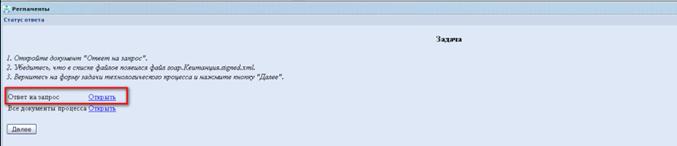
Рисунок 144. Пользовательская форма проверки успешной простановки ЭП-ОВ
В открывшемся диалоговом окне технологического документа пользователю необходимо перейти на вкладку «файлы» и убедиться в том, что появился третий файл soap. квитанция. signed с проставленной подписью ЭП-ОВ:
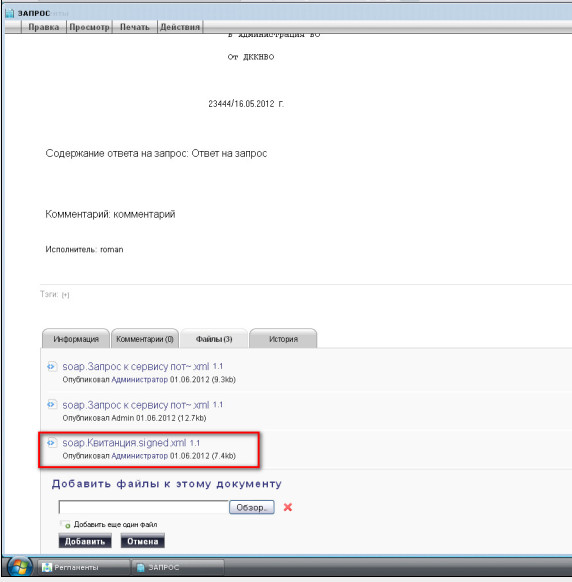
Рисунок 145. Технологический документ с успешно проставленной ЭП-ОВ
Далее необходимо убедиться в том, что задача исчезла из списка задач пользователя – ответ отправлен потребителю.
5.5 Просмотр ответов по отправленным запросам
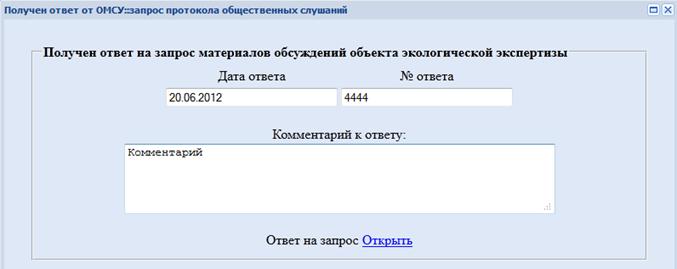
1. После получения ответа из процессов запроса документов в процессе-услуге появляются задачи «Получен ответ». Задачи формируются по каждому запрошенному документу.
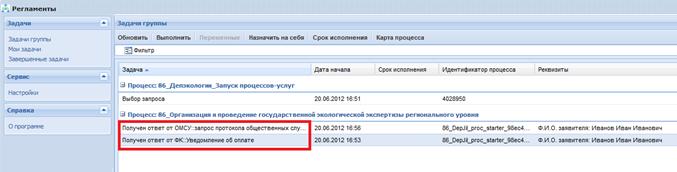
Рисунок 146: Процесс услуги: получен ответ
2. 
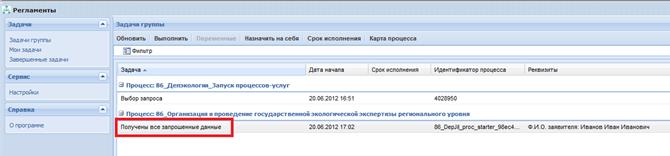
Чтобы просмотреть ответ по запросу документа, необходимо открыть соответствующую задачу. Затем нажать кнопку «Далее»
Рисунок 147: Процесс услуги: получен ответ по запросу
3. 
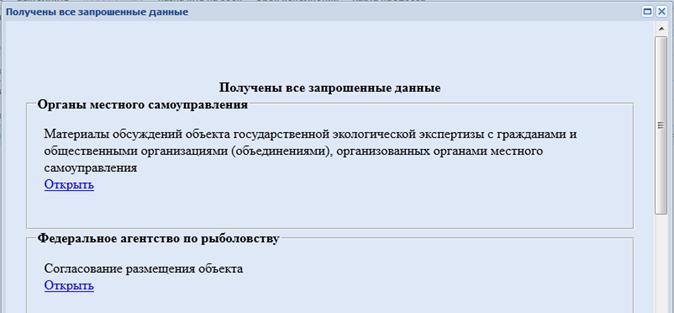
После того как все ответы будут просмотрены, в процессе услуги появится задача «Получены все запрошенные данные»
Рисунок 148: Процесс услуги: получены все запрошенные данные
5.6 Завершение процесса
1. 
На последнем шаге процесса услуги пользователю предоставлена возможность посмотреть информацию по всем полученным ответам, при необходимости указать описание результата оказания услуги. Для завершения процесса необходимо нажать кнопку «Завершение процесса».На форме «Получены все запрошенные данные» можно просмотреть данные и технологические документы по запросам.
Рисунок 149: Процесс услуги: получены все запрошенные данные
6 Аварийные ситуации
Система является сложным программным комплексом, аварийные ситуации могут возникать как из-за ошибок в технологических процессах, сервисах, а такжеи из-за неправильной настройки Системы. Ввиду сложности Пользователю не рекомендуется самостоятельно пытаться восстанавливать работоспособность Системы.
При возникновении аварийной ситуации необходимо обратиться к администратору Системы. ВТаблица3представлены наиболее типичные аварийные ситуации и возможные причины их возникновения.
Таблица 3 Список возможных аварийных ситуаций
№ п/п | Аварийные ситуации | Причина |
1 | Не запускается Система. Возникает аварийное сообщение о неправильном пути. | Неправильная настройка Системы. |
2 | При вводе имени пользователя и пароля (для входа в систему) выдается сообщение о невозможности подключиться. | Неверно введено имя пользователя и/или пароль. Неполадки в локальной сети. |
3 | При работе с процессом возникает пользовательская форма, извещающая об ошибке. | Неработоспособность сервисов; Ошибка в процессе; Некорректно введены данные на форме ввода. |
4 | При работе с Системой выдается сообщение о необработанности Системы. | Сбой в работе базы данных. Ошибка в программном обеспечении. |
Приложение 1 –Добавление сертификата в GoogleChrome

|
Из за большого объема этот материал размещен на нескольких страницах:
1 2 3 4 5 6 7 8 9 10 11 12 13 |
 Основные порталы (построено редакторами)