
Партнерка на США и Канаду по недвижимости, выплаты в крипто
- 30% recurring commission
- Выплаты в USDT
- Вывод каждую неделю
- Комиссия до 5 лет за каждого referral
45. Указать срок исполнения и нажать на кнопку «Применить» (см. Рисунок 53). Срок исполнения установлен.
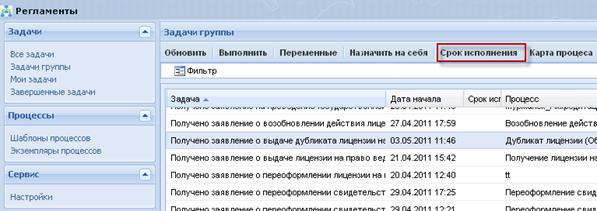
Рисунок 52. Указание срока исполнения
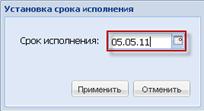
Рисунок 53. Окно установки срока
4.4.6.5 Параметры задач группы
Каждая задача группы обладает параметрами (см. Рисунок 54):
- наименование задачи;
- дата начала (дата автоматической публикации данной задачи для исполнения);
- срок исполнения;
- процесс (наименование экземпляра процесса, к которому относится данная задача);
- идентификатор экземпляра процесса;
- реквизиты;
- исполнитель задачи.
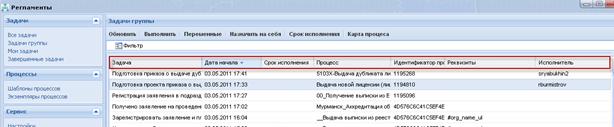
Рисунок 54. Параметры задач
Перечень отображаемых параметров можно изменять. Для этого следует:
46. Навести курсор на наименование одного из параметров и нажать на кнопку  . Будет открыто контекстное меню (см. Рисунок 55).
47. Выбрать пункт «Столбцы».
48. Активировать/деактивировать флажок напротив наименований соответствующих столбцов.
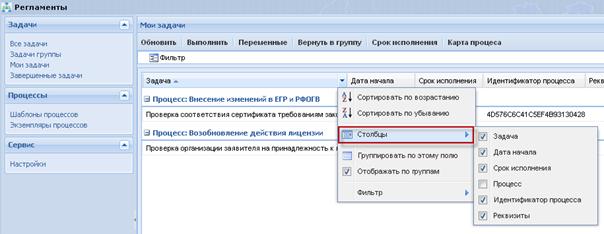
Рисунок 55. Изменение отображаемых параметров
4.4.7 Раздел «Сервис»
Данный раздел доступен для просмотра пользователям с ролью «Администратор» и предназначен для выполнения следующих настроек подсистемы:
- установка «умного запуска задачи»;
- установка инициализации переменных при запуске процесса.
4.4.7.1 Установка «умного» запуска задачи
«Умный запуск задачи» представляет собой настройку, которая позволяет исполнителю задач переходить к исполнению следующей назначенной ему задаче, без возврата к списку задач.
ВНИМАНИЕ! Если на следующем шаге карта процесса предусматривает одновременное выполнение двух задач, то будет выполнен возврат к списку задач для самостоятельного выбора следующей задачи исполнителем.
Для того чтобы установить «умный» запуск задачи, следует:
49. Нажать на название подраздела «Настройки» (см. Рисунок 56). Будет открыто окно выбора настроек.
50. Активировать флажок напротив пункта «Умный запуск задачи» и нажать на кнопку «Применить» (см. Рисунок 57). Настройка установлена.
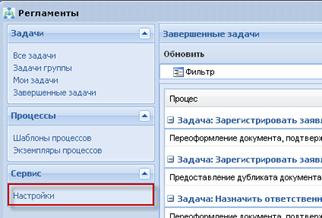
Рисунок 56. Настойка системы
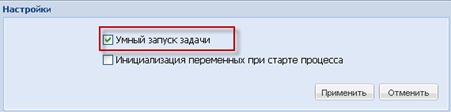
Рисунок 57. Установка умного запуска задачи
Для того чтобы отменить настойку, следует вызвать окно выбора настроек и деактивировать флажок напротив пункта «Умный запуск задачи».
4.4.7.2 Установка инициализации переменных при запуске процесса
Инициализация переменных при запуске процесса представляет собой настройку, которая позволяет исполнителю задач самостоятельно вводить переменные экземпляра процесса при его запуске (см. пункт Ошибка! Источник ссылки не найден.)
Для того чтобы установить инициализацию переменных при запуске процесса, следует:
51. Нажать на название подраздела «Настройки» (см. Рисунок 58). Будет открыто окно выбора настроек.
52. Активировать флажок напротив пункта «Инициализация переменных при запуске процесса» и нажать на кнопку «Применить» (см. Рисунок 59). Настройка установлена.
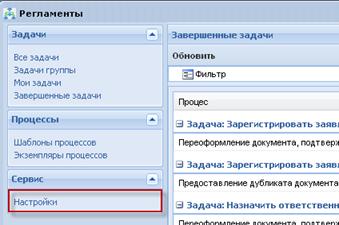
Рисунок 58. Настройка системы
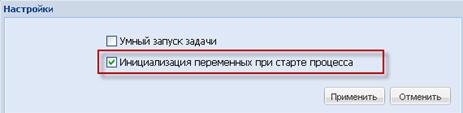
Рисунок 59. Установка инициализации переменных при старте процесса
Для того чтобы отменить настройку, следует вызвать окно выбора настроек и деактивировать флажок напротив пункта «Инициализация переменных при запуске процесса».
4.5 Работа с архивом
Архив содержит информацию по завершенным технологическим процессам и задачам. В нем также доступны документы, связанные с выполнением технологических процессов. Для перехода в архив необходимо в меню «Процессы» выбрать пункт «Архив» (см. Рисунок 60).
Переход к документам осуществляется по ссылкам на шаблоны документов, хранящиеся в подсистеме технологических документов. Для этого необходимо выбрать технологический процесс и нажать кнопку «Документы процесса», после чего в открывшемся окне перейти по ссылке к документам (см. Рисунок 61). Для выбранного технологического процесса возможен просмотр его переменных путем нажатия на кнопку «Переменные процесса» (см. Рисунок 62).
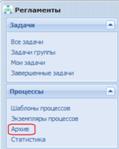
Рисунок 60. Переход в архив

Рисунок 61. Просмотр списка документов
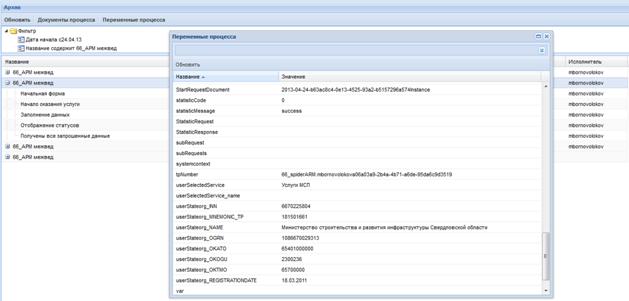
Рисунок 62. Просмотр переменных технологического процесса
Технологические процессы и задачи отображаются в архиве в виде древовидного представления – задачи, выполненные в рамках одного технологического процесса, сгруппированы с этимтехнологическим процессом (см. Рисунок 63).
Для отображения необходимой информации используются фильтры, принцип работы которых аналогичен фильтрам в задачах и процессах.
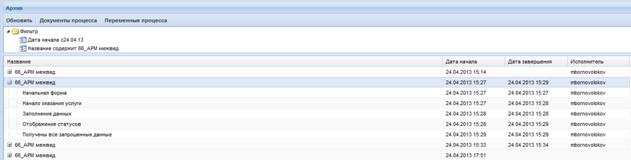
Рисунок 63. Содержание для ведения справочников
Для удобного разбиения отображаемой информации по страницам используется пагинация (см. Рисунок 64).

Рисунок 64. Пагинация строк в архиве
4.6 Работа с подсистемой статистики
4.6.1 Общее описание
Отчеты подсистемы статистики могут формироваться как по завершенным технологическим процессам, так и по выполняемым. Для перехода в статистику необходимо в меню «Процессы» выбрать пункт «Статистика» (см. Рисунок 65). В отчетах «Статистика по технологическим процессам» и «Статистика по задачам» доступны ссылки на документы, хранящиеся в подсистеме технологических документов.
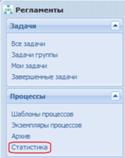
Рисунок 65. Переход в статистику
Отчет предоставляют данные по технологическим процессам, задачам, исполнителям, статусам выполнения технологических процессов и задач, датам и времени начала и окончания выполнения технологических процессов и задач, длительности и сроков исполнения технологических процессов и задач.
4.6.2 Общее описание отчетов
В статистике отчеты предоставляют пользователям следующую информацию:
1. Просмотр технологических процессовс отображением статусов выполнения (в работе/завершен), исполнителей, дат и времени начала и завершения технологических процессов, длительности выполнения, просмотр документовсвязанных с выполнением технологических процессов, просмотр переменных технологических процессов;
2. Просмотр задач с отображением статусов выполнения (в работе/завершен), исполнителей, дат и времени начала и завершения задачи, длительности выполнения задачи, просмотра просроченных задач, просмотр документовсвязанных с выполнением технологических процессов, просмотр переменных технологических процессов;
3. Просмотр статистических данных:
· Количество тех. процессов в разных статусах (в работе/завершен);
· Количество тех. процессов по исполнителям;
· Количество тех. процессов по исполнителям и указанием тех. процессов;
· Количество задач по исполнителям;
· Количество задач по исполнителям и указанием тех. процессов и задач.
4.6.3 Основные возможности многофункциональных отчетов
После успешного формирования отчета по заданным условиям, возможна дальнейшая обработка полученных данных без необходимости изменений условий формирования отчета.
У большинства отчетов есть возможность настраивать применять следующую обработку данных: выбирать столбцы для отображения, применять фильтрацию данных, выполнять вычисления со значениями в столбцах, задавать маркировку строк по условиям, выполнять сортировку по нескольким столбцам, группировать и выгружать данные в файлы форматов csv или html.
Такие отчеты далее по тексту будут называться многофункциональными отчетами. Описанные выше действия вызываются нажатием кнопки «Действия» (см. Рисунок 72 и Рисунок 75).
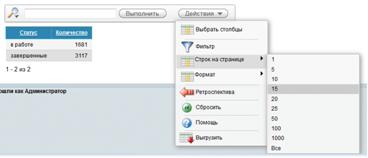
Рисунок 66. Выбор количества отображаемых записей на странице
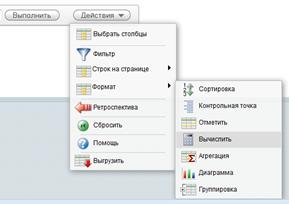
Рисунок 67. Меню формата записей
Далее в разделах4.6.3.1 - 4.6.3.4 описаны основные возможные операции с данными многофункциональных отчетов. Подробное описание основных возможностей многофункциональных отчетов также содержится в помощи (нажать кнопку «Действия» и далее выбрать «Помощь»).
4.6.3.1 Фильтрация
Для отображения нужных данных в сформированном отчете можно воспользоваться простой или расширенной фильтрацией. Простая фильтрация позволяет накладывать ограничения на отображения данных по столбцам и применяется нажатием кнопки «Выполнить». Простая фильтрация может быть применена как для конкретного столбца, так и для всех столбцов (см. Рисунок 66).
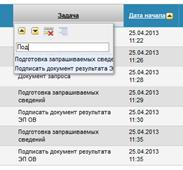
Также фильтрация может быть применена нажатием на заголовок столбца и заданием значения (см. Рисунок 69 и Рисунок 70).
Полученные фильтры отображаются сверху от отчета и могут быть отключены или снова включены путем установки галочки напротив фильтра  . Удаление фильтра осуществляется нажатием на иконку
  .
.

Рисунок 68. Выбор столбца для фильтрации

|
Из за большого объема этот материал размещен на нескольких страницах:
1 2 3 4 5 6 7 8 9 10 11 12 13 |
 Основные порталы (построено редакторами)