
Партнерка на США и Канаду по недвижимости, выплаты в крипто
- 30% recurring commission
- Выплаты в USDT
- Вывод каждую неделю
- Комиссия до 5 лет за каждого referral
27. Запустить командную строку (ПускàВыполнитьàcmd, нажать ОК)
28. Запустить из командной строки приложение pingи убедиться в доступности узлов 172.21.167.130 и 172.21.166.136, указанные IP-адреса должны отвечать на запросы как показано на рисунке ниже:

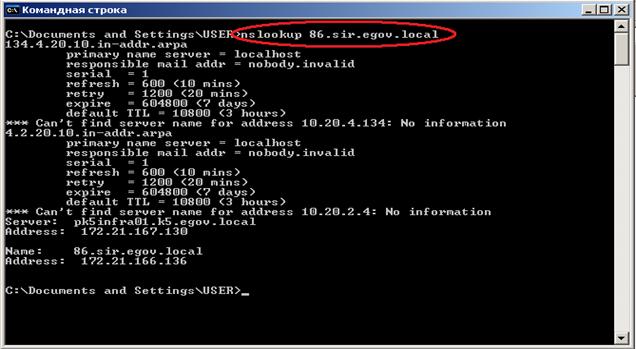
29. Аналогичный тест провести для DNS-имени 86.sir. egov. local:

Для корректной работы СИР (системы исполнения регламентов) должны быть успешно пройдены оба теста.
8.4. Настройка браузера в случае использования прокси-сервера
В случае если в локальной сети организации используется прокси-сервер, необходимо настроить браузер так, чтобы он достигал адрес СИР, минуя прокси-сервер.
8.4.1. БраузерInternet Explorer иGoogle Chrome
30. Запустить браузер InternetExplorer, нажать «Свойства обозревателя», далее «Подключения», далее «Настройка сети» либо
31. Запустить браузер GoogleChrome, нажать Настройки, в выпадающем списке нажать «Настройки», далее «Показать дополнительные настройки», далее «Изменить настройки прокси-сервера», далее выбрать «Подключения», далее «Настройка сети»;
32. В открывшемся окне «Автоматическое определение параметров» и «Использовать сценарий автоматической настройки» - оставить без изменения;
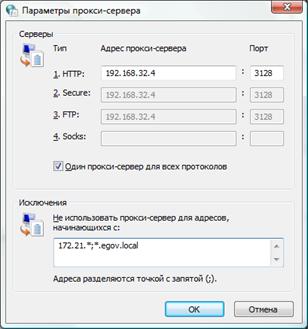
33. «Использовать прокси-сервер для локальных подключений» - установить галочку. Заполнить поля «Адрес:» и «Порт:» (информацию получить у администратора вашей локальной сети).
Далее кнопка «Дополнительно», в открывшемся окне добавить в список исключений через точку с запятой следующие строчки:172.21.*;*.egov. local
8.4.2. Браузер Firefox
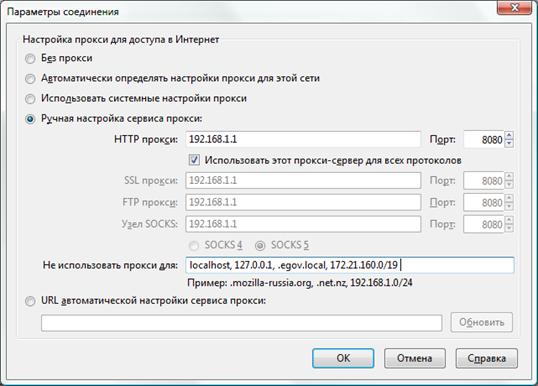
34. Запустить браузер Firefox, нажать «Настройки», далее «Дополнительные», далее «Сеть», затем «Настройка параметров соединения Firefoxс Интернетом», кнопка «Настроить»;
35. Добавить адреса. egov. local, 172.21.160.0/19 в список «Не использовать прокси для:».
8.5. Проверка доступности СИР
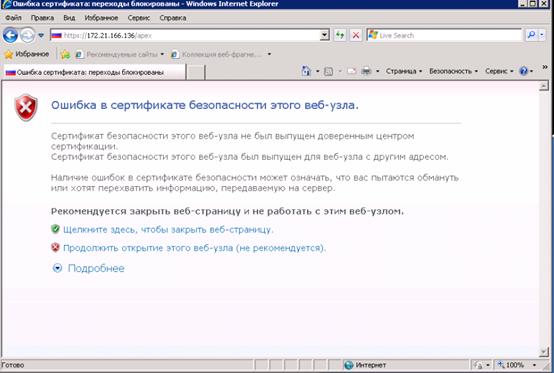
36. В адресную строку браузера вставить адрес тестовой страницы: https://172.21.166.136/portal, либо адрес аналогичной тестовой страницы: https://86.sir. egov. local/portal;
37. Браузер выдаст предупреждение об ошибке в сертификате узла, нужно проигнорировать это предупреждение, нажав кнопку «Продолжить открытие этого веб-узла (не рекомендуется)»:
38. После проделанных операций в браузере должна открыться страница авторизации:
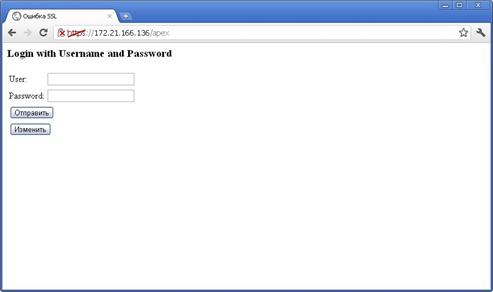
На данном этапе можно считать, что тестовый доступ к СИР вами осуществлен. Для авторизации и продолжения работы в СИР вам следует установить сертификаты согласно документа «Инструкция по установке сертификата».
Если доступ к СИР осуществить не удалось, следует направить запрос в службу Технической поддержки по адресу электронной почты. Запрос обязательно должен включать в себя:
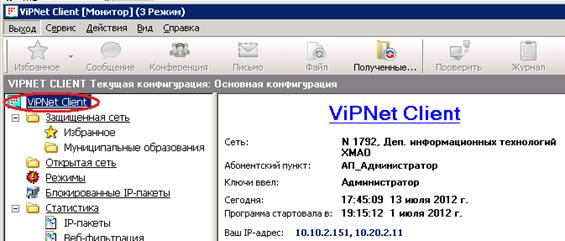
39. Скриншот окна ViPNetМонитор, по аналогии с рисунком:
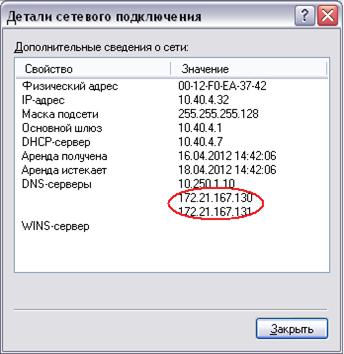
40. Скриншот окна параметров сетевого подключения согласно п. 8.1
41. Скриншот с выводом команды nslookup 86.sir. egov. local
42. Контактная информация ответственного лица (телефон, адрес, e-mail).
9. Инструкция по установке сертификата
9.1. InternetExplorer
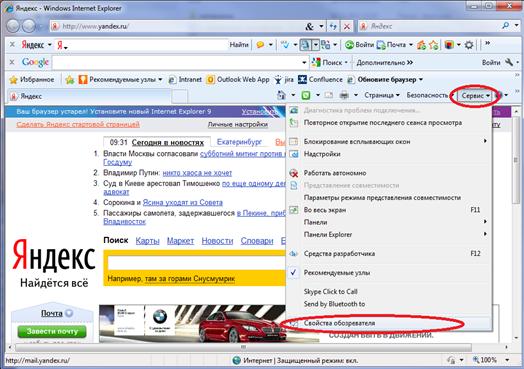
43. Зайти в пункт меню «Сервис», выбрать «Свойства обозревателя».
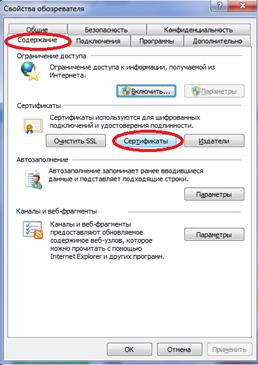
44. Зайти в пункт «Содержание», нажать на кнопку «Сертификаты».
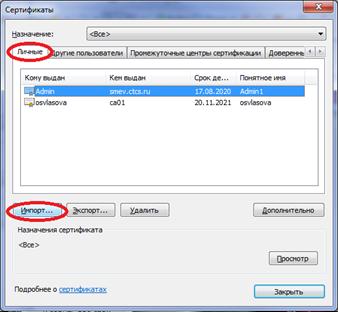
45. В окне «Сертификаты» выбрать вкладку «Личные». Нажать кнопку «Импорт».
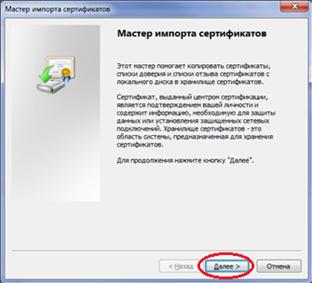
46. В открывшемся Мастере сертификатов нажать кнопку «Далее».
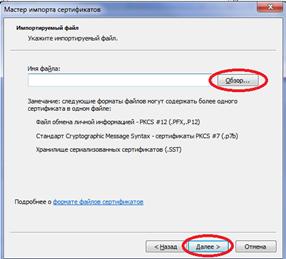
47. Выбрать нужный файл сертификата по кнопке «Обзор» (в списке расширений файлов выбрав «Файл обмена личной информацией») и нажать кнопку «Далее».
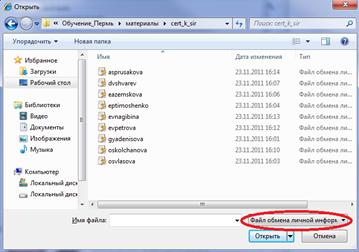
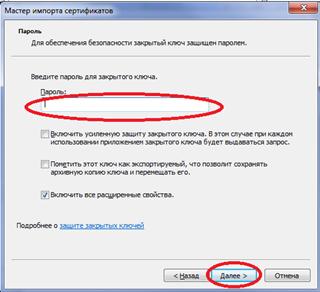
48. Ввести пароль и нажать на кнопку «Далее».
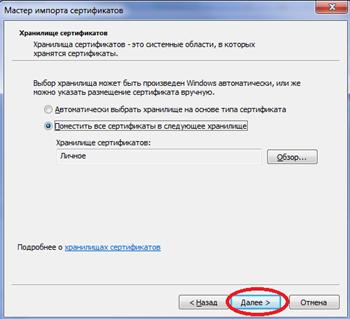
49. Нажать на кнопку «Далее»
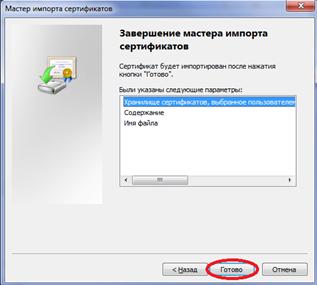
50. Нажать на кнопку «Готово»
51. На экране появится сообщение.
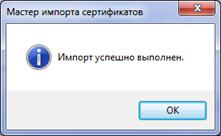
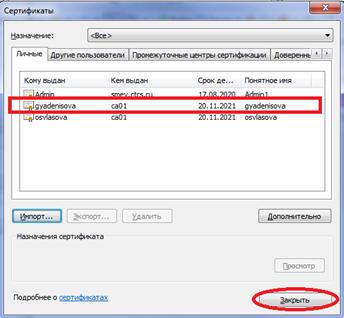
52. Нажмите «ОК». В списке сертификатов будет отображаться импортированный сертификат. Нажмите кнопку «Закрыть».
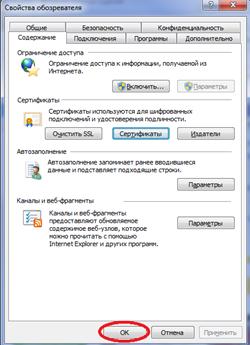
53. Нажмите кнопку «ОК».
54. Импорт завершен.
9.2. MozillaFirefox
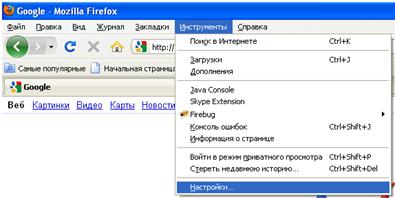
55. Зайти в пункт меню «Инструменты», выбрать «Настройки».
56. Зайти в пункт «Дополнительные», перейти на вкладку «Шифрование».
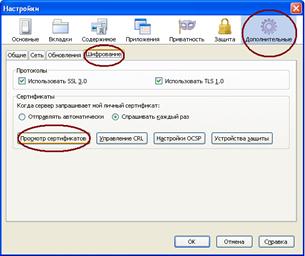
57. В окне Менеджера сертификатов выбрать вкладку «Ваши сертификаты». Нажать кнопку «Импортировать».
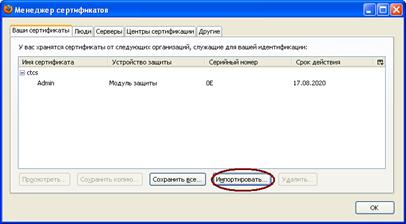
58. Выбрать нужный файл сертификата.
59. Ввести пароль passw0rd
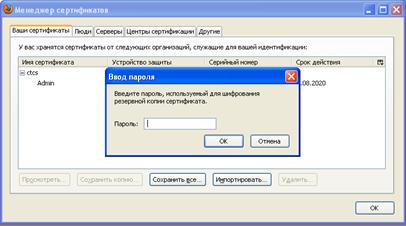
60. При успешном вводе на экране появится сообщение.
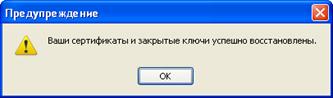
61. В списке сертификатов будет отображаться импортированный сертификат. Нажмите кнопку «ОК».
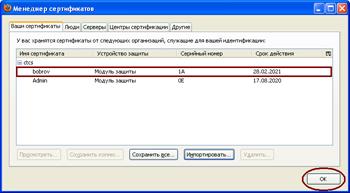
62. Нажмите кнопку «ОК».
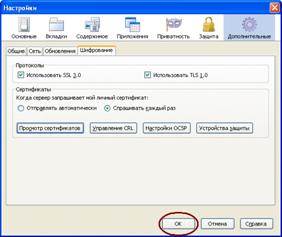
63. Импорт завершен.
10. Помощь
Прежде чем обратиться в Техническую поддержку необходимо проверить следующее:
10.1. В зависимости от схемы подключения АРМ к ЗС СЭВ необходимо выполнить требования, прописанные в п. 3.5;
10.2. Проверить, что на АРМ установлены верные дата, время и часовой пояс г. Екатеринбурга;
10.3. Проверить, что в программе «ViPNet Монитор» в меню слева, в разделе «Режим» выбран режим «3 Пропускать все исходящие соединения кроме запрещенных» либо режим «4 Пропускать все соединения»;
10.4. Проверить, что настройки соответствуют настройкам, прописанным в п. 6.13;
10.5. Проверить, что на АРМ отсутствуют либо отключены средства защиты: брандмауэр, межсетевые экраны, а также межсетевые экраны, встроенные в антивирусное ПО (например, в NOD32 SmartSecurity).
10.6. Запустить из консоли диагностическую утилиту ping и убедиться в доступности координатора, ip-адреса координатора в зависимости от схемы подключения к ЗС СЭВ АРМ приведены в п. 3.5.
В случае, если все вышеуказанное не помогло в адрес технической поддержки необходимо предоставить скриншот выполненных команд:
tracert 91.198.71.132
tracert192.168.252.5
1.1.1.1.1 Телефоныподдержки: 8 (800) 100-70-10; E-mail:*****@***ru

Система исполнения регламентов
руководство пользователя
Листов 112
Ханты-Мансийск 2013
Аннотация
Объектом автоматизации является деятельность органов государственной власти, органов местного самоуправления по информированию граждан и организаций о государственных и муниципальных услугах, а также предоставлению государственных и муниципальных услуг в электронном виде, в том числе с использованием межведомственного электронного взаимодействия. Для автоматизации указанной деятельности используется информационная система– СИР.
Система исполнения регламентов – информационная система, включающая в себя автоматизированные рабочие места (АРМ) операторов/специалистов исполнительного органа государственной власти региона, непосредственно предоставляющего Услугу в электронном виде или участвующего в процессе предоставления Услуги в рамках межведомственного взаимодействия.
Система исполнения регламентов взаимодействует с РСМЭВ и обеспечивает возможность технологического межведомственного информационного взаимодействия, в том числе для предоставления гражданам и организациям государственных услуг в электронном виде на региональном и муниципальном уровнях.
Пользователями Системы являются:
- потребители государственных услуг;
- уполномоченные представители государственных и муниципальных органов власти;

|
Из за большого объема этот материал размещен на нескольких страницах:
1 2 3 4 5 6 7 8 9 10 11 12 13 |
 Основные порталы (построено редакторами)