
Партнерка на США и Канаду по недвижимости, выплаты в крипто
- 30% recurring commission
- Выплаты в USDT
- Вывод каждую неделю
- Комиссия до 5 лет за каждого referral
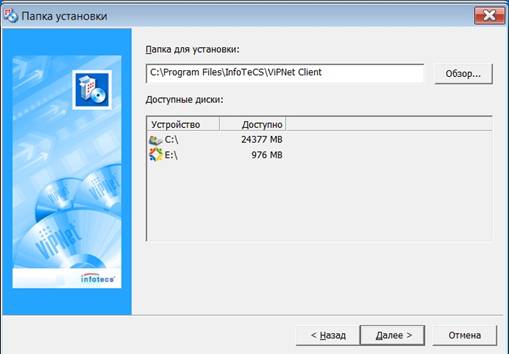
6. В окне программы «Тип установки» выбирается «типичная» и нажимается кнопка «Далее»;
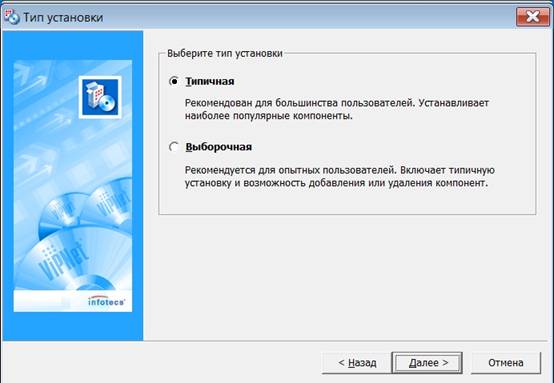
7. В окне программы «Меню и Ярлыки» ставится галочка «Создавать ярлыки на Рабочем столе» и нажимается кнопка «Далее»;
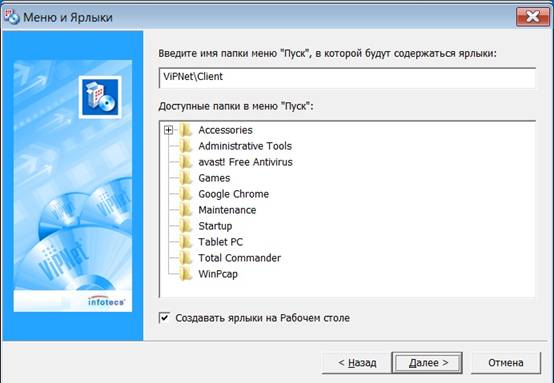
8. В окне программы «Подготовка завершена» проверяется правильность выбранных настроек и нажимается кнопка «Готово»;
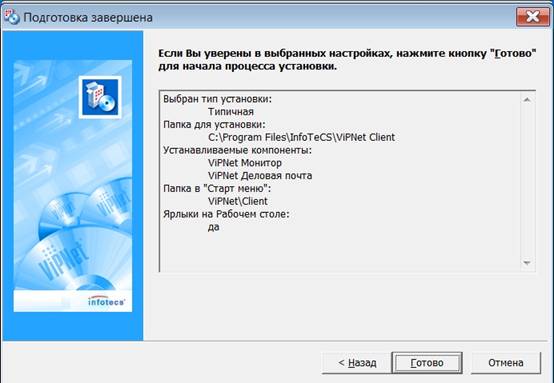
9. Далее программа копирует файлы
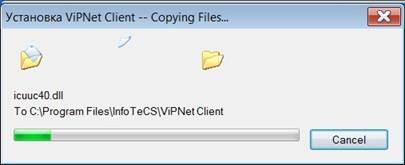
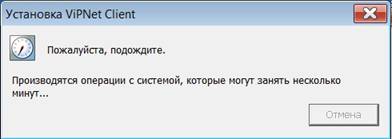
10. Далее окно копирования файлов заменяется на предупреждение об операциях с системой и просьбой подождать. Программа действительно может устанавливаться достаточно долго.
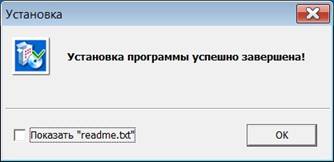
11. В окне программы «Установка» убирается галочка «Показать«readme. txt» и нажимается кнопка «OK»;
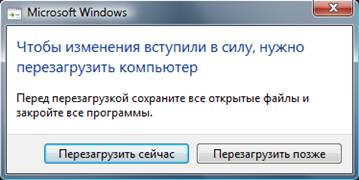
12. В окне программы «MicrosoftWindows» выбирается «RestartNow» или «Перезагрузить сейчас»;
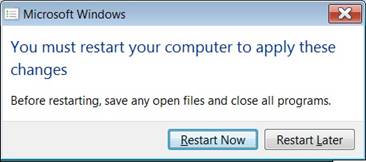
или
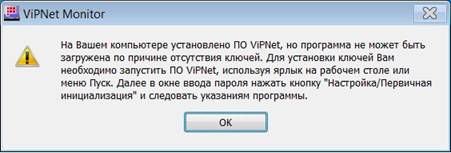
13. После перезагрузки в окне программы «ViPNetMonitor»нажимается кнопка «OK»;
5. Работа с ключевым дистрибутивом
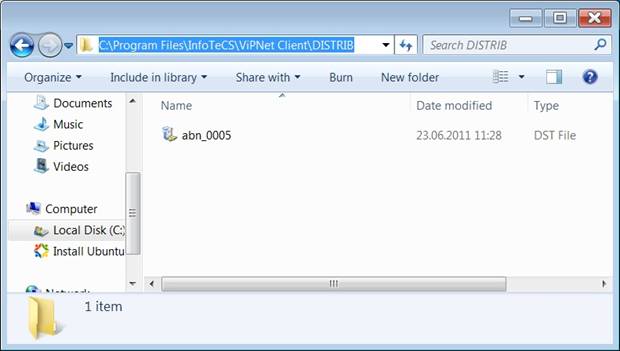
1. Копируется файл ключевого дистрибутива «abn_????»;
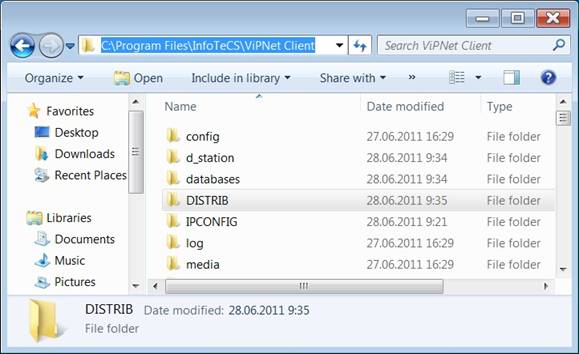
2. Открывается папка«ViPNetClient» и в ней создается папка «DISTRIB», в которую копируется файл ключевого дистрибутива. Путь к этой папке указан ниже на рисунке;
6. Первичная инициализация
3. Запускается программа «ViPNetМонитор». Ярлык на программу должен находится на рабочем столе;
4. В окне программы «ViPNetMonitor»в выпадающем меню «Настройка» выбирается пункт «Первичная Инициализация»;
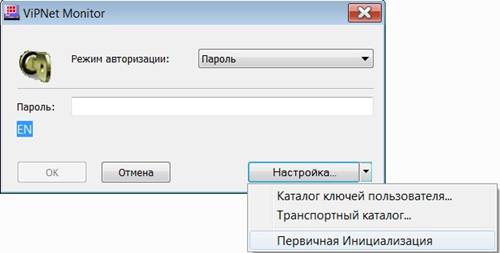
5. В окне программы «Мастер инициализации справочно-ключевой информации» нажимается кнопка «Далее»;
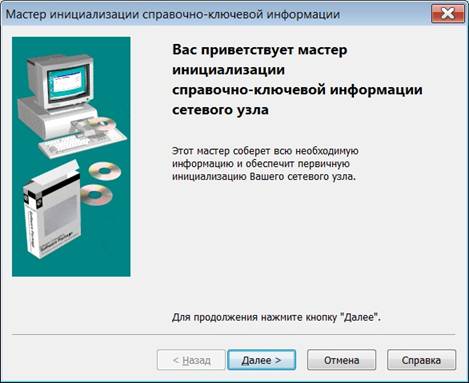
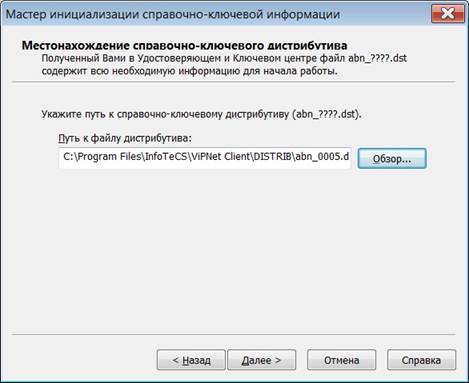
6. В окне программы «Местонахождение справочно-ключевого дистрибутива» указывается путь к файл ключевого дистрибутива с помощью кнопки «Обзор» и нажимается кнопка «Далее»;
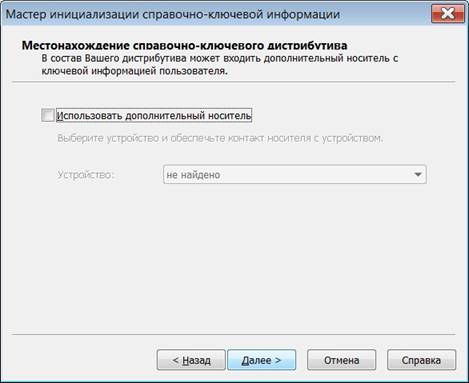
7. В следующем окне программы «Местонахождение справочно-ключевого дистрибутива» изменения не вносятся и нажимается кнопка «Далее»;
8. В окне программы «Пароль» вводится пароль по мнемоническому правилу и нажимается кнопка «Далее»;
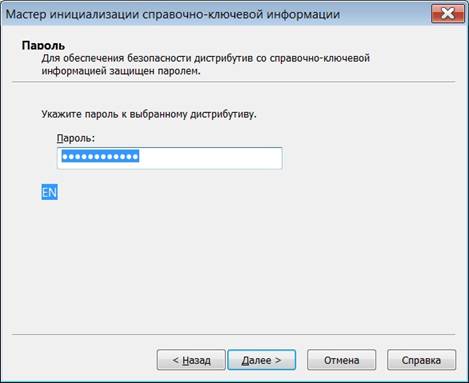
Пример применения мнемонического правила к паролю:
j, tryzdfkabr
[ОБЕденный КНЯзь ВАЛит ФИКус] – первые три русские буквы каждого слова вводятся в парольную строку без пробелов с включенной английской раскладкой.
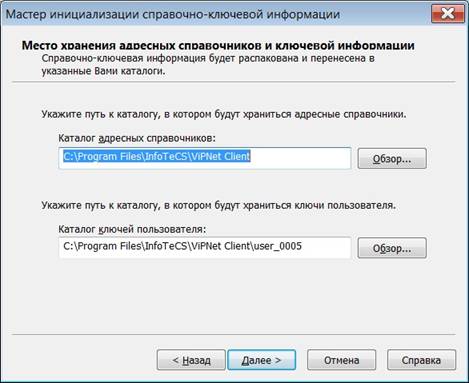
9. В окне программы «Место хранения адресных справочников и ключевой информации» изменения не вносятся и нажимается кнопка «Далее»;
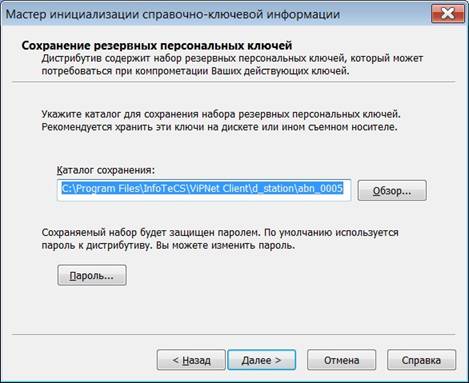
10. В окне программы «Сохранение резервных персональных ключей» изменения не вносятся и нажимается кнопка «Далее»;
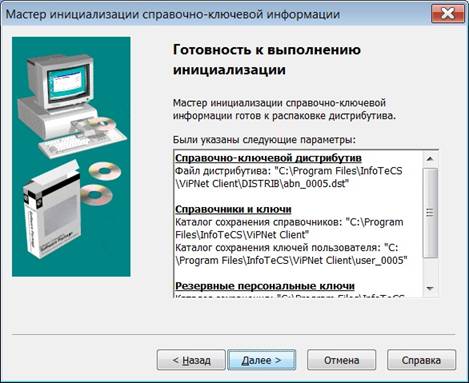
11. В окне программы «Готовность к выполнению инициализации» проверяется правильность выбранных настроек и нажимается кнопка «Далее»;
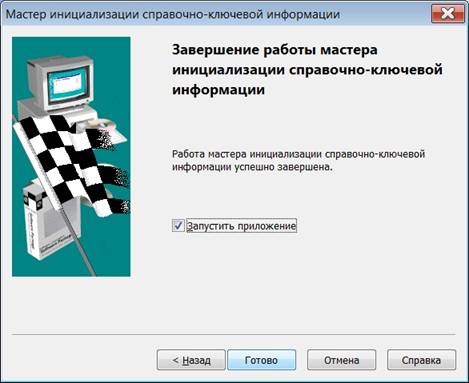
12. В окне программы «Завершение работы мастера инициализации справочно-ключевой информации» устанавливается галочка «Запустить приложение» и нажимается кнопка «Готово»;
13. После установки программы пользователю будет выдан запрос на установку сертификата в системное хранилище. На этот запрос нужно ответить утвердительно;
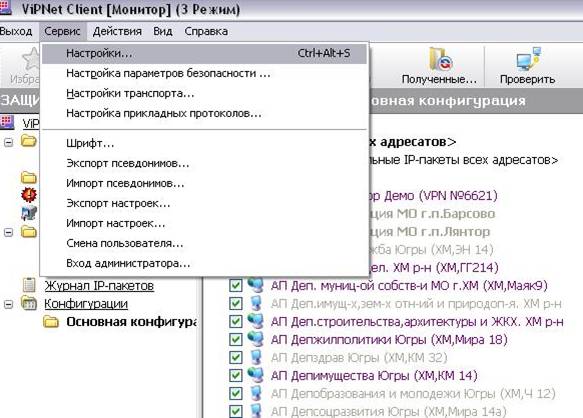
14. После запуска программы «ViPNet Client [Монитор]» осуществляется вход в пункт меню «Сервис» и в выпадающем меню выбирается пункт «Настройки»
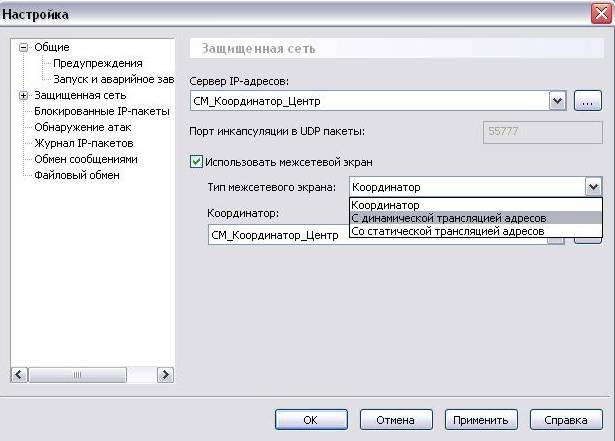
15. В окне программы «Настройка» в меню слева выбирается пункт «Защищенная сеть», в меню справа «Защищенная сеть» выбирается тип межсетевого экрана: «с динамической трансляцией адресов»*, далее нажимается кнопка «Применить» и кнопка «Далее»;
*Примечание: Если АРМ подключается к ЗС СЭВ через корпоративную сеть органов государственной власти и местного самоуправления (есть доступ на http://portal), то в меню справа «Защищенная сеть» выбиратеся тип межсетевого экрана: «Координатор»
7. Проверка работоспособности
7.1. Проверка доступности узла «СМ_Координатор_Центр»
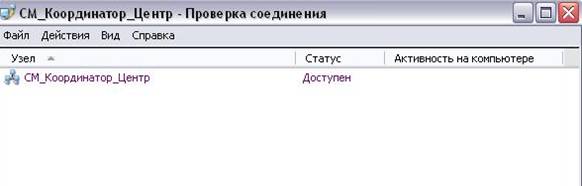
16. В окне программы «ViPNet Client [Монитор]» в меню слева выбирается пункт «Защищенная сеть» и в меню справа выделяется «СМ_Координатор_Центр» и нажимается F5, либо правым щелчком мыши нажимается на «СМ_Координатор_Центр» и в выпадающем списке выбиратся пункт «Проверить соединение»;
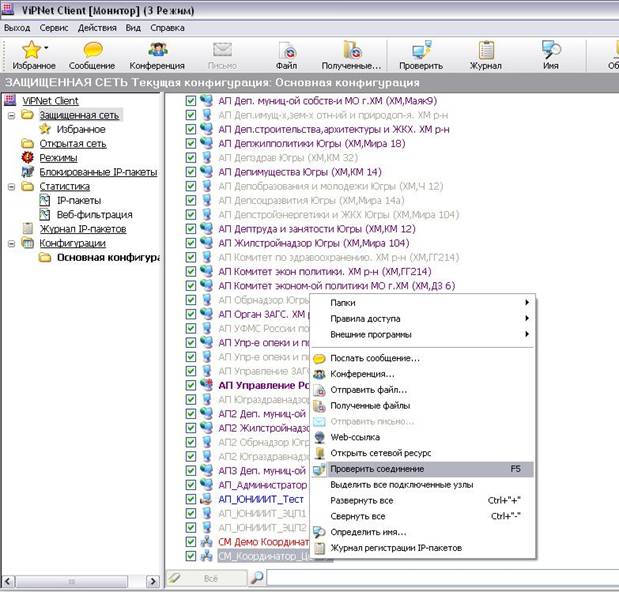
17. В окне программы «СМ_Координатор_Центр Проверка состояния» напротив узла «СМ_Координатор_Центр» должен высветиться статус «Доступен», в противном случае необходимо обратиться в раздел10;
7.2. Отправка тестового письма
18. В окне программы «ViPNet Client [Монитор]» запускается программа «Деловая почта» (иконка ввиде земного шара с конвертом в нижней части окна программы «ViPNet Client [Монитор]»);
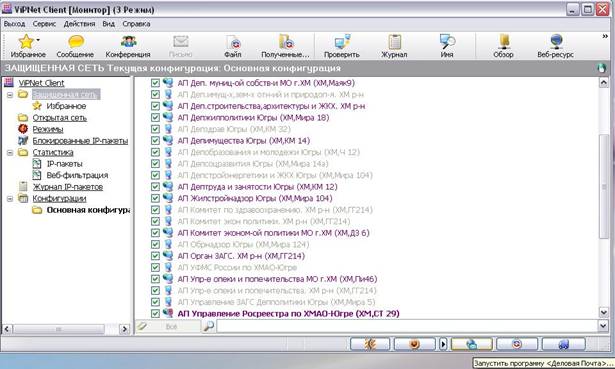
19. В окне программы «ViPNet Client [Деловая почта]» выбиратся пункт меню «Письмо»;
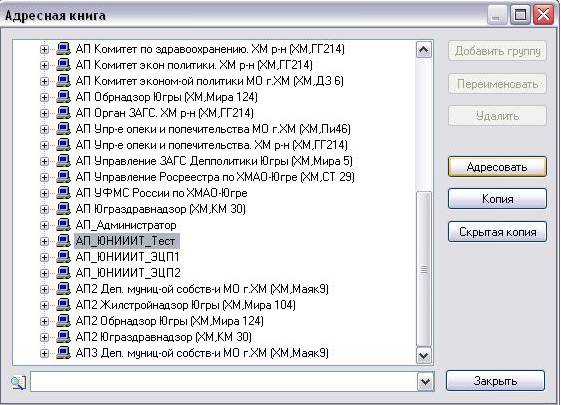
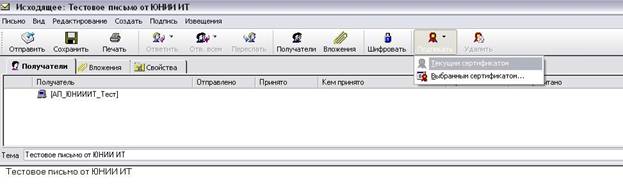
20. В окне программы «Исходящее» выбирается вкладка «Получатели» и в появившемся меню из предложенного списка выбиратеся «АП_ЮНИИИТ_Тест», далее нажимается кнопка «Адресовать», затем «Закрыть»;
21. В окне программы «Исходящее» указыватеся тема письма: Тестовое письмо от «название организации», текст письма – аналогичный теме;
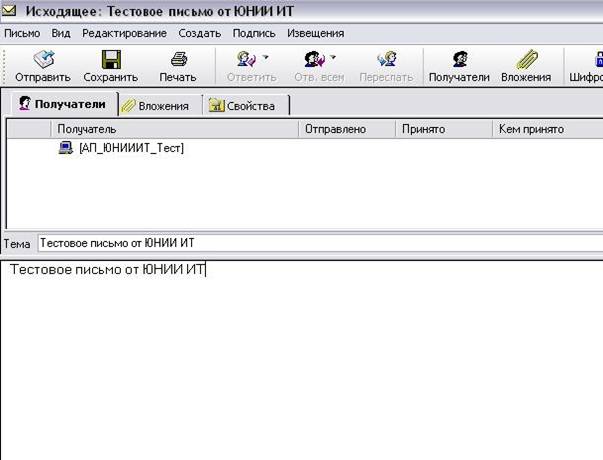
22. В окне программы «Исходящее: Тестовое письмо от …» выбиратеся вкладка «Подписать» и в выпадающем списке выбиратся пункт «Текущим сертификатом», далее нажимается вкладка «Отправить». После отправки письма необходимо получить ответное тестовое письмо от Технической поддержки.
8. Получение доступа в СИР
8.1. Автоматическая настройка DNS-серверов средствами ПО ViPNet
23. Перейтивкаталог: C:\Program Files\InfoTeCS\ViPNet Client\databases\dnswinslist
24. Создать в каталоге файл с названием DNS. txt со следующим содержанием:
[DNSLIST]
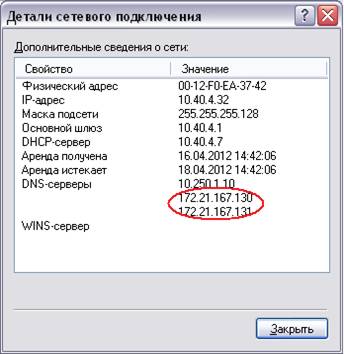
ID01=0700000A-172.21.167.130;172.21.167.131;172.21.167.132;
25. Удостовериться в появлении в той же директории файла dns. lst. Если данный файл не сгенерируется автоматически, то необходимо настроить DNS-сервера вручную, как это сделать описано в п. 8.2;
26. Проверить появление новых DNS-серверов в настройках сетевого подключения. Для этого необходимо открыть папку «Сетевые подключения» и нажав правой кнопкой мыши на активном сетевом подключении выбрать в выпадающем списке пункт «Состояние», далее необходимо нажать кнопку «Сведения…»
8.2. Ручная настройка DNS-серверов (альтернативный вариант п. 8.1.)
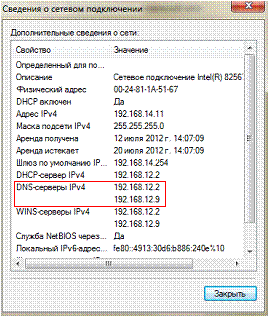
Необходимо выяснить адреса DNS-серверов вашей сети. Это можно сделать, уточнив их у системного администратора сети (программиста), либо самостоятельно, для чего необходимо открыть папку «Сетевые подключения» и нажав правой кнопкой мыши на активном сетевом подключении выбрать в выпадающем списке пункт «Состояние», далее необходимо нажать кнопку «Сведения…»
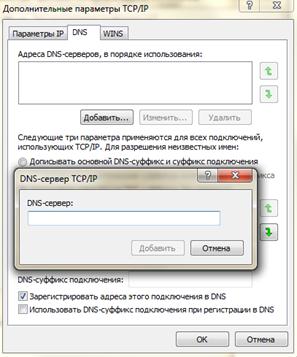
Далее необходимо перейти к папке «Сетевые подключения», щелкнуть правой кнопкой мыши на активном сетевом подключении и в выпадающем списке выбрать «Свойства», во вкладке «Сеть» выбрать строку «Протокол Интернета версии 4 (TCP/IPv4)»
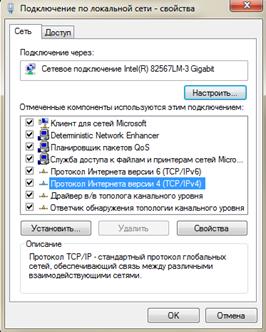
Далее в появившемся окне нажать кнопку «Дополнительно» и во вкладке «DNS»добавить адреса DNS-серверов, в порядке использования, начиная с адресов DNS-серверов вашей сети (так как они отвечают за работу DNS-имен внутри вашей локальной сети),и только после ваших адресов добавить следующие адреса:
172.21.167.130;
172.21.167.131;
172.21.167.132.

8.3. Проверка доступности узлов СМЭВ

|
Из за большого объема этот материал размещен на нескольких страницах:
1 2 3 4 5 6 7 8 9 10 11 12 13 |
 Основные порталы (построено редакторами)