
Партнерка на США и Канаду по недвижимости, выплаты в крипто
- 30% recurring commission
- Выплаты в USDT
- Вывод каждую неделю
- Комиссия до 5 лет за каждого referral
После подписания, в документе появляется информация о сертификате, которым был подписан запрос (см. Рисунок 32):

Рисунок 32. Информация о сертификате, которым был подписан запрос
При переходе по ссылке «Обращение» (см. Рисунок 33), доступен просмотр документа обращения в ведомство:
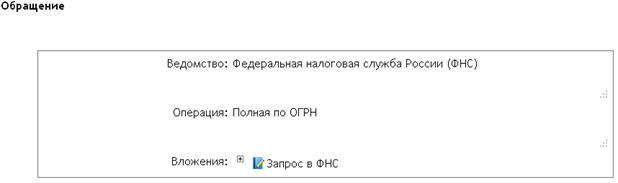
Рисунок 33. Обращение в ведомство
Возможные ошибки при подписании:
32. Если в системе не установлена Javaили не настроенКрипто Про, то вместо списка сертификатов, будет отображаться пустое окно (см. Рисунок 34):
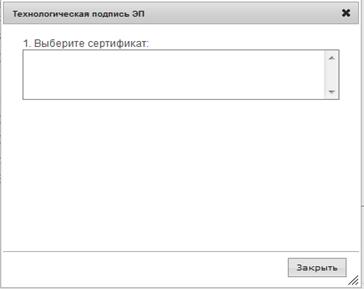
Рисунок 34.Окно КриптоПро
33. Если закончилась лицензия наКриптоПроили истек срок действия сертификата, или сертификат недействителен, то сообщается об ошибке подписания (см. Рисунок 35):
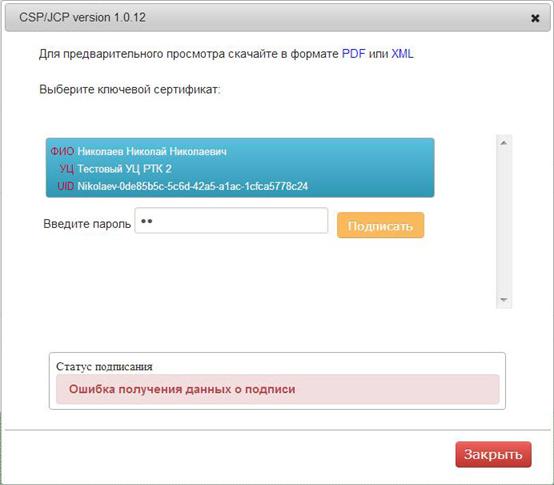
Рисунок 35. Сообщение об ошибке подписания
34. При попытке отправить запрос без подписанного документа, отображается ошибка о том, что запрос не подписан (см. Рисунок 36). Вид ошибки может разниться в зависимости от адаптера.
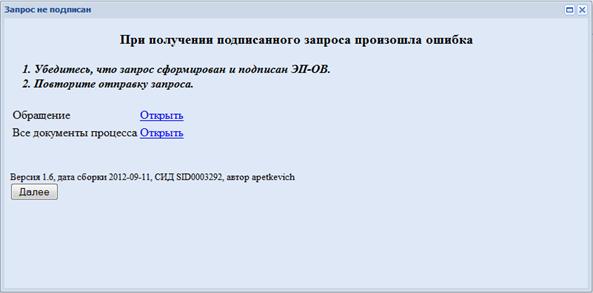
Рисунок 36. Сообщение об ошибке
Возможные ошибки при работе с адаптером:
35. Неверное заполнение полей. Если не заполнены обязательные поля на форме, при попытке перехода на следующий шаг, отобразится сообщение о необходимости заполнить обязательные поля (см. Рисунок 37). Вид формы и описание ошибки может отличаться в зависимости от адаптера.
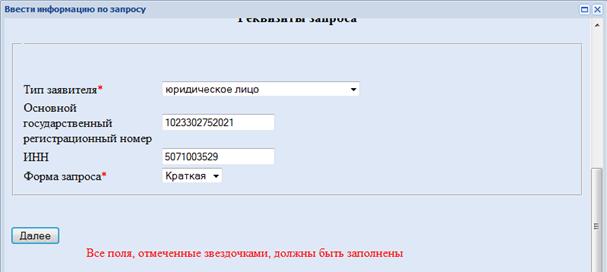
Рисунок 37. Сообщение о необходимости заполнить обязательные поля
36. Несоответствие шаблона ввода. Если введенная в поле информация не соответствует заранее определенному шаблону, при попытке перехода на следующий шаг, появится сообщение о необходимости ввода корректной информации (см. Рисунок 38):
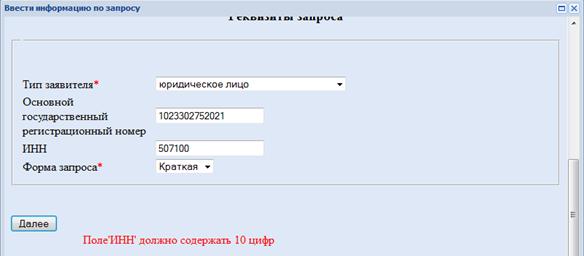
Рисунок 38.Сообщение о необходимости ввода корректной информации
Просмотр результата обработки заявки осуществляется в окне, представленном на рисунке ниже (см. Рисунок 39):
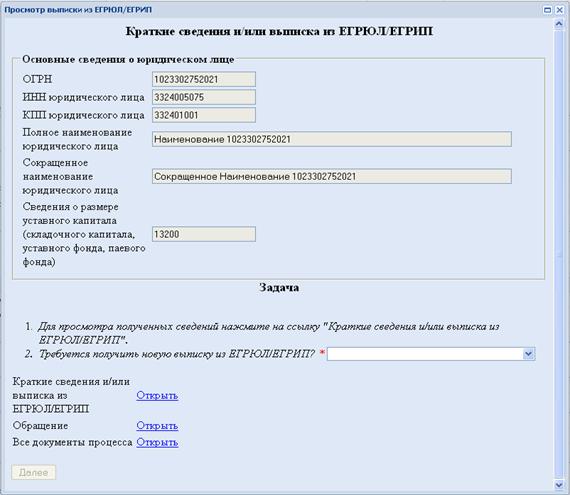
Рисунок 39. Окно результата обработки заявки
По ссылке «Открыть», отображается запрошенная информация.
4.4.3.5 Возврат задачи в группу
Функцию возврата задачи в группу может быть использована пользователем, если задача назначена ему ошибочно. В этом случае задача попадает обратно в список задач группы.
Для того чтобы вернуть задачу в задачи группы, следует:
37. Выбрать задачу, которую следует вернуть.
38. Нажать на кнопку «Вернуть в группу» (см. Рисунок 40). Задача перестанет отображаться в списке персональных задач и будет отображена в разделе «Задачи группы».
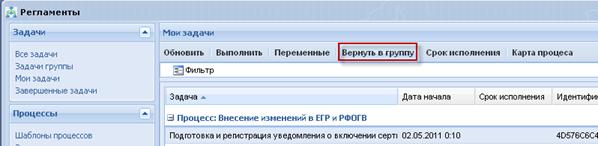
Рисунок 40. Возврат в группу
4.4.4 Переадресация задач
Для муниципальных услуг в СИР реализована система диспетчеризации и переадресации задач.
Переадресация задач необходима в случае, если задача пришла по ошибке не к той группе пользователей или долгое время не обрабатывается получателем. Во втором случае, переадресация происходит автоматически по истечении определенного времени.
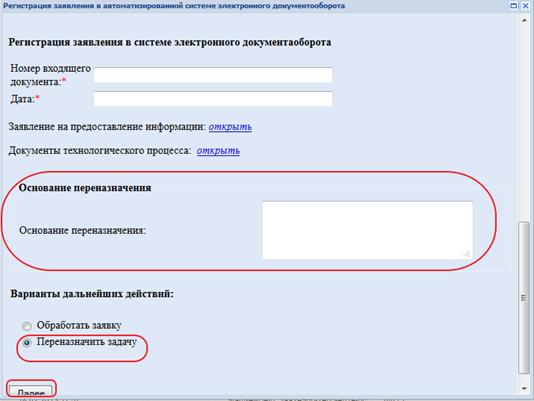
Пользователь со стандартной ролью исполнителя имеет возможность перенаправить задачу на группу диспетчеров. Для этого он на форме задачи выбирает опцию «Переназначить задачу», указывает основание переназначения в соответствующем поле и нажимает кнопку «Далее».
|
 |
4.4.4.1 Работа диспетчера
|
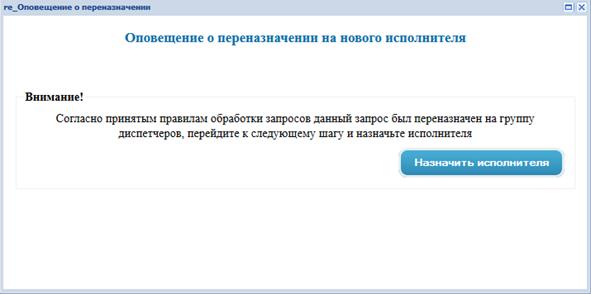 |
После того, как исполнитель переназначил задачу, диспетчер получает задачу с оповещением о переназначении:
|
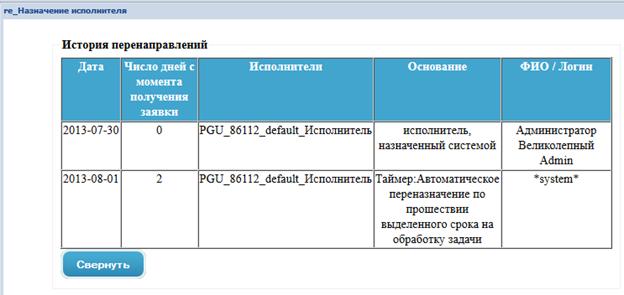
Далее, диспетчер нажимает кнопку «Назначить исполнителя» и переходит к задаче назначения исполнителя. В задаче назначения исполнителя диспетчер может отследить историю перенаправлений:
Чтобы переназначить задачу на другого исполнителя, диспетчер отмечает в списке доступных исполнителей нужного исполнителя, заполняет основание переназначения и нажимает кнопку «Назначить исполнителя».
|
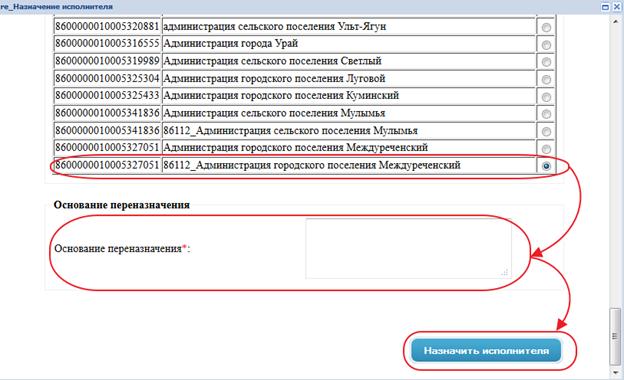
После этого, исходную задачу получает назначенный диспетчером исполнитель, который в свою очередь может либо также перенаправить на диспетчера в случае необходимости, либо принять в работу.
4.4.5 Просмотр завершенных задач
Возможность просмотра завершенных задач предоставлена пользователям с ролью «Администратор».
Все завершенные задачи отображаются в подразделе «Завершенные задачи» (см. Рисунок 45).
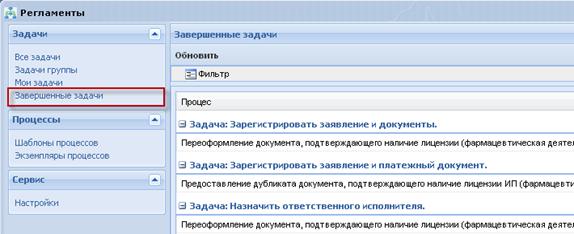
Рисунок 45. Завершенные задачи
4.4.6 Общие операции для всех задач
Все подразделы в разделе «Задачи» содержат перечни задач. Некоторые операции, которые можно выполнять над записями, присущи только конкретному подразделу. Однако есть операции, которые выполняются аналогично для всех списков. К таким операциям относятся:
- обновление списка задач;
- просмотр карты процесса;
- просмотр переменных экземпляра процесса;
- установка срока исполнения задачи;
- сортировка списка задач;
- группировка списка задач;
- фильтрация списка задач.
Ниже приведен общий порядок выполнения этих операций на примере одного из списков задач.
4.4.6.1 Обновление списка задач
Обновление списка задач следует выполнять для того, чтобы отобразились все изменения, внесенные другими пользователями с момента последнего обновления.
Для того чтобы обновить список задач следует нажать на кнопку «Обновить» (см. Рисунок 46). Список задач будет обновлен.
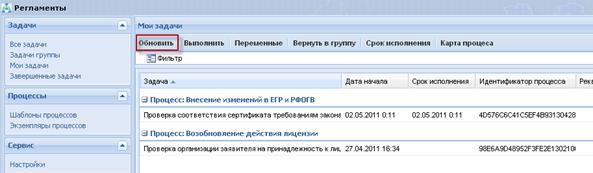
Рисунок 46. Обновление списка задач
4.4.6.2 Просмотр карты процесса
Просмотр карты бизнес-процесса является основным средством мониторинга текущего состояния экземпляра процесса. Просмотр карты позволит, например, сориентироваться каким шагом выполнения бизнес процесса является текущая задача.
Для того чтобы перейти к просмотру карты бизнес-процесса, следует:
39. Выбрать задачу, по которой необходимо просмотреть карту процесса (см. Рисунок 47).
40. Нажать на кнопку «Карта процесса». Будет открыто окно с картой процесса (см. Рисунок48).
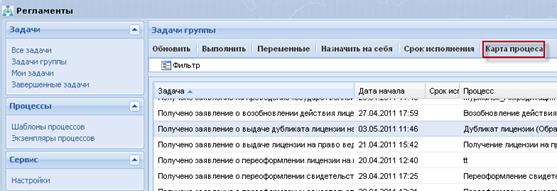
Рисунок 47. Переход к просмотру карты процесса
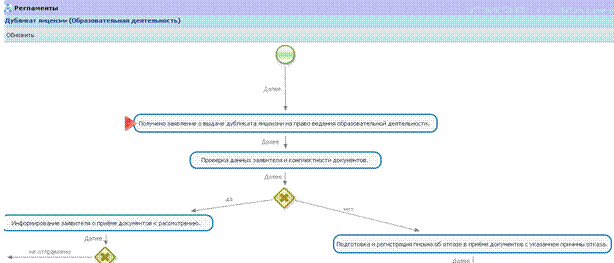
Рисунок 48. Карта процесса
Карта процесса представляет собой блок-схему, на которой отображены все задачи, входящие в состав данного процесса, условия перехода к задачам, и текущий статус процесса. Текущий статус процесса отображается знаком  , стоящим напротив задачи, на которой находится выполнение процесса в настоящий момент.
Для того чтобы на карте процессов отобразились последние изменения, внесенные другими пользователями во время Вашего просмотра, следует нажать на кнопку «Обновить» (см. Рисунок 49). Карта процессов будет обновлена.
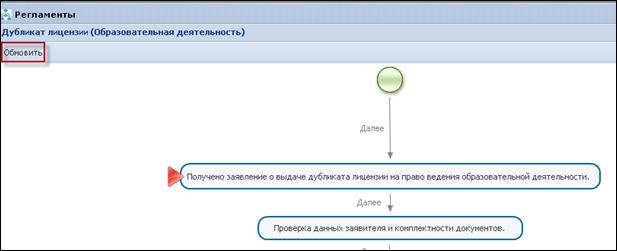
Рисунок 49. Обновление карты процесса
4.4.6.3 Просмотр переменных экземпляра процесса
Система предоставляет возможность просмотреть переменные экземпляра процесса, к которому относится задача. Просмотр переменных и их текущих значений является средством определения хода исполнения процесса.
Для того чтобы просмотреть переменные экземпляра процесса, к которому относится данная задача, следует:
41. Выбрать задачу, по которой необходимо просмотреть переменные процесса.
42. Нажать на кнопку «Переменные» (см. Рисунок 50). Будет открыто окно с переменными процесса (см. Рисунок 51).
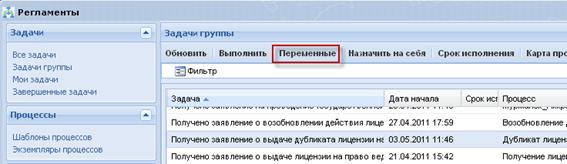
Рисунок 50. Раздел «Задачи группы»
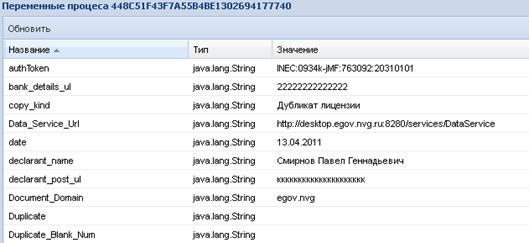
Рисунок 51. Окно с переменными процесса
Переменные процесса обладают следующими параметрами:
- название;
- тип;
- текущее значение.
Перечень отображаемых параметров можно изменять, а записи списка сортировать по значению параметров (см. пункт 4.3.1).
4.4.6.4 Установка срока исполнения
При наличии у исполнителя соответствующих полномочий в рамках выполнения своих обязанностей, он может устанавливать срок исполнения задачи.
Для того чтобы установить срок выполнения задачи, следует:
43. Выбрать задачу, по которой необходимо установить срок.
44. Нажать на кнопку «Срок исполнения» (см. Рисунок 52). Будет открыто окно установки срока (см. Рисунок 53).

|
Из за большого объема этот материал размещен на нескольких страницах:
1 2 3 4 5 6 7 8 9 10 11 12 13 |
 Основные порталы (построено редакторами)