
Партнерка на США и Канаду по недвижимости, выплаты в крипто
- 30% recurring commission
- Выплаты в USDT
- Вывод каждую неделю
- Комиссия до 5 лет за каждого referral
Сертификат может быть также выдан в виде файла для установки в браузер на конкретный персональный компьютер. Данный способ менее безопасен, ответственность за такое решение принимает администратор Системы. Методы установки сертификатов описаны в Приложении 1 и Приложении 2.
3.2.2 Авторизация с помощью ЕСИА
Для осуществления авторизации с помощью ЕСИА пользователь должен быть зарегистрирован в ЕСИА и пользователю должен быть предоставлен доступ к Системе.
Формирование и ведение регистра должностных лиц ОИВ выполняет уполномоченное лицо органа исполнительной власти, которое было зарегистрировано в ЕСИА в качестве администратора профиля ОИВ в процессе регистрации органа исполнительной власти в ЕСИА.
После регистрации пользователю выдается аппаратный ключ на носителе USB или пластиковой карте[2]. Для авторизации в Системе необходимо активировать выданное устройство на рабочем компьютере Пользователя, введя пароль через стандартное для данных устройств диалоговое окно в ЕСИА перед началом работы в Системе.
При утере, а также при хищении носителя, предотвращается его использование злоумышленником посредством ограничения доступа PIN кодом.
3.3 Проверка работоспособности Системы
После входа вСистему необходимо убедиться, что в браузере отобразилось окно рабочего кабинета пользователя (см. Рисунок 1).
Далее, следует вызвать меню «Пуск», нажав на кнопку в нижнем левом углу окна и убедиться, что указанные в верхней части меню авторизационные данные относятся к текущему пользователю (см. Рисунок 1).
Успешное выполнение указных действий свидетельствует о работоспособности Системы.
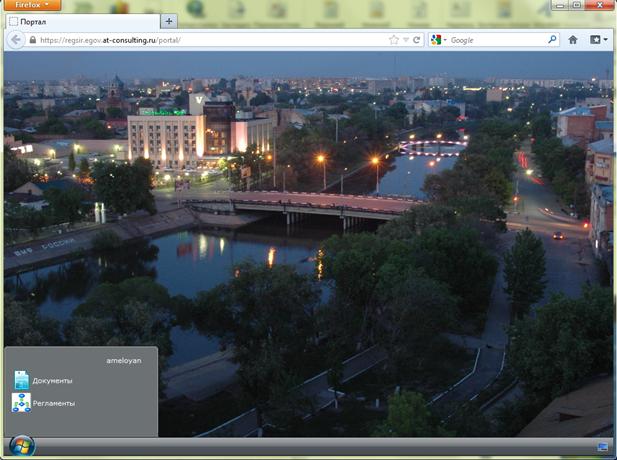
Рисунок 1. Рабочий кабинет пользователя
4 Описание операций
4.1 Вход в Систему
Для входа в Систему необходимо выполнить следующие действия:
6. Открыть окно браузера и перейти по ссылке в Рабочий кабинет пользователя[3].
7. Авторизоваться с помощью сертификата безопасности или с помощью ЕСИА.
После успешного входа в Систему откроется Рабочий кабинет пользователя (см. Рисунок 1).
Работа с технологическими процессами (бизнес-процессами) ведется в окне Регламенты. Для открытия этого окна следует:
8. Нажать на кнопку «Пуск»[4] в нижней части Рабочего кабинета. Будет открыто меню (см. Рисунок 2):
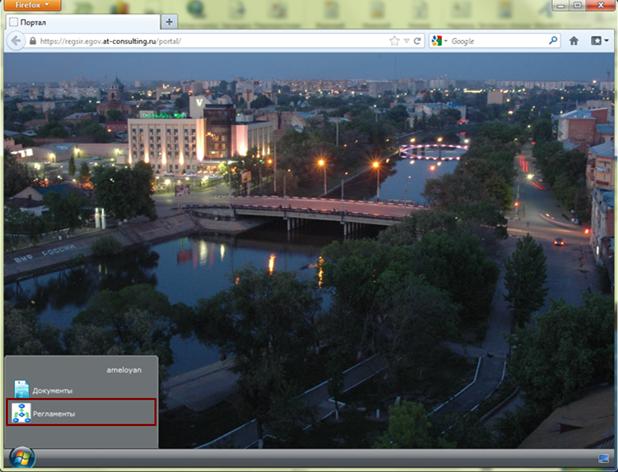
Рисунок 2. Меню Системы
9. Выбрать в меню пункт «Регламенты». Будет открыто окно Регламенты (см. Рисунок 3).
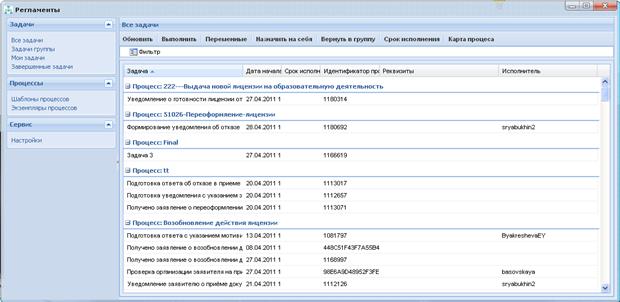
Рисунок 3. Окно Регламенты
4.2 Окно Регламенты
Окно Регламенты состоит из следующих областей (см. Рисунок 4):
10. Навигационное меню.
11. Рабочая область.
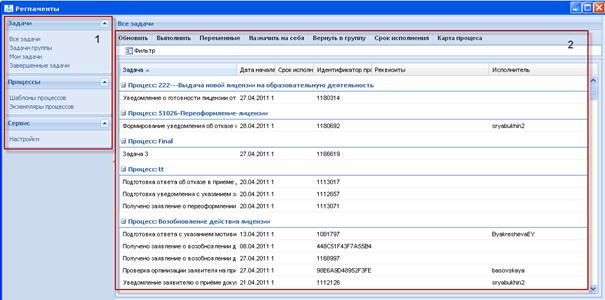
Рисунок 4. Окно Регламенты
Навигационное меню содержит разделы, доступные пользователю в зависимости от присвоенной ему роли. Порядок работы в каждом разделе подробно описан в соответствующих разделах настоящего документа.
Рабочая область отображает основное информационное наполнение раздела, выбранного в текущий момент (см. Рисунок 5):
12. Список доступных элементов.
13. Фильтр поиска информации.
14. Кнопки управления.
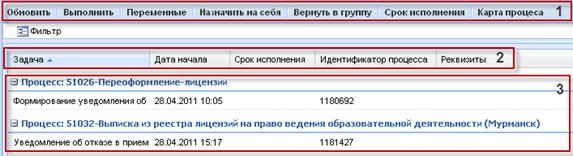
Рисунок 5. Рабочая область
4.3 Общие действия
4.3.1 Сортировка списков
Список в рабочей области можно отсортировать по значениям параметров по убыванию или по возрастанию значений.
Для того чтобы выполнить сортировку, следует:
15. Навести курсор на наименование параметра, по которому нужно отсортировать список и нажать на кнопку  . Будет открыто контекстное меню (см. Рисунок 6).
16. Выбрать пункт «Сортировать по возрастанию»/«Сортировать по убыванию».
17. Записи в списке будут отсортированы.
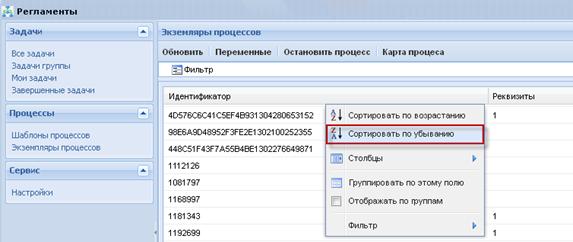
Рисунок 6. Сортировка списка
Индикатор в виде стрелки на поле с наименованием параметра, указывает на сортировку записей по этому параметру (см. Рисунок 7).

Рисунок 7. Отсортированный список
Примечание 1:Сортировку можно также выполнить, нажав на поле с наименованием параметра.
Примечание 2: По умолчанию записи в разделах «Задачи», «Шаблоны» отсортированы по названию задачи и шаблона соответственно на каждой странице.
Примечание 3:Сортировка значений спискаприменяется для данных текущей страницы (см. раздел 4.3.3). Заданная сортировка сохраняется при переходе между страницами.
Группировка списка
Список можно сгруппировать по любому параметру для удобства работы с записями. Например, группировка по полю «Название», удобна для поиска записей списка по одному из параметров.
Для того чтобы сгруппировать записи, следует:
18. Навести курсор на наименование параметра, по которому нужно отсортировать список и нажать на кнопку . Будет открыто контекстное меню (см. Рисунок 8).
19. Выбрать пункт «Группировать по этому полю». Записи будут сгруппированы (см. Рисунок 8).
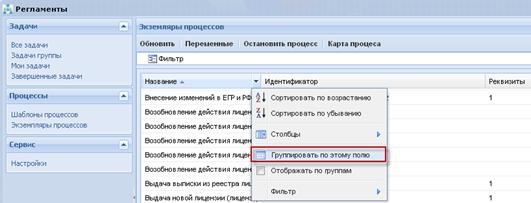
Рисунок 8. Группировка списка
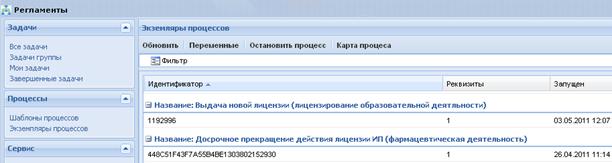
Рисунок 9. Сгруппированный список
Примечание:Группировка спискаприменяется для данных текущей страницы (см. раздел 4.3.3). Заданная группировка сохраняется при переходе между страницами.
Для того чтобы отменить группировку списка, следует:
20. Навести курсор на наименование одного из параметров, и нажать на кнопку  . Будет открыто контекстное меню.
21. Деактивировать флажок напротив пункта «Отображать по группам» (см. Рисунок 10). Записи будут разгруппированы.
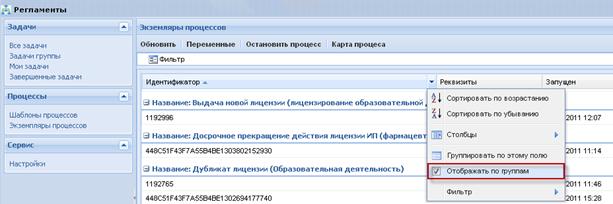
Рисунок 10. Разгруппирование списка
4.3.2 Фильтрация списка
Список можно отфильтровать по значениям параметров записей в списке. Для того чтобы отфильтровать список, следует:
22. Навести курсор на наименование одного из параметров и нажать на кнопку . Будет открыто контекстное меню (см. Рисунок 11).
23. Выбрать пункт «Фильтр» и параметр, по которому нужно отфильтровать записи. Будет открыто окно установки фильтра (см. Рисунок 12).
24. Указать значение параметров и нажать на кнопку «Применить».
Окно установки фильтра будет закрыто. Записи будут отфильтрованы по указанному значению.
Примечание:Фильтрация записейприменяется для записей всех страниц (см. раздел 4.3.3) и сохраняется при переходе между страницами.
Одновременно на список можно наложить несколько фильтров.
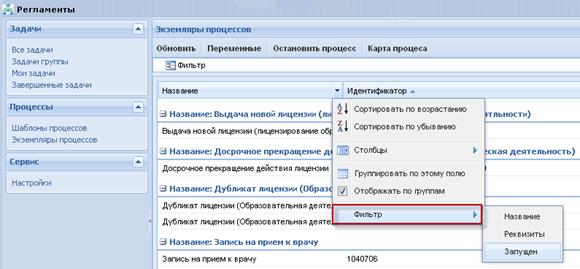
Рисунок 11. Фильтрация списка
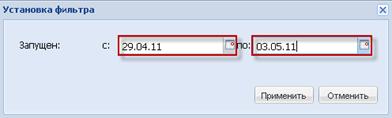
Рисунок 12. Установка параметров фильтра
Наложенные на список фильтры отображаются в верхней панели рабочей области (см. Рисунок 13).
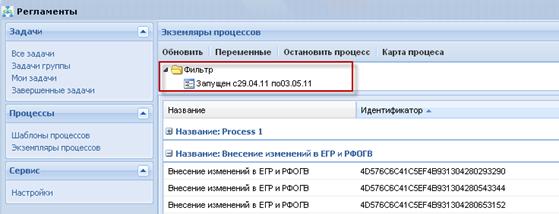
Рисунок 13. Наложенные фильтры
Для того чтобы изменить/выключить фильтр, следует:
25. Нажать правой кнопкой мыши на строке фильтра. Будет открыто контекстное меню (см. Рисунок 14).
26. Выбрать пункт «Изменить»/«Выключить». Если был выбран пункт «Изменить», будет открыто окно установки фильтра для изменения параметров. Если был выбран пункт «Выключить», фильтр будет выключен.
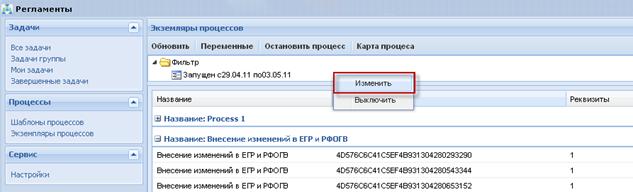
Рисунок 14. Изменение/выключение фильтра
4.3.3 Пагинация
Во всех списках информации разделов «Задачи» и «Процессы» окна «Регламенты» для быстрого открытия подразделов используется разбиение информации на страницы. Управление переходами между страницами осуществляется через панель управления страницами (см. Рисунок 15), которая одинакова для всех разделов «Задачи» и «Процессы».

Рисунок 15. Панель управления страницами
На панели управления страницами используются следующие элементы:
Ø  Кнопка перехода на первую страницу списка. Кнопка неактивна, если отображается первая страница списка.
Ø  Кнопка перехода на последнюю страницу списка. Кнопка неактивна, если отображается последняя страница списка
Ø  Кнопка перехода на предыдущую страницу списка. Кнопка неактивна, если отображается (активна) первая страница списка
Ø  Кнопка перехода на следующую страницу списка. Кнопка неактивна, если отображается последняя страница списка.
Ø 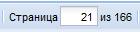 Информационная часть, отражает информацию о текущей открытой странице в поле ввода об общем количестве страниц списка. Страница Х из У, где:
o X – номер текущей, открытой страницы списка,
o Y – количество страниц списка.

|
Из за большого объема этот материал размещен на нескольких страницах:
1 2 3 4 5 6 7 8 9 10 11 12 13 |
 Основные порталы (построено редакторами)