
Партнерка на США и Канаду по недвижимости, выплаты в крипто
- 30% recurring commission
- Выплаты в USDT
- Вывод каждую неделю
- Комиссия до 5 лет за каждого referral
Поле доступно для ввода вручную номера страницы. Переход на указанную страницу списка произойдет после нажатия кнопки «Enter».
Ø  Кнопка обновления списка. Во время загрузки страницы кнопка меняет вид на
 .
.
Примечание:Необходимо учитывать особенности сортировки, группировкии фильтрацииинформации страниц, приведенные в примечаниям в соответствующих разделах Ошибка! Источник ссылки не найден., Ошибка! Источник ссылки не найден.иОшибка! Источник ссылки не найден..
4.4 Раздел «Задачи»
4.4.1 Общее описание
Задача представляет собой один шаг исполнения бизнес-процесса. После запуска экземпляра процесса в списке задач публикуется первая задача к исполнению. Последующие задачи публикуются друг за другом в процессе исполнения экземпляра процесса. Некоторые карты процессов предусматривают одновременное выполнение нескольких задач. В этом случае к исполнению будет опубликовано одновременно несколько задач.
Раздел «Задачи» позволяет пользователям выполнять различные операции над задачами в рамках исполнения бизнес-процесса.
Раздел содержит четыре подраздела (см. Рисунок 16):
- все задачи;
- задачи группы;
- мои задачи;
- завершенные задачи.
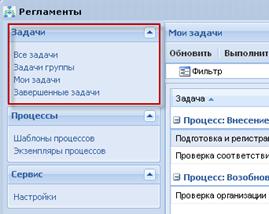
Рисунок 16. Раздел «Задачи»
Доступность подразделов ограничивается правами доступа, предоставленными пользователю.
Все подразделы содержат список задач.
Некоторые операции, которые можно выполнять над записями списка, присущи только конкретному подразделу. Они описаны в соответствующих разделах настоящего документа.
Однако есть операции, которые присущи всем спискам и выполняются аналогично. К таким операциям относятся:
- обновление списка задач;
- просмотр карты процесса;
- просмотр переменных экземпляра процесса;
- установка срока исполнения задачи;
- сортировка списка задач;
- группировка списка задач;
- фильтрация списка задач.
Общий порядок выполнения этих операций на примере описан в разделах 4.4.6 и 4.3 настоящего руководства.
4.4.2 Работа с задачами группы
4.4.2.1 Просмотр списка задач группы
Задачи группы (см. Рисунок 17) – это задачи, которые назначены на нескольких пользователей или на группу пользователей. Если пользователь включен в группу, на которую назначена задача, то эти задачи будут ему доступны для просмотра в подразделе «Задачи группы».
Примечание‑ Пользователю с ролью «Администратор» доступны для просмотра задачи всех групп.
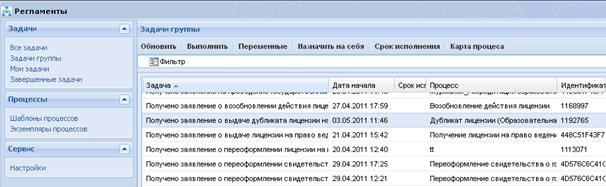
Рисунок 17. Подраздел «Задачи группы»
4.4.2.2 Назначение задачи на себя
Выполнить задачу можно только в том случае, если она адресована одному исполнителю. Поэтому каждая задача должна быть взята на исполнение конкретным исполнителем.
Для того чтобы взять задачу на исполнение, следует:
27. Выбрать задачу, которую необходимо взять на исполнение.
28. Нажать на кнопку «Назначить на меня» (см. Рисунок 18). Задача перестанет отображаться в списке задач группы и будет отображена в разделе «Мои задачи».
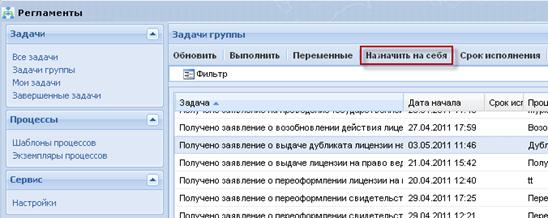
Рисунок 18. Назначение задачи на себя
При этом предусмотрена возможность выполнить задачу из подраздела «Задачи группы». Для этого необходимо нажать на кнопку «Выполнить» в подразделе «Задачи группы». По нажатию на эту кнопку будут совершены сразу два действия: назначение задачи на себя и ее выполнение.
4.4.3 Работа с персональными задачами
4.4.3.1 Просмотр списка персональных задач
Персональные задачи, назначенные на текущего пользователя, доступны ему для просмотра в подразделе «Мои задачи» (см. Рисунок 19).
Примечание ‑ Пользователю с ролью «Администратор» доступны для просмотра задачи всех пользователей.
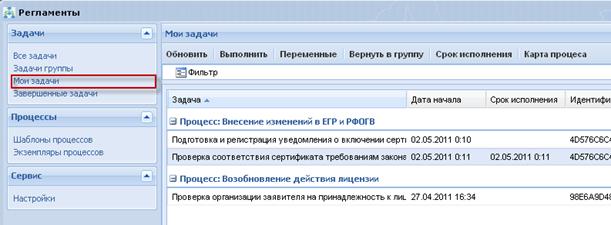
Рисунок 19. Подраздел «Мои задачи»
4.4.3.2 Выполнение задачи
Выполнение задачи является основной функцией, используемой пользователем при работе в подсистеме «Технологические процессы». Выполнение задачи процесса позволяет перейти к следующему шагу выполнения бизнес-процесса, к которому относится данная задача. Порядок выполнения задачи включает в себя заполнение формы, предусмотренной на данном шаге процесса, принятие решения о дальнейшем течении процесса оказания услуги, инициирование перехода процесса на следующий шаг. Для каждого процесса форма заполнения индивидуальна и зависит от параметров, заложенных при проектировании бизнес-процесса.
Ниже приведен общий порядок действий на примере одного процесса. В зависимости от процесса порядок действий и формы могут отличатся.
Для того чтобы выполнить задачу, следует:
29. Выбрать задачу, которую необходимо выполнить.
30. Нажать на кнопку «Выполнить» (см. Рисунок 20). Будет открыто окно формы для заполнения на данном шаге процесса(см. Рисунок 21).
31. Ввести необходимые данные в поля формы и нажать на кнопку «Далее» (см. Рисунок 21).
Окно формы закроется и будет выполнен возврат в рабочую область подраздела. Задача будет выполнена и удалена из списка «Мои задачи».
ВНИМАНИЕ! Если в настройках системы установлен «Умный запуск задачи» (см. п. 4.4.7.1), то возврат в рабочую область не выполняется. При этом автоматически будет открыта форма, принадлежащая следующей задаче, адресованной данному пользователю.
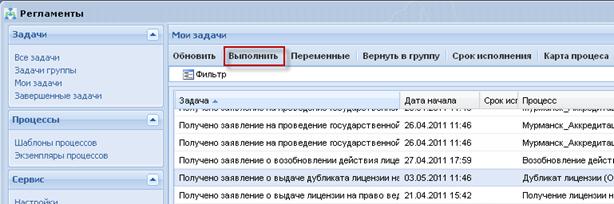
Рисунок 20. Выполнение задачи
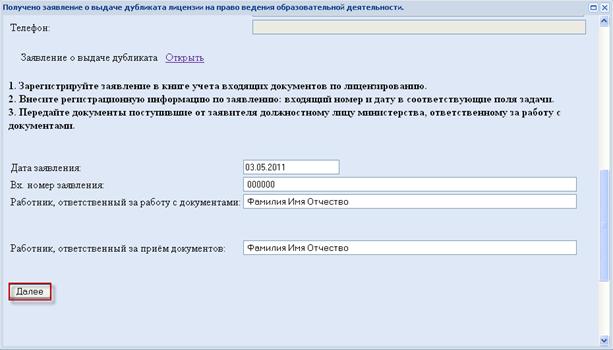
Рисунок 21. Форма заполнения
После того как текущая задача выполнена, будет опубликована следующая задача, соответствующая следующему шагу выполнения бизнес-процесса. Новая задача может быть адресована тому же пользователю или другому пользователю в зависимости от заложенной бизнес-логики.
4.4.3.3 Формирование и просмотр печатных форм
В системе имеется возможность просматривать и формировать печатные формы документов. Это может пригодиться при просмотре заявления или при формировании внутренних документов, которые должны быть представлены в бумажном виде с подписью или печатью.
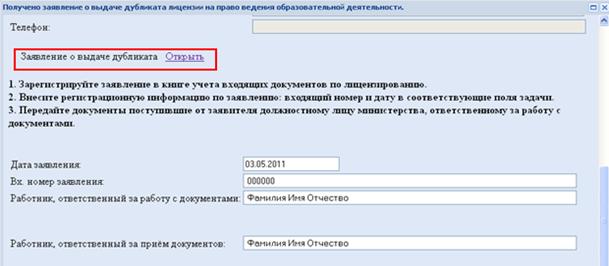
Для просмотра заявления или создания другой предусмотренной регламентом печатной формы, необходимо нажать ссылку «Открыть» напротив надписи «Заявление» (см. Рисунок 22).
В результате, откроется окно с печатным вариантом заявления (см. Рисунок 23).
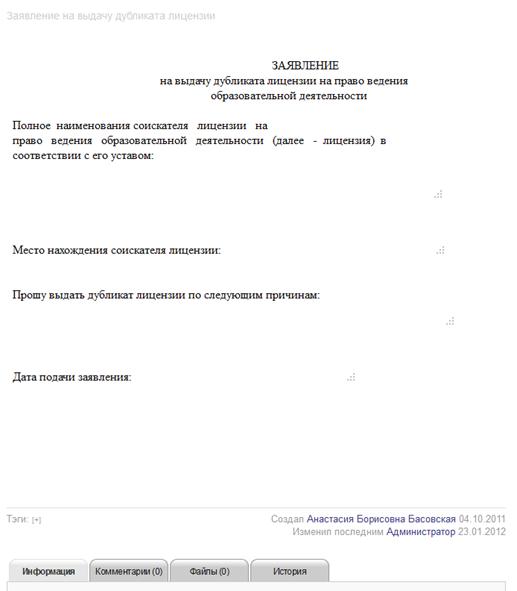 |
Рисунок 22. Ссылка на Заявление
Рисунок 23. Печатная форма
В нижнем блоке печатной формы (см. Рисунок 23) располагаются вкладки, в которых можно посмотреть служебную информацию о документе, оставить комментарий или посмотреть файлы, которые были приложены к документу.
В случае с заявлением, на вкладке «Файлы» будут располагаться документы, которые приложил Заявитель на Портале государственных услуг.
Так же доступна печать документа в электронных форматах:
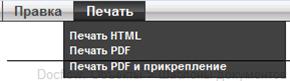
Рисунок 24. Печать документа
4.4.3.4 Подписание запросов
При запросе данных по межведомственному взаимодействию необходимо сформировать специализированный файл запросов и подписать его либо личной подписью чиновника, либо технологической подписью (в некоторых случаях, необходимы обе подписи).
Операция подписания запросов предназначена для подписания электронной подписью запроса с данными, на основании которых будут получены сведения из ведомства. Подписание осуществляется в окне, представленном на рисунке ниже (см. Рисунок 25).
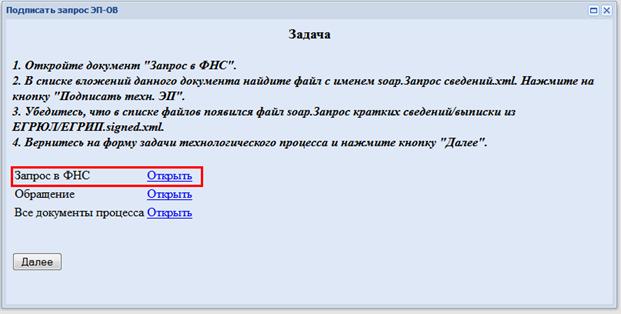
Рисунок 25. Формирование запроса в ведомство
Формирование запроса происходит по ссылке «Открыть» расположенной рядом с полем запроса в ведомство. При нажатии, открывается окно документа с исходными данными запроса (см. Рисунок 26).
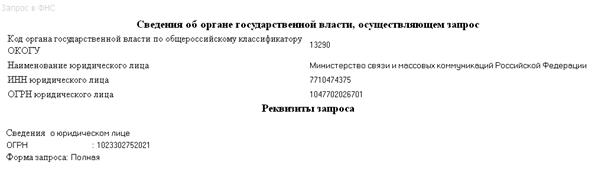
Рисунок 26. Окно документа с запросом сведений
Для подписания документа, в списке вложений документа найдите файл с именем «soap. Запрос сведений. xml» и нажмите ссылку «Подписать техн. ЭП» (см. Рисунок 27).

Рисунок 27. Список вложений документа
В открывшемся окне выберите сертификат и введите пароль на сертификат. Для подтверждения нажмите кнопку «Далее» (см. Рисунок 28).
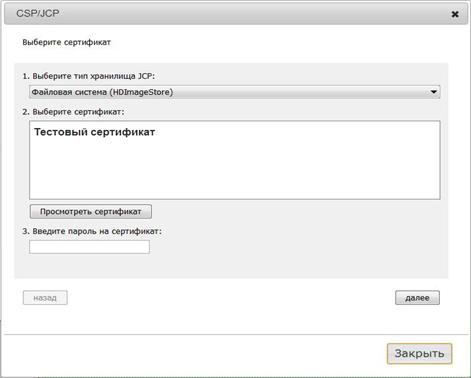
Рисунок 28. Окно выбора сертификата и подписания
После подписания, отобразится уведомление об успешном завершении операции (см. Рисунок 29):
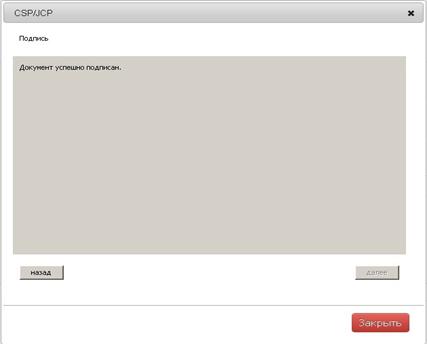
Рисунок 29. Уведомление об успешном завершении операции
Примечание – В зависимости от установленного криптопровайдера (КриптоПРО JCP, КриптоПРОCSP и VipnetCSP)интерфейсы подписания различны, однако порядок подписания не меняется. Пример интерфейса криптопровайдеровКриптоПРОCSP и VipnetCSP приведен ниже (см. Рисунок 30).
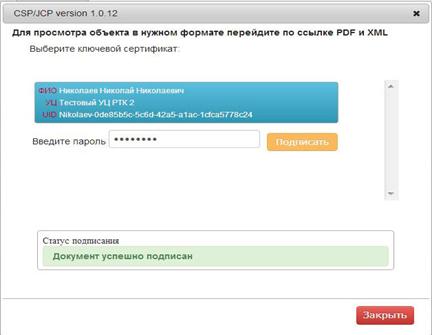
Рисунок 30. Интерфейс криптопровайдеровКриптоПРОCSP и VipnetCSP
Убедитесь, что в списке файлов появился файл «soap. Запрос сведений. signed. xml» (см. Рисунок 31).

Рисунок 31. Список вложений документа

|
Из за большого объема этот материал размещен на нескольких страницах:
1 2 3 4 5 6 7 8 9 10 11 12 13 |
 Основные порталы (построено редакторами)