


Партнерка на США и Канаду по недвижимости, выплаты в крипто
- 30% recurring commission
- Выплаты в USDT
- Вывод каждую неделю
- Комиссия до 5 лет за каждого referral
15.4.5 Настройка легенды
Настройка отображения легенды производится в панели «Коллекция легенд». Чтобы вызвать эту панель, в панели «Свойства», группа настроек «Дополнительные панели», щелкните по кнопке  в строке «Легенды».
Настройка размера, расположения и отображения можно устанавливать отдельно для каждой легенды по каждой мере. Для этого в левой части окна «Коллекция легенд», перейдите на имя нужной меры.
Если требуется настроить формат значений, отображаемых в легенде, в группе настроек «Формат значений» выберите тип формата, введите число десятичных знаков, которое необходимо отображать.
Вариант отображения единиц измерения («В заголовке показателя», «В колонке показателя», «Не выводить») можно выбрать в выпадающем списке свойства «Отображать единицы измерения».
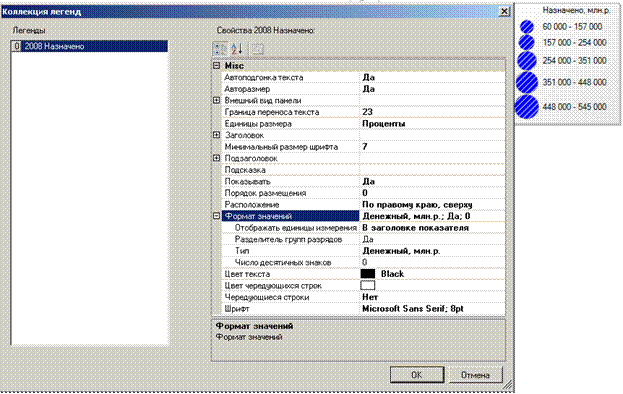
Рисунок 133 Настройка формат значений легенды
Вид заголовка и подзаголовка легенды настраивается при помощи групп настроек «Заголовок», «Подзаголовок». По умолчанию, в заголовке выводится имя серии, в подзаголовке – имя меры. Можно ввести новое имя заголовка в группе настроек «Заголовок», строка «Текст».
Значение свойства «Граница переноса текста» определяет, сколько символов будет выводиться в одной текстовой строке легенды.
Например, значение свойства «Граница переноса» по умолчанию = 30 знаков.
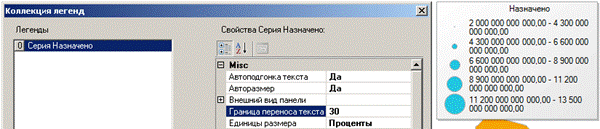
Рисунок 134 Граница переноса. Значение «по умолчанию»
Для более удобного восприятия значений границ интервалов, можно установить количество знаков, равное количеству знаков в этом числе. В данном случае – 22 знака.
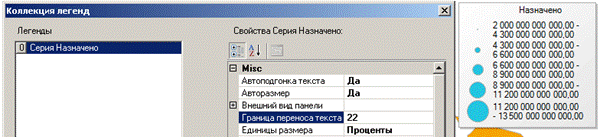
Рисунок 135 Настройка границы переноса
Размер легенды, по умолчанию, подбирается автоматически. Для того чтобы установить определенный размер легенды, вызовите панель «Коллекция легенд», в свойстве «Авторазмер» установите «Нет». При этом в панели появится группа настроек «Размер», где можно установить высоту и ширину легенды. Размер легенды можно задавать в пикселях или в процентах. Если размер легенды задан в процентах, легенда занимает определенную долю от размера окна элемента. Выбрать единицы размера можно в выпадающем списке у свойства «Единицы размера».
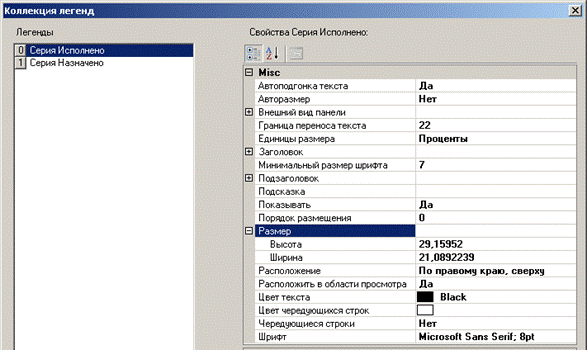
Рисунок 136 Установка размера легенды
Расположение легенды настраивается при помощи свойств «Расположение» и «Порядок размещения».
Свойство «Порядок размещения» определяет приоритет панелей при размещении. Т. е. если две панели имеют выравнивание «По правому краю, сверху», то первой (выше) будет выводиться та панель, у которой порядок размещения меньше.
Если требуется отключить видимость легенды, установите «Нет» в свойстве «Показывать».
Цветовое и стилевое оформление панели можно настроить в группе настроек «Внешний вид панели».
Для серии данных, отображаемой на карте заливкой, имеется возможность выводить дополнительную легенду, детализирующую данные по элементам.
Включить отображение легенды «Заливка» можно в панели «Легенды».
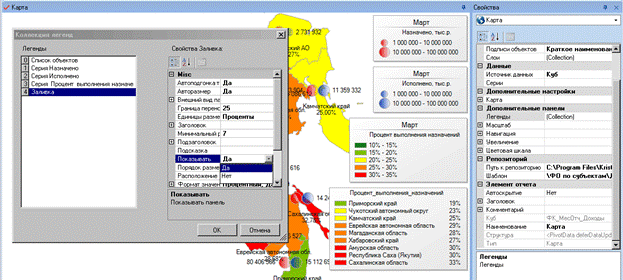
Рисунок 137 Отображение панели "Заливка"
15.4.6 Дополнительные панели для работы с картой
Для работы с картой могут использоваться следующие дополнительные панели:
- Масштаб;
- Навигация;
- Увеличение;
- Цветовая шкала.
«Масштаб», «Навигация» и «Увеличение» используются для навигации по карте и отображения текущего масштаба карты.
Если одна из серий карты отображается заливкой, можно вывести на карте панель «Цветовая шкала». На этой панели отображаются границы и цвета интервалов.
Для того чтобы отобразить панель, в панели «Свойства», группа настроек «Дополнительные панели» => «Имя панели», поставьте «Да» у настройки «Показывать».
Там же (панель «Свойства», группа настроек «Дополнительные панели») можно настраивать внешний вид и расположение для каждой панели.
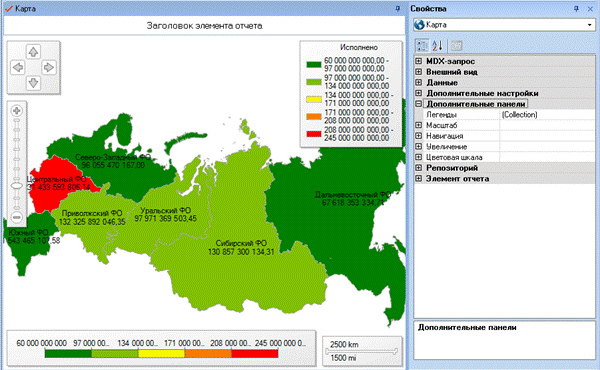
Рисунок 138 Карта с дополнительными панелями
15.5Предварительная настройка шаблона карты
Если требуется установить определенную ориентацию подписей объектов слоя для всех настраиваемых отчетов на карте, можно произвести предварительную настройку шаблона карты с использованием специальной утилиты – Map Tuner, поставляемой вместе с версией программы.
Откройте шаблон карты в программе Map Tuner. Для этого укажите путь к репозиторию шаблонов карты в строке «Путь к репозиторию».
Выберите нужный шаблон карты из списка шаблонов в строке «Шаблон».
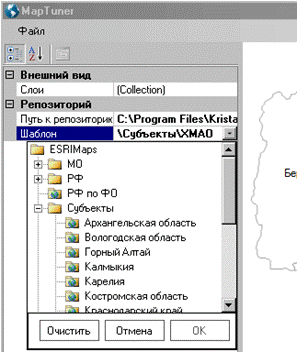
Рисунок 139 Выбор шаблона карты
Щелчком в строке «Слои» вызовите панель «Слои».
Выберите из списка объектов нужный объект.
При помощи опции «Смещение центра» настройте ориентацию подписи объекта.
Так же можно настроить цвета слоев, видимость подписей объектов.
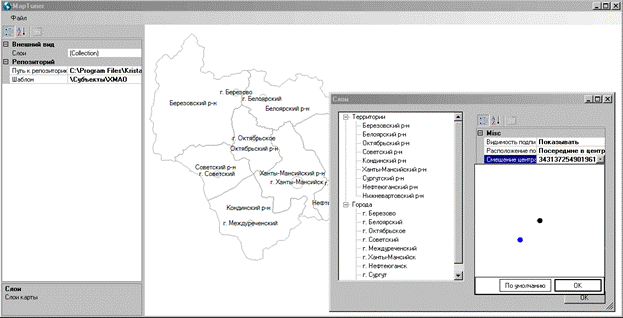
Рисунок 140 Настройка ориентации объектов
Сохраните настройки шаблона Файл > Сохранить.
В результате чего в каталоге, в котором хранится шаблон карты, будет создан xml-файл, содержащий настройки шаблона.
При загрузке шаблона карты, предварительно сделанные настройки будут применены к шаблону и сохранены в файле шаблона.
Настройки, сделанные пользователем в программе MDX Эксперт при помощи панели «Слои» имеют более высокий приоритет.
В том случае, если в отчете уже были сделаны настройки при помощи панели «Слои», – настройки сделанные при помощи Map Tuner применены к такому шаблону не будут.
16. Индикатор
Индикатор представляет из себя шкалу, на которой отображается значение определенного показателя. Размах вариации шкалы равен размаху вариации значений отображаемого показателя (либо может быть установлен вручную).
Имеется возможность создавать обычные и множественные индикаторы.
Обычный индикатор отображает значение показателя по определенному элементу (одному) на шкале, размах которой равен размаху вариации значений по ряду показателей.
Кроме того значение, отображаемое на индикаторе, а так же минимальное и максимальное значение шкалы можно ввести вручную.
Множественный индикатор отображает значение по каждому из выбранных показателей.
Например, имеется список районов и данные о проценте исполнения доходов по ним.
При помощи обычного индикатора можно отобразить шкалу, размер которой равен размаху вариации значений по районам и значение на ней по определенному району.
При помощи множественного индикатора для каждого из выбранных районов можно отобразить шкалу, размер которой равен размаху вариации значений по районам и значение на ней по этому району.
16.1Создание индикатора
Для того чтобы создать обычный индикатор, щелкните по верхней части кнопки «Добавить индикатор» на ленте, закладка «Отчет».
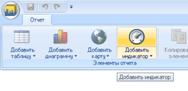
Рисунок 141 Создание индикатора
Если требуется создать множественный индикатор, щелкните по нижней части кнопки «Добавить индикатор» на ленте, из выпадающего списка выберите «Множественный».
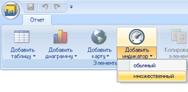
Рисунок 142 Создание множественного индикатора
16.2 Конструирование индикатора при помощи панели «Структура»
Для множественных индикаторов предусмотрено конструирование при помощи панели «Структура».
Для того чтобы создать структуру множественного индикатора, разместите в поле «Показатели» меры, значения по которым требуется отобразить в индикаторе (можно размещать несколько мер, значения будут отображаться для каждой из них). В поле «Ряды» разместите измерение, по элементам которого требуется отображать данные, выберите нужные элементы. В поле «Фильтры» разместите измерение, выберите элементы, по которым требуется отфильтровать данные.
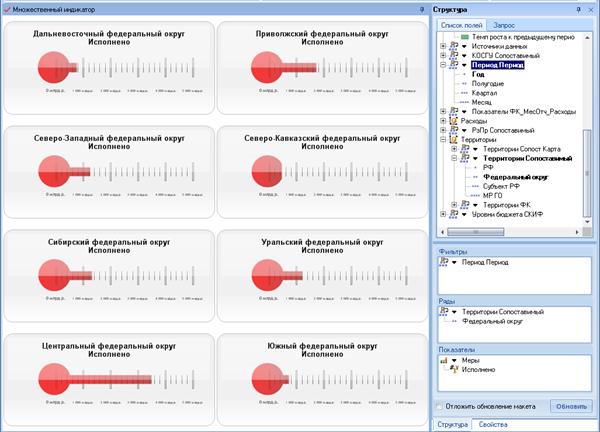
Рисунок 143 Создание структуры множественного индикатора
16.3 Отображение в индикаторе значений из таблицы
Имеется возможность отображать данные из таблицы при помощи обычных и множественных индикаторов (либо синхронизировать индикатор с таблицей).
В обычном индикаторе (не множественном) отображается шкала, размер которой равен размаху вариации значений показателя либо по всей таблице, либо по определенной колонке показателя. На шкале отображается значение из ячейки, на которой в данный момент установлен курсор в таблице.
После закрытия и открытия отчета, положение курсора в таблице (соответственно, и значение, отображаемое в индикаторе) сохраняется.
В множественном индикаторе шкала со значением отображается для каждого из элементов (районов, например). Размер шкалы равен размаху вариации данного показателя в таблице.
Для того чтобы отобразить в индикаторе данные из таблицы, в панели «Свойства» индикатора, в группе «Данные» щелкните в строке «Синхронизация», из выпадающего списка «Таблица» выберите таблицу, данные которой требуется отображать в индикаторе.
Если требуется, чтобы все изменения, производимые в структуре таблицы, отображались в индикаторе, поставьте галку у опции «Синхронизировать». Если галка «Синхронизировать» не установлена, данные из таблицы будут отображены в индикаторе, будет доступно дальнейшее самостоятельное редактирование структуры индикатора.
Для обычных (не множественных) индикаторов доступна опция «Учитывать значения только текущего столбца». Предназначено для случаев, когда в обычном (не множественном) индикаторе требуется отображать шкалу, размер которой равен размаху вариации значений показателя именно по той колонке таблицы, на которой установлен курсор.
Нажмите «ОК».
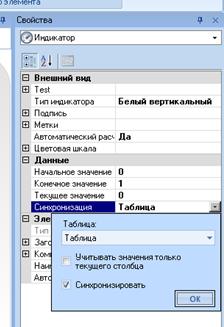
Рисунок 144 Синхронизация индикатора с таблицей
Для обычного индикатора в результате будет отображена шкала в пределах минимального и максимального значения того показателя таблицы, на котором установлен курсор (в пределах уровня иерархии измерения), в качестве текущего, будет отображаться значение из ячейки, на которой установлен курсор.

|
Из за большого объема этот материал размещен на нескольких страницах:
1 2 3 4 5 6 7 8 9 10 11 12 13 14 15 16 17 18 |
