


Партнерка на США и Канаду по недвижимости, выплаты в крипто
- 30% recurring commission
- Выплаты в USDT
- Вывод каждую неделю
- Комиссия до 5 лет за каждого referral
Рисунок 21 Выбор источника данных
12.2Смена источника данных (куба) для элемента отчета
Имеется возможность изменить источник данных (куб), данные из которого из которого отображаются в отчете (таблице, диаграмме, карте или индикаторе).
Например, таблица настроена по данным куба «ФК МесОтч Доходы». При этом в структуре таблицы использованы измерения: «Период Период», «Территории Сопоставимый», «Уровни бюджета СКИФ», «КД Сопоставимый».
Требуется получить таблицу со сходной структурой, но настроенную по данным куба «ФК МесОтч Расходы». Для того чтобы изменить источник данных, перейдите в панель «Свойства», группа настроек «Элемент отчета», щелкните в строке «Куб», в появившейся панели «Выбор источника данных» выберите нужный куб; в данном примере - «ФК МесОтч Расходы».
В результате будут отображены данные из выбранного куба. В том случае, если новый куб не содержит меры или измерения, которые размещены в отчете (выбраны из предыдущего куба), данные элементы будут из отчета удалены.
Для данного примера – в качестве фильтра для таблицы используется измерение «КД Сопоставимый», которое присутствует в кубе «ФК МесОтч Доходы», но в кубе «ФК МесОтч Расходы» не присутствует. При смене источника данных на «ФК МесОтч Расходы» данное измерение будет удалено из структуры таблицы.
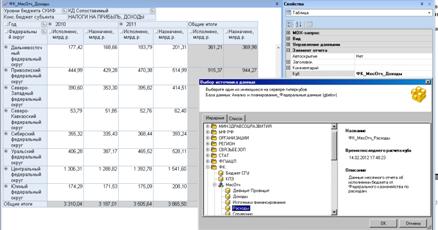
Рисунок 22 Смена источника данных (куба) для таблицы
12.3Конструирование отчета при помощи панели «Структура»
Чтобы разместить меру или измерение в отчете, перетащите их в поля «Фильтры», «Столбцы», «Строки», «Меры» панели «Структура» (состав полей панели «Структура» зависит от типа элемента – таблица, диаграмма или карта).
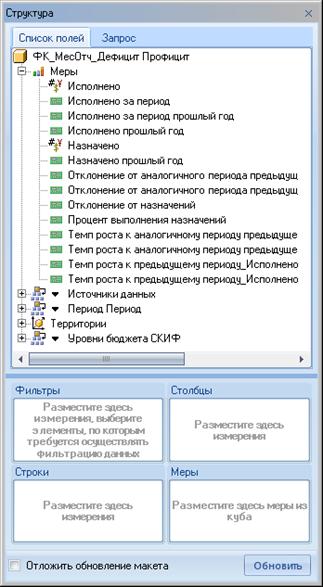
Рисунок 23 Панель «Структура»
12.4Выбор элементов измерения
Для того, чтобы выбрать нужные элементы измерения, щелкните по черному треугольнику слева от имени измерения.
В результате появится панель выбора элементов.
Для того чтобы просматривать свойства по элементам, щелкните по стрелке, расположенной в правом верхнем углу окна выбора элементов. В результате этого будет отображено поле «Свойства элементов».
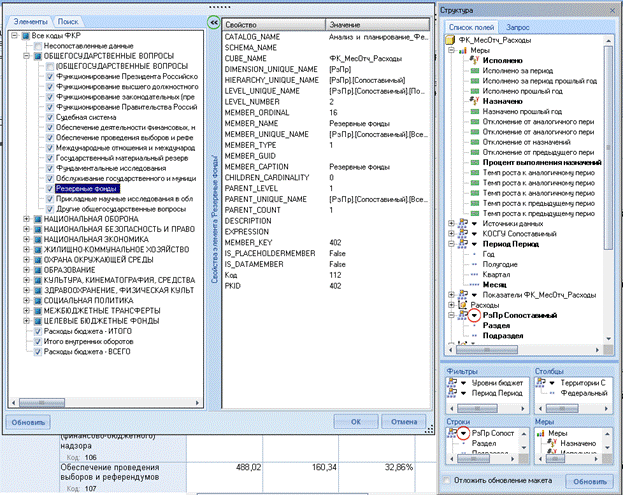
Рисунок 24 Выбор элементов измерения
12.5 Поиск элементов измерения
Имеется возможность поиска элементов измерения по имени.
Для того чтобы найти нужный элемент в измерении, в панели выбора элементов измерения перейдите на закладку «Поиск».
Введите имя элемента, нажмите кнопку «Найти». В результате чего будет запущен процесс поиска элемента по имени.
Для того чтобы перейти к найденному элементу в классификаторе, сделайте двойной щелчок по нужному элементу в списке результатов поиска.
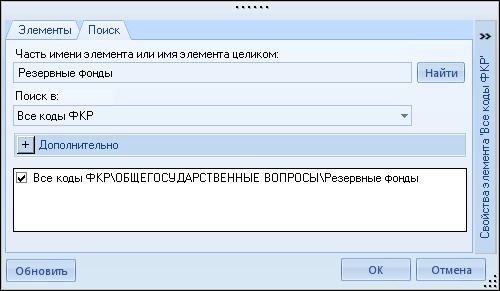
Рисунок 25 Поиск элементов по имени
В том случае, если требуется искать элементы в определенной ветке классификатора, в панели выбора элементов щелкните правой кнопкой мыши по нужной ветке, в контекстном меню выберите пункт «Искать дочерний элемент».
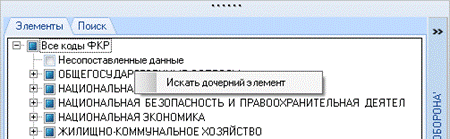
Рисунок 26 Вызов функции "Искать дочерний элемент"
Если требуется задать дополнительные параметры поиска, щелкните по плюсу у опции «Дополнительно».
Для того чтобы добавить условие поиска, нажмите кнопку «Добавить».
Из выпадающего списка в колонке «Свойства» выберите нужное свойство.
В колонке «Значение» введите значение свойства. Нажмите кнопку «Найти».
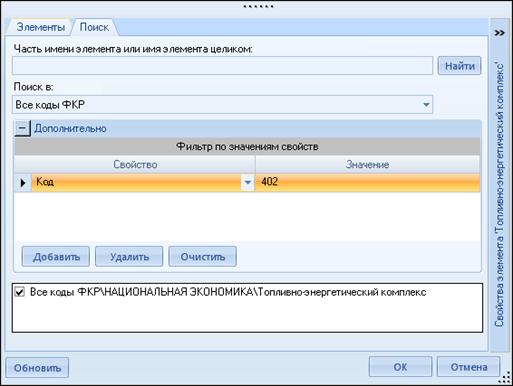
Рисунок 27 Поиск элементов по дополнительным параметрам
12.6 Фильтрация элементов измерения
В том случае, когда измерение содержит значительное количество элементов, процесс получения измерения из многомерной базы может занимать значительное количество времени и памяти (например, измерение «Организации. Сопоставимый», размер которого может достигать 700 тыс. элементов и более). При этом если требуется получить часть элементов измерения (которую можно ограничить определенными фильтровыми условиями) предусмотрена возможность фильтрации элементов.
Если элементы измерения отфильтрованы, то из многомерной базы будет запрашиваться только та часть элементов, которая удовлетворяет фильтровым условиям.
Фильтровое условие можно создавать по имени элемента, а так же по его свойствам.
Можно устанавливать несколько условий, которым каждый отфильтрованный элемент должен удовлетворять одновременно, а так же создавать фильтровые условия по принципу «или или».
12.6.1 Фильтрация элементов измерения по имени
Например, для измерения «Организации. Сопоставимый» требуется выбрать элементы, в имени которых содержится сочетание символов «ЗАО».
Щелчком правой кнопки на имени измерения в панели «Свойства» вызовите панель, в которой можно установить фильтровое условие.
Для того чтобы добавить фильтр, нажмите кнопку «Добавить», размещенную в левом нижнем углу панели. В результате в окне «Список фильтров» добавится новый фильтр.
После того, как ввели фильтровое условие, нажимаем кнопку «Найти». Процесс поиска отображается внизу панели.
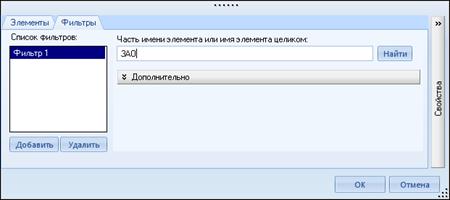
Рисунок 28 Создание фильтрового условия по имени
Процесс поиска можно остановить, нажав кнопку «Стоп».
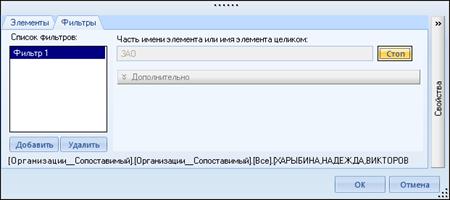
Рисунок 29 Процесс поиска элементов по фильтровому условию
По окончании поиска, перейдите на закладку «Элементы», где будет отображаться список отфильтрованных элементов. Выбор элементов можно отредактировать, сняв галки с тех элементов, которые в отчете отображать не требуется.
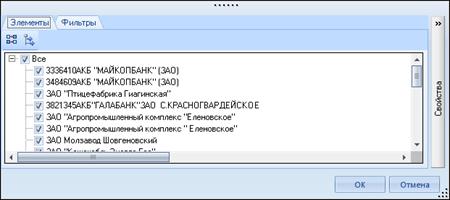
Рисунок 30 Результат фильтрации элементов измерения
После того, как выбраны нужные элементы, нажмите «ОК» в форме выбора элементов, после чего разместите измерение в таблице.
12.6.2 Фильтрация элементов измерения по свойствам элементов
Фильтрацию элементов измерения можно осуществлять по свойствам элементов измерения.
Например, если требуется найти элементы с определенным ИНН, ОКАТО и КПП, необходимо задать фильтровое условие следующим образом.
Правым щелчком мыши на имени измерения (Организации. Сопопставимый, например) вызовите форму фильтрации элементов. По кнопке «Добавить» добавьте фильтр. Для того, чтобы добавлять фильтровое условие по свойствам, нажмите кнопку «Дополнительно». В результате появятся дополнительные настройки фильтрового условия. В дополнительных настройках нажмите кнопку «Добавить». В результате появится новая строка фильтрового условия.
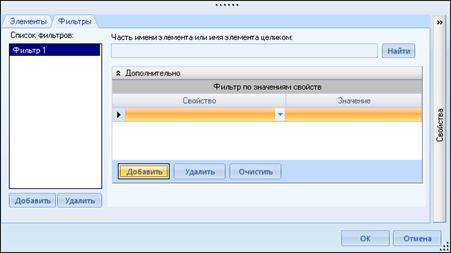
Рисунок 31 Добавление фильтрового условия по свойствам элементов
В этой строке в колонке «Свойство» из выпадающего списка выберите свойство, по которому требуется создать фильтровое условие. В колонке «Значение» - пропишите значение свойства. ИНН, - в данном случае.
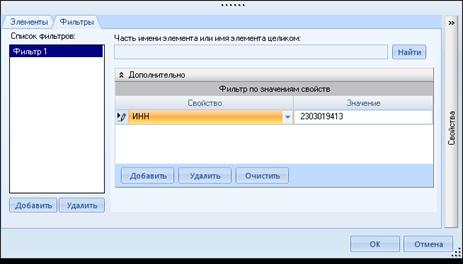
Рисунок 32 Выбор свойства измерения и ввод значения свойства для фильтра
Если требуется, чтобы выборка удовлетворяла одновременно нескольким фильтровым условиям, например, нескольким свойствам, при помощи кнопки «Добавить» добавьте строки и укажите фильтровые условия.
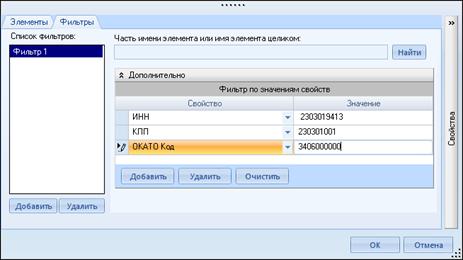
Рисунок 33 Фильтровое условие по нескольким свойствам элементов измерения
Если требуется, чтобы фильтром были выбраны элементы, удовлетворяющие одному, либо другому фильтровому условию, например все, в которых встречается «ЗАО» + все, в которых встречается «ООО» + все, в которых встречается «АО», при помощи кнопки «Добавить» добавьте несколько фильтров.
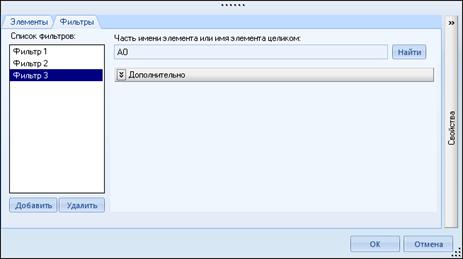
Рисунок 34 Добавление нескольких фильтров
Внимание!
Если измерение содержит значительное количество элементов (например, измерение «Организации. Сопоставимый», размер которого может достигать 700 тыс. элементов и более), вызов списка элементов этого измерения обычным способом (щелчком левой кнопки мыши рядом с именем измерения) может вызвать значительное замедление. Для таких измерений рекомендуется использовать функцию фильтрации. Вызов процедур фильтрации и выбора элементов из списка отфильтрованных, выполняется щелчком левой кнопки мыши на измерении.
12.7 Отложенное обновление
Отчет обновляется автоматически каждый раз после изменения расположения или выбора элементов для мер и измерений.
Если требуется разместить в отчете несколько элементов, для ускорения работы, можно отключить автоматическое обновление. В этом случае, обновление каждый раз запускаться не будет. Для этого поставьте флажок у опции «Отложить обновление макета», расположенной внизу панели «Структура». Чтобы запустить обновление вручную, нажмите кнопку «Обновить», расположенную внизу панели «Структура».
Так же обновление макета можно запустить, нажав кнопку F5.
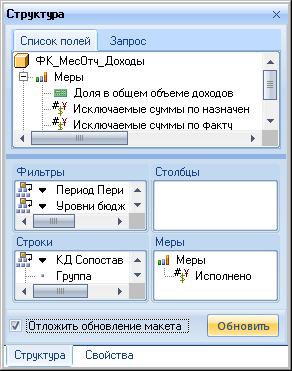
Рисунок 35 Опция "Отложить обновление макета" и кнопка "Обновить" в панели "Структура"
13. Таблица
13.1 Создание таблицы при помощи панели «Структура»
Для создания таблицы, щелкните по кнопке «Добавить таблицу», расположенной в основной панели инструментов.

Выберите куб, на основе которого будет строиться таблица.
Для размещения мер и измерений куба в таблице используйте панель «Структура».
Чтобы разместить элементы измерения в строках, выберите из списка нужное измерение, перетащите его уровни в поле «Строки» (аналогично производится размещение измерений в области столбцов и фильтров).
В результате элементы выбранного уровня измерения отобразятся в поле отчета.
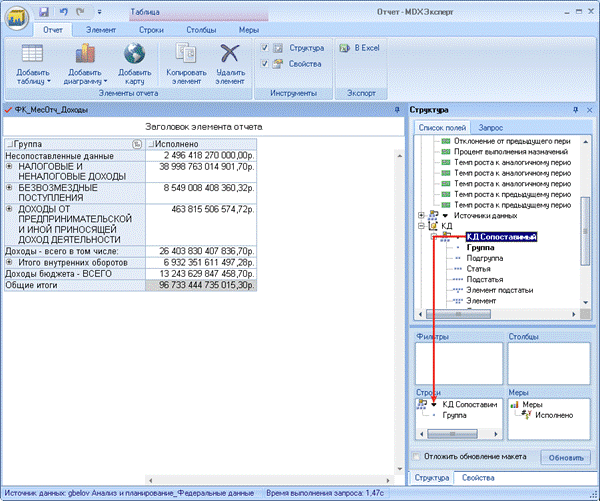
Рисунок 36 Размещение измерения в строках таблицы

|
Из за большого объема этот материал размещен на нескольких страницах:
1 2 3 4 5 6 7 8 9 10 11 12 13 14 15 16 17 18 |
