


Партнерка на США и Канаду по недвижимости, выплаты в крипто
- 30% recurring commission
- Выплаты в USDT
- Вывод каждую неделю
- Комиссия до 5 лет за каждого referral
Если требуется рассчитывать отклонение от среднего, поставьте галку у опции «Расчет отклонения».
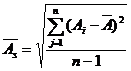
Если включена опция «Расчет стандартного отклонения», рассчитывается стандартное отклонение значений от среднего ( ) по формуле
 ,
,
где Ai – значения ряда;
 – среднее значение по ряду;
n – количество значений в ряду.
Так же рассчитывается диапазон стандартного отклонения от среднего
нижняя граница диапазона -
верхняя граница +
В панели «Среднее значение» можно настроить цвета, для ячеек, значения которых находятся выше или ниже указанного диапазона.
13.5.6 Расчет медианного значения
Для того чтобы добавить расчет медианного значения по показателям в таблице, – на «Ленте», на закладке «Строки» щелкните по кнопке «Расчет медианы».

В результате появится панель «Медиана».
Для того чтобы рассчитывать медианное значение, поставьте галку «Расчет медианы».
Если требуется индицировать цветом ячейки в таблице, значения по которым выше и ниже медианы, включите опцию «Индикация значений выше и ниже медианы», установите цвета для этих значений.
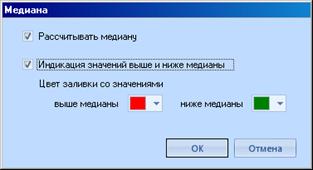
Рисунок 67 Панель «Медиана»
13.5.7 Отображение k первых по величине значений
Для того чтобы добавить индикацию k первых по величине значений по показателям в таблице, – на «Ленте», на закладке «Строки» щелкните по кнопке «Расчет первых».

В результате появится панель «k первых элементов».
Включите опцию «Выделять первые ячейки».
В поле «Количество элементов» введите количество элементов.
Если требуется, измените цвет заливки ячеек.
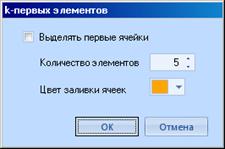
Рисунок 68 Панель «k первых элементов»
13.6Просмотр детальных данных
Для некоторых кубов многомерной базы, например, «УФК Сводная ведомость кассовых выплат из бюджета», «УФК Выписка из сводного реестра с расщеплением/без расщепления», доступна опция просмотра детальных данных из базы.
Для того чтобы просмотреть детальные данные, встаньте на нужную ячейку, щелчком правой кнопки мыши вызовите контекстное меню, выберите пункт «Детальные данные».
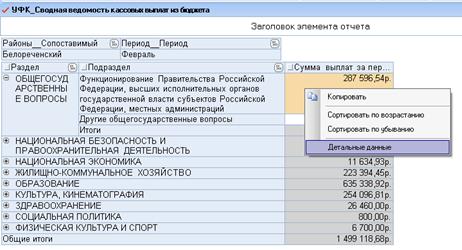
Рисунок 69 Вызов панели "Детальные данные"
В результате появится окно «Детальные данные».
Имеется возможность менять порядок отображения колонок в таблице детальных данных. Если это требуется для удобства отображения данных, встаньте на заголовок колонки, которую требуется переместить, перетащите ее в нужное место в таблице.
Если требуется экспортировать детальные данные в MS Excel, нажмите кнопку «Экспорт». В результате загрузится экземпляр программы MS Excel, создастся документ, содержащий таблицу с детальными данными.
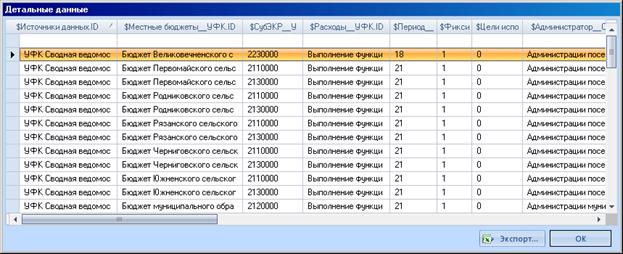
Рисунок 70 Панель "Детальные данные"
Внимание! Просмотр детальных данных недоступен для вычислимых показателей.
13.7Объемные таблицы – разделение на страницы
При отображении больших таблиц выполняется разбиение на отдельные страницы по количеству строк. Загрузка отчета происходит постранично, что снижает объем требуемых ресурсов.
Для перехода по страницам отчета используйте стрелки, расположенные в верхней части окна элемента. Для перехода к определенной странице можно ввести ее номер в поле «Страница».

Рисунок 71 Инструменты перехода по страницам
По умолчанию объем одной страницы равен 1000 строк.
Количество строк на странице можно настраивать в панели свойств для элемента «Таблица» в группе настроек «Управление данными» в свойстве «Количество строк на странице».
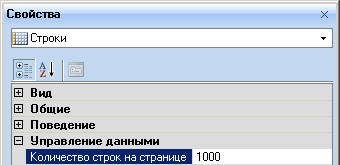
Рисунок 72 Настройка количества строк на странице
13.8Масштаб отображения таблицы
Для того чтобы изменить масштаб отображения таблицы, прокручивайте среднее колесико мыши удерживая нажатой клавишу «Ctrl». Каждая прокрутка изменяет масштаб на 10%.
Так же изменить масштаб таблицы можно при помощи панели «Свойства», группа настроек «Вид», свойство «Масштаб».
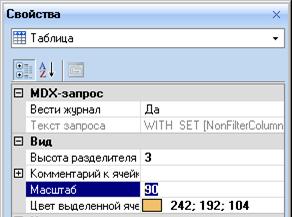
Рисунок 73 Настройка масштаба таблицы
13.9Настройка стилей
Для настройки стилей отображения элементов можно использовать группы настроек «Стиль». Стили настраиваются отдельно для строк, столбцов и мер.
Например, для того чтобы настроить стиль отображения итогов мер, перейдите на вкладку «Меры», в группе настроек «Стиль» щелкните по кнопке «Итоги» и из галереи стилей выберите нужный стиль.
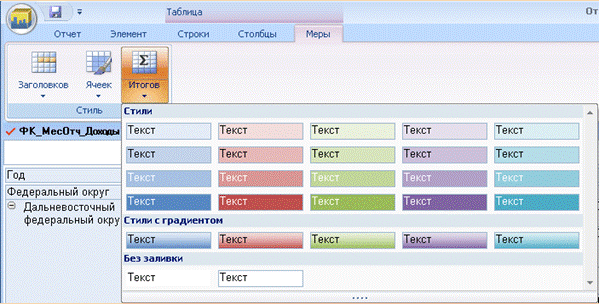
Рисунок 74 Настройка стилей
13.10 Экспорт свойств элементов в отдельные колонки
Имеется возможность экспортировать свойства элементов измерений, размещенных в строках (столбцах) таблицы в отдельные колонки (строки) таблицы в Excel.
Для этого отобразите нужные свойства элементов измерений в таблице.
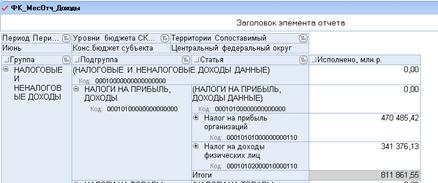
Рисунок 75 Свойства элементов измерения в таблице
Перейдите на закладку «Отчет» на ленте, в группе настроек «Экспорт». Нажмите кнопку «В Excel».
В результате появится панель настроек «Экспорт в Excel», где можно установить параметры экспорта.
Включите опцию «Экспортировать свойства элементов в отдельные ячейки».
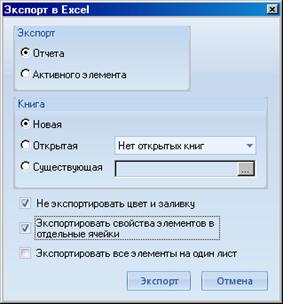
Рисунок 76 Экспорт свойств таблицы в отдельные колонки
В результате отчет будет экспортирован в Excel, свойства элементов измерений, размещенных в таблице, будут размещены в отдельных колонках.
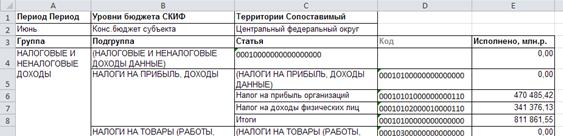
Рисунок 77 Свойства элементов измерений размещены в отдельных колонках
13.11 Копирование данных из таблицы
Если требуется копировать данные одной ячейки таблицы, установите курсор на нужной ячейке, щелкните правой кнопкой мыши, из появившегося контекстного меню выберите пункт «Копировать». Так же для копирования можно использовать комбинацию клавиш Ctrl+V.
Если требуется скопировать диапазон ячеек, удерживая нажатой левую кнопку мыши, проведите над ячейками, которые требуется скопировать. В результате отобразится серая прямоугольная рамка. При помощи рамки выделите нужный диапазон, скопируйте нужные ячейки.
14. Диаграмма
14.1Создание диаграммы при помощи панели «Структура»
Для добавления элемента-диаграммы щелкните по кнопке «Добавить диаграмму».

Далее следует выбрать из списка куб, по которому будет создаваться диаграмма.
Для размещения мер и измерений куба на диаграмме используйте панель «Структура».
Перетащите необходимые уровни измерений и меры в области «Ряды», «Категории», «Фильтры».
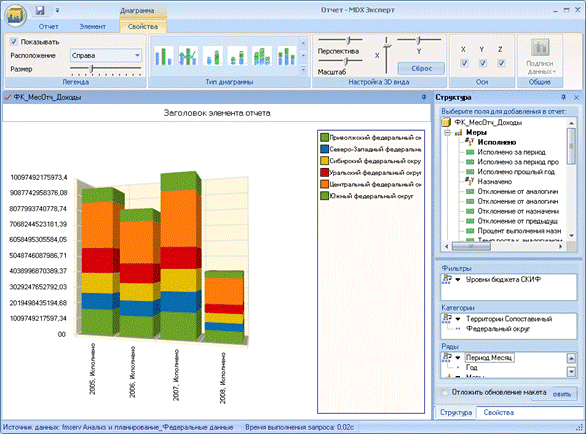
Рисунок 78 Диаграмма
14.2Отображение на диаграмме данных из таблицы
Для того чтобы отобразить на диаграмме данные из таблицы, перейдите к нужной таблице, на верхней панели на закладке «Элемент» щелкните по кнопке «Построить диаграмму по таблице».
В появившейся панели «Создание диаграммы по таблице» можно установить размещение мер таблицы – в рядах или в категориях.
Если требуется, чтобы изменения, производимые в структуре таблицы, синхронно применялись и к структуре создаваемой диаграммы, поставьте галку у опции «Синхронизировать».
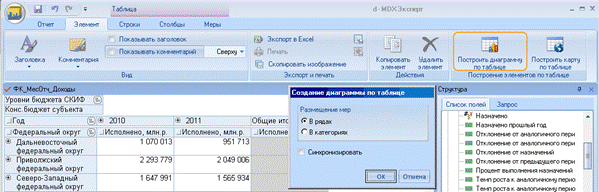
Рисунок 79 Создание диаграммы по таблице
Если требуется изменить настройки синхронизации, в панели «Свойства» диаграммы в группе настроек «Управление данными» щелкните в строке «Синхронизация».
В результате появится панель, в которой можно изменить настройки (выбрать другую таблицу, данные из которой требуется отображать на диаграмме; отменить синхронизацию с таблицей).
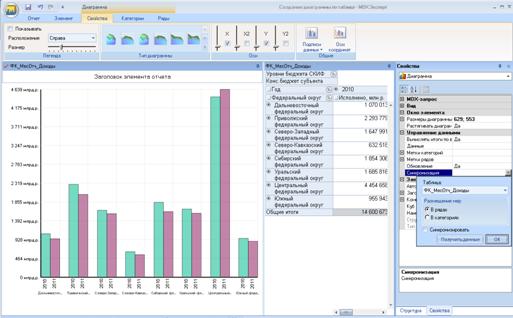
Рисунок 80 Изменение настроек синхронизации диаграммы с таблицей
14.3Создание диаграммы по MDX запросу
Создание диаграммы по MDX запросу осуществляется способом, аналогичным созданию таблиц по MDX запросу.
Для того, чтобы производить конструирование по MX запросу, в основной панели, закладка «Отчет», в группе «Элементы отчета», щелкните на элементе Диаграмма, выберите пункт меню «Создание диаграммы по MDX запросу».
В результате чего появится окно «Редактор MDX запросов», в который необходимо ввести запрос.
Дальнейшее редактирование запроса производится в панели «Структура», закладка «Запрос».
После изменения запроса, необходимо нажать кнопку «Обновить», расположенную внизу панели «Структура».
14.4Настройка параметров диаграммы
14.4.1 Тип диаграммы
Для выбора типа диаграммы перейдите на вкладку «Свойства» на ленте, в группе настроек «Тип диаграммы» щелкните по нижней стрелке для того чтобы развернуть полный перечень типов диаграмм. Выберите нужный тип диаграммы.

Рисунок 81 Настройка вида диаграммы
В том случае, если выбран объемный тип диаграммы, на вкладке «Свойства отобразится группа настроек «Настройка 3D вида». При помощи перемещения маркеров по шкале можно настраивать масштаб, перспективу и поворот диаграммы. В том случае, если необходимо отменить сделанные настройки, нажмите кнопку «Сброс».

|
Из за большого объема этот материал размещен на нескольких страницах:
1 2 3 4 5 6 7 8 9 10 11 12 13 14 15 16 17 18 |
