


Партнерка на США и Канаду по недвижимости, выплаты в крипто
- 30% recurring commission
- Выплаты в USDT
- Вывод каждую неделю
- Комиссия до 5 лет за каждого referral
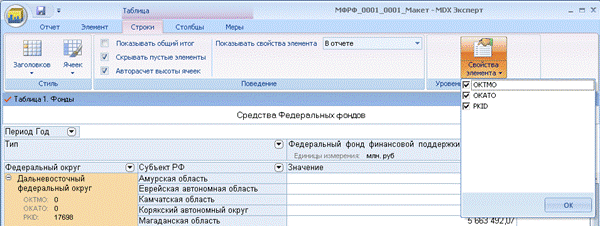
Рисунок 52 Свойства элемента
13.3.8 Форматирование значений в таблице
Для того чтобы отформатировать меры (значения) в отчете, встаньте на нужную меру, перейдите на вкладку «Меры» на ленте. Здесь можно настроить тип формата, разделение групп разрядов, число десятичных знаков, способ выравнивания значений меры, отображение единиц измерения.
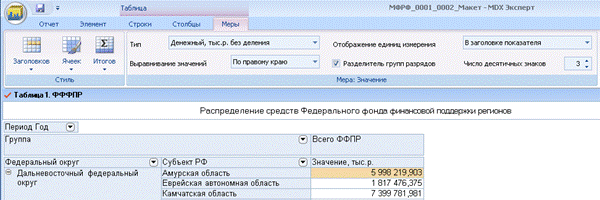
Рисунок 53 Форматирование меры
Так же форматирование меры можно производить, выбрав ее в выпадающем списке в панели «Свойства».
13.3.9 Настройка отображения фильтров
Для каждого фильтра отображается имя измерения, по которому установлен фильтр, и имена элементов, выбранных в качестве фильтрового условия.
Если в качестве фильтрового условия выбрано несколько элементов, в поле значения фильтра отображается надпись «Несколько элементов».
Если требуется отображать имена элементов, выбранных в фильтре, в панели «Свойства» перейдите на элемент «Фильтры», в группе настроек «Вид», строка «Кол-во элементов в значении», можно установить количество элементов, которое требуется отображать.
Здесь же можно настроить количество элементов, отображаемое в комментарии.
Если количество выбранных элементов больше отображаемых, внизу списка выводится «…».
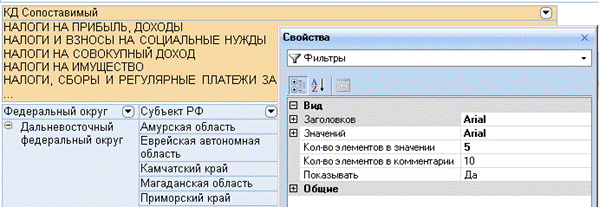
Рисунок 54 Настройка отображения количества значений в фильтре
Если требуется отключить отображение фильтров, в свойстве «Показывать» установите «Нет».
Для каждого классификатора, размещенного в фильтре, можно установить правило отображения выбранных значений. Для этого в панели «Свойства» перейдите на имя классификатора, в группе «Управление данными» в свойстве «Отображать элементы» установите правило.
Можно отображать включенные, выключенные значения или те, которых меньше. В этом случае будут отображаться включенные или выключенные значения, в зависимости от того, каких в данном фильтровом условии меньше. Выключенные значения отображаются с припиской «Исключая:».
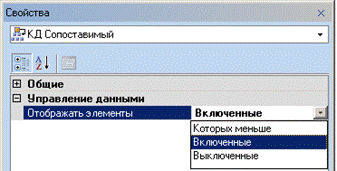
Рисунок 55 Правило отображения значений в фильтре
13.4Отображение в таблице данных из нескольких кубов
Имеется возможность добавлять в таблицу данные из нескольких кубов.
При создании таблицы необходимо выбрать куб, который будет использоваться в качестве основного источника данных.
Для того чтобы в таблице разместить данные из дополнительного куба:
1) Перейдите на закладку «Меры», щелкните по кнопке «Добавить меру».
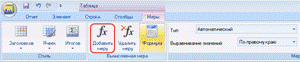
В результате появится панель «Формула вычисляемой меры».
2) Установите переключатель в режим «Типовая формула».
3) Выберите из списка куб, данные из которого требуется отображать и нужную меру.
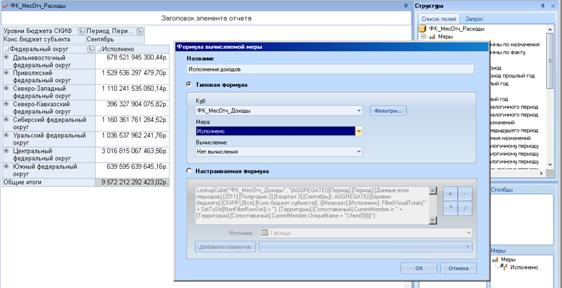
Рисунок 56 Добавление в таблицу меры из дополнительного куба
4) Если требуется наложить фильтр на меру из дополнительного куба, щелкните по кнопке «Фильтры».
В появившейся панели «Частные фильтры», в поле «Измерения» отображается список измерений из куба, выбранного в качестве дополнительного источника данных.
Выберите нужное измерение, при помощи зеленой стрелки добавьте его в поле «Фильтры».
Для того чтобы выбрать элементы измерения, по которым требуется отфильтровать данные, щелкните по черному треугольнику у имени измерения, в появившейся панели выберите нужные элементы.
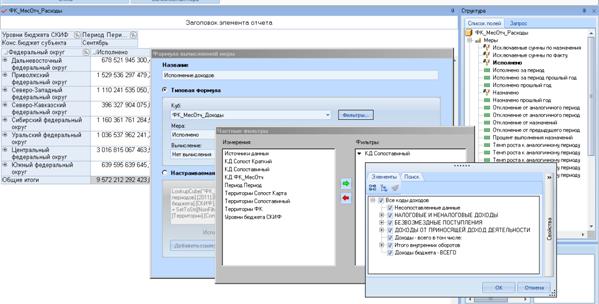
Рисунок 57 Настройка фильтров для меры из дополнительного куба
5) Если к мере требуется применять какое-либо типовое вычисление, - выберите его из списка «Вычисление».
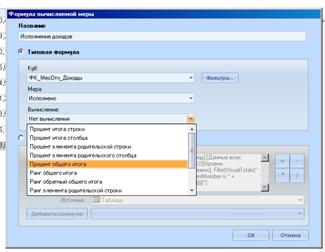
6) В поле «Название» введите заголовок меры.
7) Если все необходимые параметры установлены, щелкните кнопку ОК.
В результате в таблице разместится мера из другого куба (в данном случае, «ФК МесОтч Доходы».
В том случае, если данные из дополнительного куба имеют разрезность по классификаторам, размещенным в строках, столбцах и фильтрах таблицы, значения будут отображаться в разрезе этих классификаторов; а так же в разрезе фильтровых условий указанных непосредственно для данной меры (в панели «Формула вычисляемой меры»).
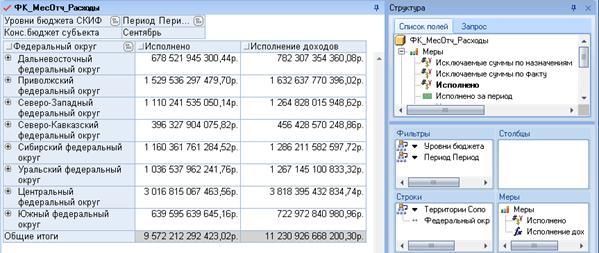
Рисунок 58 Мера из дополнительного куба в таблице
13.5Вычисления в таблице
В таблице можно производить вычисления на основе мер основного, а так же дополнительного источника данных.
Формулы можно создавать при помощи конструктора формул, а так же использовать типовые вычисления.
13.5.1 Использование типовых вычислений
Для того чтобы добавить вычислимую меру в таблицу, перейдите на закладку «Меры», щелкните по кнопке «Добавить меру».
В результате чего появится форма «Формула вычислимой меры», в которой можно ввести название меры и выбрать или ввести формулу, которую необходимо использовать при вычислении.
Если требуется использовать типовое вычисление, выберите режим «Типовая формула». Из списка «Мера – источник» выберите меру из куба, на основе которой требуется выполнять вычисление (мера не обязательно должна быть размещена в таблице). Если требуется выполнять вычисление на основе данных дополнительного куба, выберите этот куб из списка «Куб».
Из списка «Вычисление», выберите одно из типовых вычислений.
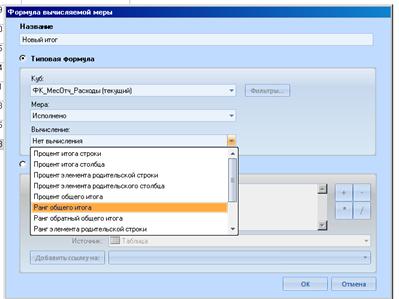
Рисунок 59 Выбор типового вычисления
В том случае, если требуется производить вычисления отличные от типовых, в форме «Формула вычисляемой меры» переставьте выключатель в режим «Настраиваемая формула».
Вычисления можно выполнять с использованием мер как из текущего, так и из дополнительных кубов.
13.5.2 Вычисление с использованием меры из дополнительного куба
Если требуется создавать вычисление с использованием меры из дополнительного куба, в панели «Формула вычислимой меры» переключитесь в режим «Типовая формула».
В выпадающем списке «Куб» выберите куб, меру из которого требуется использовать в вычислениях.
Из выпадающего списка «Меры» выберите нужную меру.
Если требуется, установите для меры частные фильтры (см. п. Отображение в таблице данных из дополнительных кубов).
Далее установите переключатель в положение «Настраиваемая формула».
При этом в поле настраиваемой формулы отобразится формула Look Up запроса, (запроса к данным дополнительного куба).
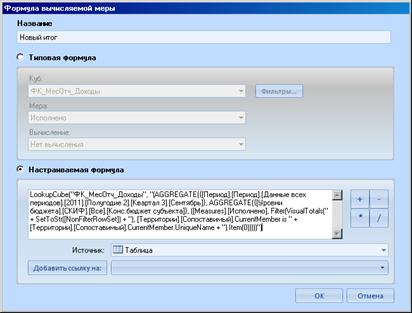
Рисунок 60 Создание вычисления с использованием меры из другого куба
Знак вычисления можно добавить при помощи кнопок «+», «-» «/», «*», расположенных в правой нижней части панели.
В зависимости от того, требуется выбрать меру из текущего куба, или меру, имеющуюся в таблице, из выпадающего списка «Источник» выберите либо имя текущего куба, либо «Таблица». Если выбрать «Таблица» - будут доступны для выбора меры, размещенные в таблице, в том числе и созданные ранее вычислимые меры.
В данном примере выбран куб «ФК МесОтч Расходы», являющийся основным источником данных для данной таблицы.
Нужную меру можно выбрать из выпадающего списка «Добавить ссылку на».
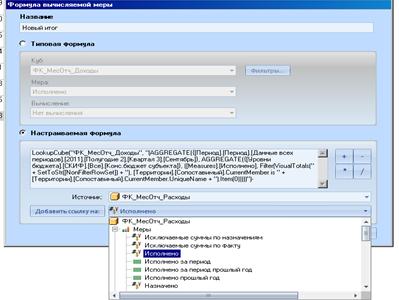
Рисунок 61 Выбор меры из текущего куба
Для того чтобы мера появилась в поле «Настраиваемая формула», нажмите кнопку «Добавить ссылку на».
В поле «Название» можно ввести наименование вычислимой меры.
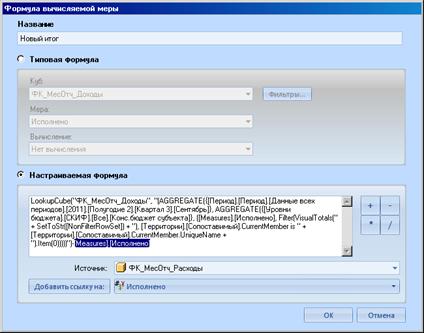
Рисунок 62 Результат создания вычисления
Если все параметры установлены, нажмите кнопку «ОК».
В результате вычислимый показатель отобразится в таблице.
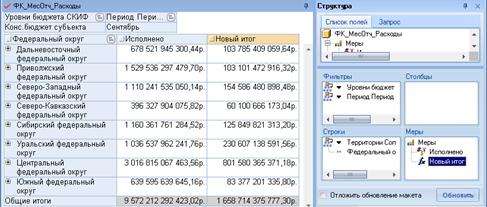
Рисунок 63 "Новый итог" в таблице
13.5.3 Редактирование вычислимой меры
Если требуется отредактировать формулу вычислимой меры, установите курсор в таблице на заголовок нужной меры либо в таблице, либо в панели «Структура», нажмите кнопку «Формула».
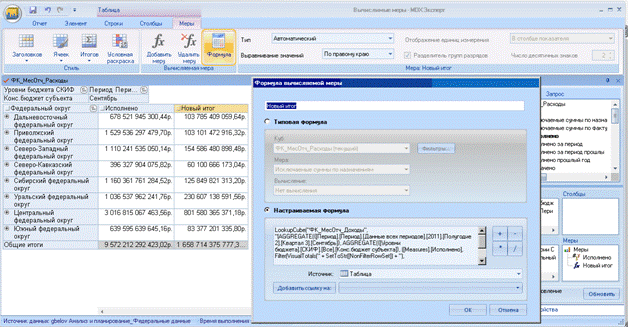
Рисунок 64 Редактирование формулы вычислимой меры
13.5.4 Отключение отображения показателя в таблице
Имеется возможность отключить отображение в таблице мер, используемых для промежуточных вычислений.
Если требуется отключить отображение определенного показателя, выберите нужный показатель из списка в панели «Свойства», установите свойство в положение «Нет».
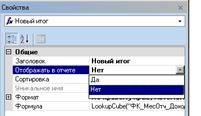
Рисунок 65 Отключение отображения показателя в таблице
13.5.5 Расчет среднего значения
Для того чтобы добавить расчет среднего значения по показателям в таблице, – на «Ленте», на закладке «Строки» щелкните по кнопке «Расчет среднего».

В результате появится панель «Среднее значение».
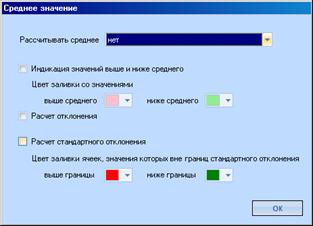
Рисунок 66 Панель «Среднее значение»
В данной панели имеется возможность выбрать тип среднего:
– арифметическое;
– геометрическое;
– гармоническое.
Внимание! Если выбран тип среднего – геометрическое или гармоническое и в таблице имеются показатели, значения по которым равны или ниже ноля, среднее указанных типов для данных показателей рассчитано быть не может. О чем будет выдано предупреждение. В ячейках среднего по данным показателям будет отображаться «ЗНАЧ».
Среднее определяется среди показателей последнего измерения (по порядку следования) выведенного в строки, в пределах агрегирующего показателя предыдущего измерения выведенного в строки.
Если требуется индицировать значения ниже и выше среднего цветом, поставьте галку у опции «Индикация значений выше и ниже среднего», установите цвета, которые требуется отображать для данных значений.

|
Из за большого объема этот материал размещен на нескольких страницах:
1 2 3 4 5 6 7 8 9 10 11 12 13 14 15 16 17 18 |
