


Партнерка на США и Канаду по недвижимости, выплаты в крипто
- 30% recurring commission
- Выплаты в USDT
- Вывод каждую неделю
- Комиссия до 5 лет за каждого referral
Для того чтобы детализировать элемент измерения (отобразить его дочерние элементы), нажмите плюс «+» у имени элемента.
Если требуется развернуть все элементы уровня, щелкните правой кнопкой мыши по заголовку элемента, выберите пункт «Развернуть элементы».
Аналогичным образом можно свернуть элементы уровня.
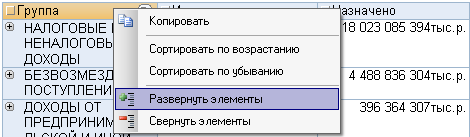
Рисунок 37 Разворачивание элементов уровня измерения
Для того чтобы произвести выбор нужных элементов измерения, щелкните по черному треугольнику слева от имени измерения. Отобразится список элементов измерения. Для того чтобы выбрать/исключить нужный элемент, поставьте/снимите флажок у имени элемента. Более подробно о выборе, поиске элементов измерения см. пункт руководства «Выбор элементов измерения», «Поиск элементов измерения»
Для размещения мер используйте поле «Меры».
Для того чтобы удалить уровень измерения или меру из отчета, перетащите удаляемый элемент за пределы панели «Структура».
Для элементов строк, столбцов и фильтров таблицы, а так же для мер, при наведении курсора на элемент, выводятся комментарии во всплывающих подсказках. Комментарий к мерам – показывает значение из базы без применения форматирования.
13.2Создание таблицы по MDX запросу
Для того, чтобы создать таблицу посредством ввода MDX запроса, в основной панели, закладка «Отчет», в группе «Элементы отчета», щелкните на элементе «Таблица», выберите пункт меню «Создание таблицы по MDX запросу».
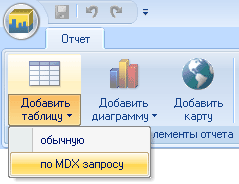
В результате чего появится окно «Редактор MDX запросов», в который необходимо ввести запрос.
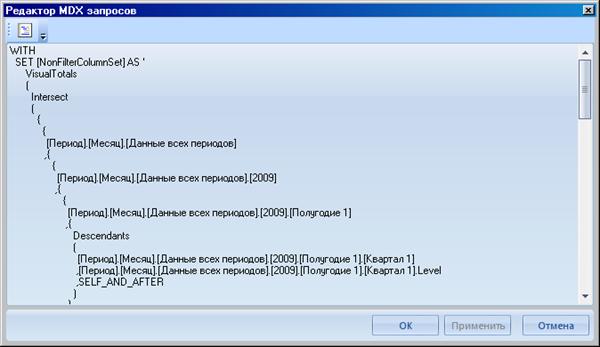
Рисунок 38 Редактор MDX запросов
Дальнейшее редактирование запроса производится в панели «Структура», закладка «Запрос». После изменения запроса, необходимо нажать кнопку «Обновить», расположенную внизу панели «Структура».
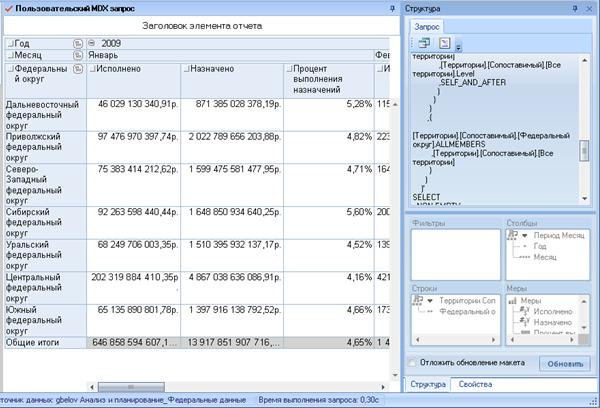
Рисунок 39 Редактирование MDX запроса в панели структура
Для таблицы, созданной по MDX запросу, есть возможность просматривать структуру измерения (без возможности редактирования выбора элементов).
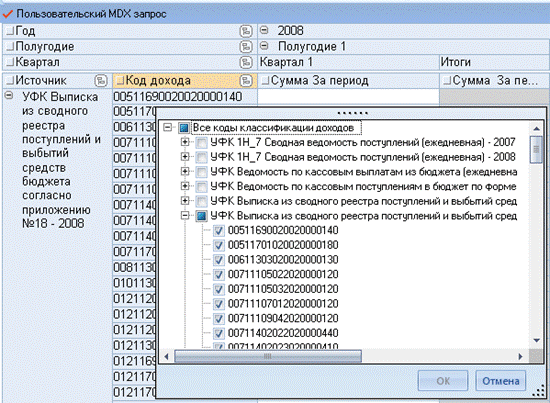
Рисунок 40 Просмотр структуры измерения таблицы, созданной по MDX запросу
13.3Настройка свойств таблицы
Основные настройки таблицы вынесены на ленту контекст «Таблица» вкладки «Строки», «Столбцы», «Меры».
Детальную настройку свойств можно выполнять при помощи панели «Свойства».
13.3.1 Скрытие пустых элементов
Для того чтобы скрывать строки и столбцы, которые не содержат значений, используется опция «Скрывать пустые элементы». По умолчанию опция включена.
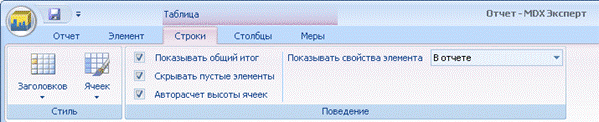
Рисунок 41 Настройка скрытия пустых строк
Настройка режима скрытия осуществляется отдельно для строк и столбцов.
13.3.2 Режимы скрытия пустых элементов
Предусмотрено 4 режима скрытия пустых элементов.
Так же, при создании новой таблицы (начиная с версии 3.8) для строк и столбцов таблицы по умолчанию используется автоматический режим скрытия пустых элементов.
Выбор режима скрытия производится в панели «Свойства» в группе настроек «Управление данными».
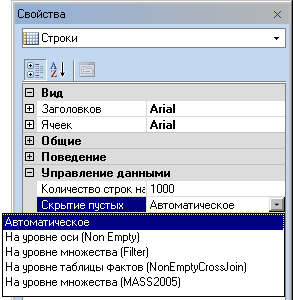
Рисунок 42 Выбор режима скрытия
Особенности режимов скрытия пустых элементов:
1) На уровне оси (Non Empty) [NE]. Этот режим является наиболее универсальным, он установлен по умолчанию для диаграмм и одностраничных таблиц.
Данный режим не может быть использован для таблиц, содержащих несколько страниц. В том случае, если размер таблицы превышает 1 страницу, автоматически включается режим «На уровне множества (Filter)».
Режим не подходит для очень больших разреженных таблиц.
2) На уровне множества (Filter). Альтернатива первому способу. Применим для скрытия пустых элементов в многостраничных таблицах.
Недостаток режима в том, что при определении, пустое значение или нет, он не учитывает выборку с другой оси. А значит, если мера имеет данные только в разрезе двух измерений, расположенных в разных осях, она будет считаться пустой (если все эти измерения расположить в одной оси, данные появятся).
3) На уровне таблицы фактов (NonEmptyCrossJoin) [NECJ] или «Быстрое пересечение множеств».
Рекомендуется использовать для ускорения работы объемной таблицы, содержащей разреженные данные.
Могут наблюдаться случаи, когда в этом режиме не отображаются данные:
- Если в фильтре размещено измерение, не имеющее уровня All и в этом фильтре выбрано несколько элементов;
- Если куб, на основе которого строится отчет, содержит вычислимые меры и/или измерения с вычисляемыми элементами.
Так же возможны случаи частичного отображения пустых элементов.
4) На уровне множества (MSS2005) Этот режим является альтернативным режиму Filter, предназначен для использования при работе с базой на MSSQL Server 2005. преимуществом является ускорение работы. Недостаток режима в том, что при определении, пустое значение или нет, он не учитывает выборку с другой оси.
5) Автоматический Режим предназначен для автоматического управления режимами скрытия пустых элементов в зависимости от размера таблицы с целью увеличения скорости работы таблицы.
Для таблицы в «Автоматическом» режиме, содержащей менее 5000 элементов (в строках или столбцах), используется режим скрытия «На уровне множества (Filter)».
Если количество элементов превышает 5000, автоматически используется режим: «На уровне таблицы фактов (NonEmptyCrossJoin)» - для SQL2000 и «На уровне множества (MASS2005)» - для SQL2005.
13.3.3 Вычисление итогов
Подсчет итогов в таблице может выполняться как по видимым элементам (т. е. элементам, размещенным в отчете), так и выводиться из базы (т. е. итог по всем элементам).
По умолчанию, расчет итогов производится по видимым элементам. Для того чтобы отображать итог из базы, в панели «Свойства» для элемента «Таблица», в свойстве «Вычислять итоги по видимым элементам» установите «Нет».
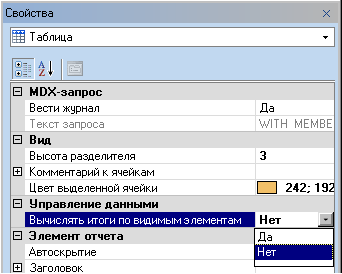
Рисунок 43 Вычисление итогов
13.3.4 Отключение промежуточных и общих итогов
В строках и столбцах таблицы можно размещать более одного измерения. При этом выводятся промежуточные итоги по уровням измерения.
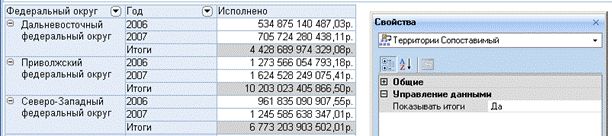
Рисунок 44 Промежуточные итоги отображаются
Промежуточные итоги между измерениями можно отключать. Для этого в панели «Свойства» перейдите на имя измерения, в группе настроек «Управление данными» у свойства «Показывать итоги» поставьте «Нет».
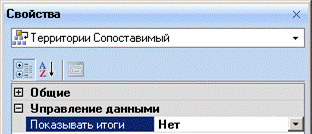
Рисунок 45 Промежуточные итоги отключены
Для того чтобы отключить общий итог по строкам или столбцам – на ленте перейдите на закладку, соответственно «Строки» или «Столбцы», снимите галку у свойства «Показывать общий итог».
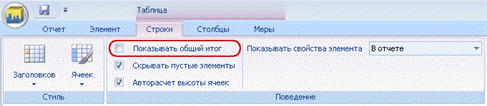
Рисунок 46 Отключение общего итога
Если требуется отключить отображение итогов уже при создании отчета, щелкните по кнопке «Не отображать тоги при создании» размещенной на верхней панели инструментов. Данный режим сохраняется от сессии к сессии, действие распространяется только на таблицы.

Рисунок 47 Кнопка "Не отображать итоги при создании"
13.3.5 Фильтр по выделенному элементу
Если требуется выбрать в измерении, размещенном в строках или столбцах один элемент (установить фильтр по этому элементу), щелкните правой кнопкой мыши по нужному элементу и в контекстном пеню по опции «Фильтр по выделенному».
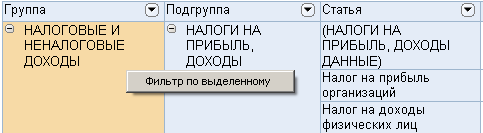
Рисунок 48 Фильтр по выделенному элементу
В результате, в измерении будет выбран необходимый элемент.
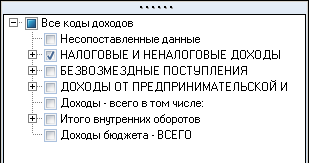
Рисунок 49 Фильтр в измерении
13.3.6 Сортировка элементов
Имеется возможность сортировки элементов измерения в таблице по имени (по алфавиту), а так же значений – по возрастанию/убыванию.
Сортировка элементов в таблице единовременно может быть выполнена либо по наименованиям элементов измерения, либо по одной из колонок меры, размещенной в таблице.
Для того чтобы отсортировать элементы измерения по имени, щелкните по значку, расположенному в левом углу заголовка уровня измерения (он должен приобрести вид треугольника)
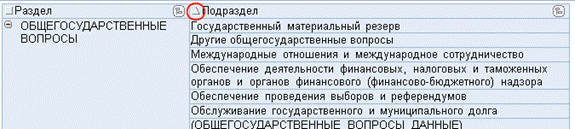
Рисунок 50 Сортировка элементов по имени
Если требуется отсортировать значения в таблице по возрастанию, щелкните по значку, расположенному в левом углу заголовка колонки меры
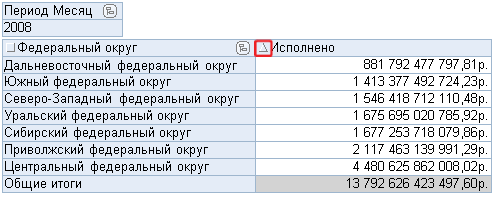
Рисунок 51 Сортировка по возрастанию по мере "Исполнено"
Для того чтобы отсортировать данные по убыванию; отменить сортировку, щелкните по значку повторно.
Корректно выполнять сортировку в пределах иерархии классификатора.
В том случае, если требуется выполнить сортировку без учета иерархии, выберите из списка в панели «Свойства» способ «Сортировка без учета иерархии».
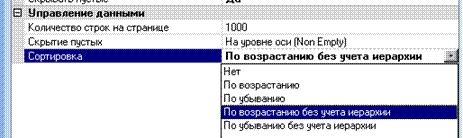
Внимание! Структура измерения в режиме сортировки «без учета иерархи» может иметь некорректный вид.
13.3.7 Отображение свойств элементов измерений (member properties)
Для того чтобы отобразить свойства элементов измерений в отчете, встаньте на нужный уровень измерения в таблице, в выпадающем списке «Показывать свойства элемента» выберите способ отображения свойств: в отчете, в комментариях или везде.
Щелкните по кнопке «Свойства элемента», поставьте флажки у свойств, которые необходимо отобразить в отчете.

|
Из за большого объема этот материал размещен на нескольких страницах:
1 2 3 4 5 6 7 8 9 10 11 12 13 14 15 16 17 18 |
