


Партнерка на США и Канаду по недвижимости, выплаты в крипто
- 30% recurring commission
- Выплаты в USDT
- Вывод каждую неделю
- Комиссия до 5 лет за каждого referral
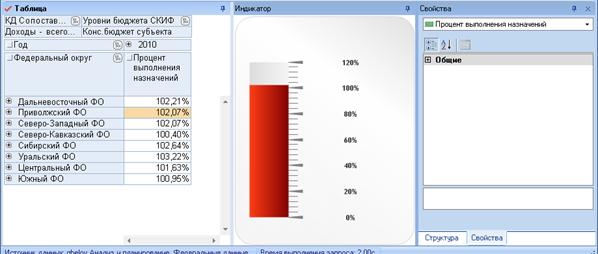
Рисунок 145 Результат синхронизации обычного индикатора с таблицей
Для множественного индикатора в результате синхронизации с таблицей будет отображено значение показателя по каждому из элементов таблицы.
В том случае, если установлена синхронизация индикатора с таблицей, ввод значений для индикатора в панели «Свойства» (в поля начального, конечного, текущего) будет запрещен. О чем при попытке ввода значений в эти поля будет выдано соответствующее сообщение.
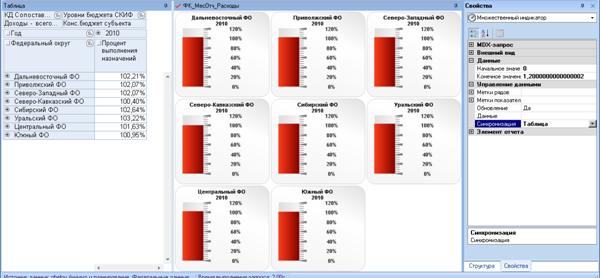
Рисунок 146 Результат синхронизации множественного индикатора с таблицей
Если требуется отменить синхронизацию, в панели «Свойства» индикатора группа настроек «Данные» щелкните в строке «Синхронизация», в появившейся панели снимите флажок «Синхронизировать».
16.4 Ввод и редактирование значений индикатора вручную
Имеется возможность вводить значения, отображаемые в индикаторах, вручную.
Для того чтобы ввести значения для обычного индикатора, в панели «Свойства» перейдите к группе настроек «Данные», введите значения в поля «Начальное значение», «Конечное значение», «Текущее значение».
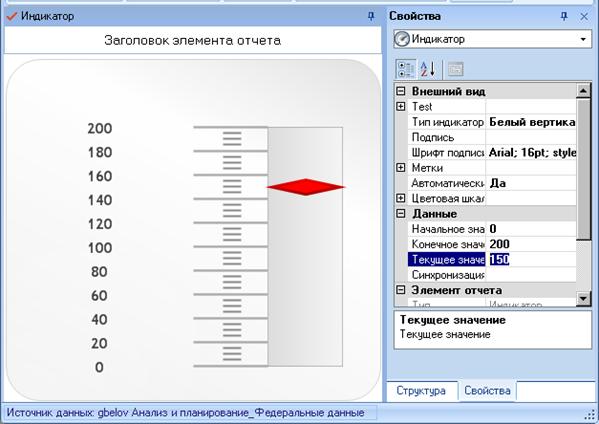
Рисунок 147 Ввод значений для индикатора
Если требуется корректировать вручную данные множественного индикатора, в панели «Свойства» перейдите к группе настроек «Управление данными», щелкните в строке «Данные», в результате появится окно с таблицей, содержащей данные, выводимые в множественном индикаторе.
Введенные данные отобразятся в индикаторе.
Если требуется, чтобы введенные вручную данные сохранились и отображались и при следующей загрузке отчета, щелкните в группе настроек «Управление данными», строке «Обновление», из выпадающего списка выберите «Нет».
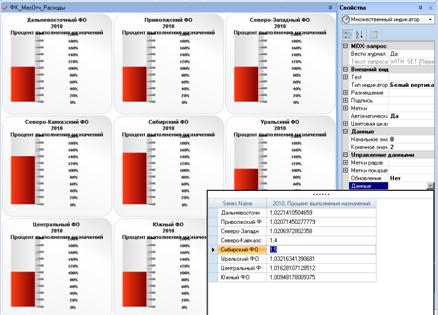
Рисунок 148 Редактирование данных множественного индикатора вручную
16.5 Настройка свойств индикатора
16.5.1 Тип индикатора
Выбор типа индикатора осуществляется в панели «Свойства», группа настроек «Внешний вид», свойство «Тип индикатора».
Индикаторы могут быть типов: вертикальный, горизонтальный, круговой, радиальный, линейный, термометр.
16.5.2 Формат меток
Формат меток, отображаемых для индикатора можно настроить при помощи панели «Свойства», группа настроек «Внешний вид» => «Метки».
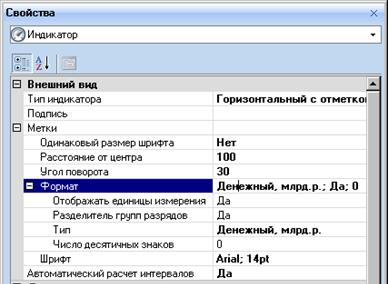
Рисунок 149 Настройка формата меток
16.5.3 Разбиение оси
Разбиение оси индикатора производится автоматически.
Если требуется задать определенный размер интервала, в панели «Свойства», группа настроек «Внешний вид», в свойстве «Автоматический расчет интервалов» выберите «Нет».
Введите нужное значение интервала в появившееся поле «Интервал между метками».
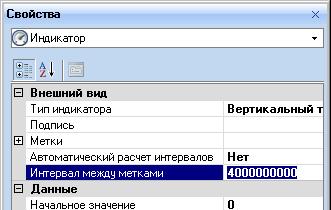
Рисунок 150 Настройка интервала между метками
16.5.4 Настройка подписей индикаторов
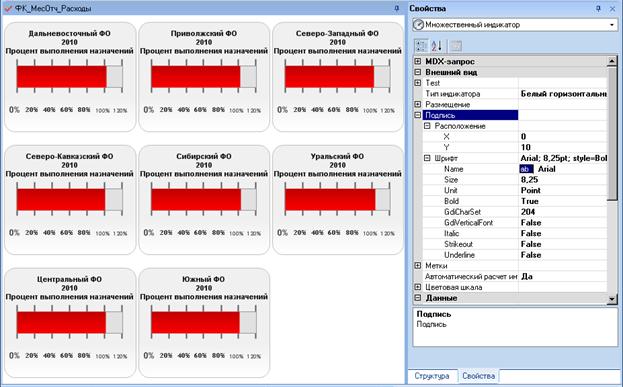
Для каждого из множественных индикаторов выводится подпись, в которой отображается имя серии и меры по которой отображаются данные.
Настроить шрифт и размещение подписи можно при помощи панели «Свойства», группа настроек «Внешний вид» > «Подпись».
16.5.5 Настройка цветовой шкалы
Для индикаторов имеется возможность настраивать отображение интервалов значений при помощи цветовой шкалы.
Например, требуется настроить отображение цветом интервалов:
0-60% исполнения «Ниже нормы»;
60-100% исполнения «Норма».
Задайте количество интервалов цветовой шкалы в панели «Свойства», группа настроек Внешний вид > Цветовая шкала > свойство «Количество интервалов».
Настроить параметры цветовой шкалы можно в панели «Свойства», группа настроек «Внешний вид» > «Цветовая шкала», панель «Свойства интервалов».
В панели «Свойства интервалов» можно установить границы интервалов, подписи, обозначение цветом.
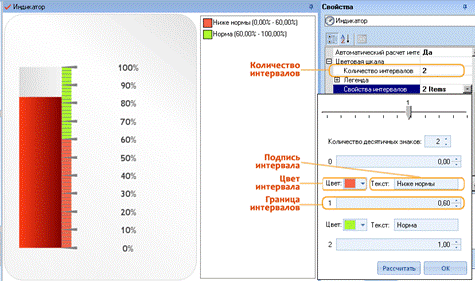
Рисунок 151 Настройка количества, границ и цветов интервалов
Видимость и настройки легенды цветовой шкалы можно установить при помощи группа настроек «Внешний вид» > «Цветовая шкала» > «Легенда».
Если требуется включить отображение легенды, установите переключатель «Отображать» в положение «Да».
Если требуется отображать значения интервалов в легенде, установите переключатель «Показывать значения» в положение «Да».
Формат отображаемых значений можно настроить при помощи группы настроек «Формат значений».
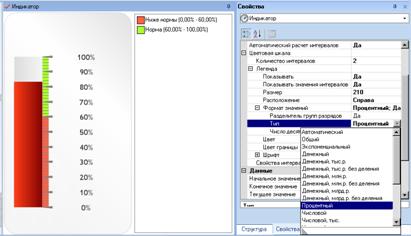
Рисунок 152 Настройка легенды цветовой шкалы
17. Экспорт отчетов на сайт
Для оптимизации процесса создания веб-отчетов на сайте АЦР, реализована возможность экспорта шаблонов отчетов, созданных при помощи MDX Эксперт 3, на сайт.
Экспортируемый отчет может содержать таблицы, диаграммы, карты.
Фильтры, используемые в отчете, могут использоваться в качестве параметров веб-отчета.
Для того чтобы производить экспорт отчетов, учетная запись пользователя должна обладать правами на редактирование каталога отчетов сайта - «Reports».
Для того чтобы производить регистрацию (добавление) отчетов на сайте, учетная запись должна обладать правами на импорт отчетов в блоке «Репозиторий отчетов», так же на действие «Редактировать» в разделе «Веб-отчеты» в Workplace.
Обратитесь к администратору системы, либо. см. «Руководство администратора», раздел «Объекты системы. Назначение прав».
Экспорт отчетов производится при помощи «Мастера экспорта отчетов».
Для того чтобы вызвать мастер, щелкните по кнопке «Экспорт В веб», расположенной на верхней панели инструментов.

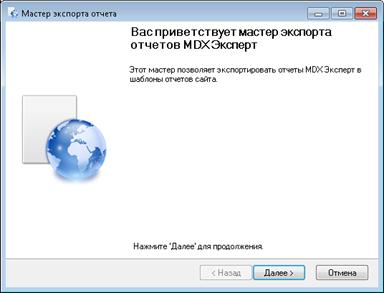
Рисунок 153 Мастер экспорта отчетов
На втором шаге мастера «Настройки сайта», в строке «Корневой каталог сайта», укажите путь к корневому каталогу сайта.
Путь к каталогу хранения шаблонов «Reports» определяется автоматически исходя из пути к каталогу сайта.
В строке «Каталог шаблонов карт» укажите путь, по которому хранятся карты. Как правило, карты находятся в установочном каталоге программы, каталог «ESRIMaps».
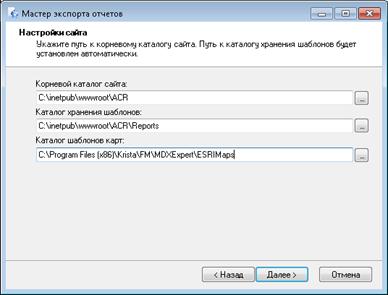
Рисунок 154 Настройка пути к каталогу сайта
На шаге «Отчет для экспорта» укажите путь к файлу отчета, который следует экспортировать. По умолчанию будет указан отчет, открытый в данный момент в программе.
Если отчет настроен в текущей сессии, перед экспортом его необходимо сохранить.
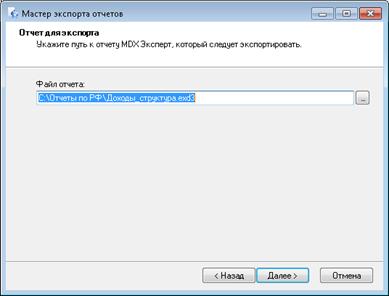
Рисунок 155 Файл отчета для экспорта
На шаге «Источник данных» выберите из выпадающего списка многомерную базу, по данным которой был настроен отчет (параметры подключения к многомерной базе должны быть указаны в конфигурационном файле сайта).
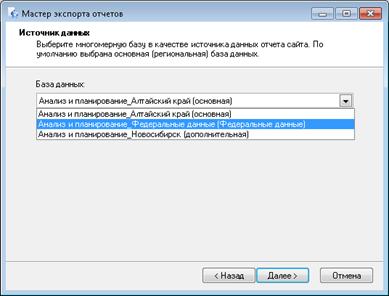
Рисунок 156 Выбор источника данных
На шаге «Элементы отчета» отметьте те элементы отчета, которые требуется экспортировать.
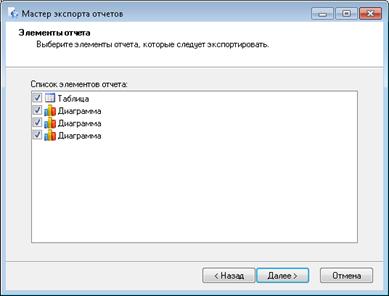
Рисунок 157 Выбор элементов отчета
На шаге «Параметры отчета» выберите из списка фильтров, присутствующих в отчете Эксперта, те, которые требуется использовать в отчете на сайте. Для того чтобы отключить фильтры, которые в отчете на сайте отображать не требуется, снимите галку в крайней левой колонке у имени этого фильтра.
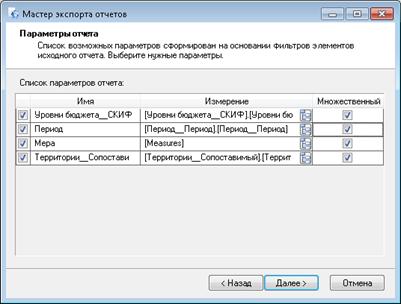
Рисунок 158 Параметры отчета
В колонке «Имя», при необходимости, отредактируйте имя параметра.
Если для параметра требуется ограничить выбор элементов определенным списком, щелкните по кнопке  в колонке «Измерение».
В появившейся панели «Элементы» выберите нужные элементы, так же уровни измерения, которые требуется отображать для данного параметра.
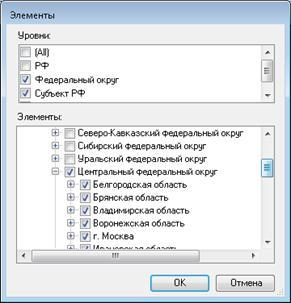
Рисунок 159 Выбор элементов, список которых необходимо отображать в параметре
Если требуется, чтобы в качестве фильтрового условия в параметре всегда был выбран только один элемент, снимите для данного измерения галку в колонке «Множественный».
На шаге «Навигационная информация об отчете» введите код, наименование и, при необходимости, описание отчета.
Внимание!!! Код отчета может содержать буквы, цифры и знаки подчеркивания, но обязательно должен начинаться с буквы.
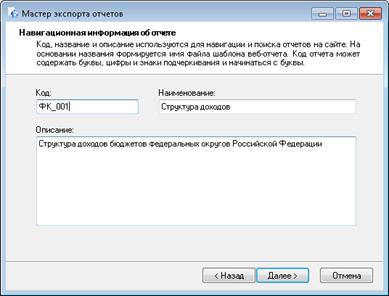
Рисунок 160 Навигационная информация об отчете
На шаге «Формирование отчета» нажмите кнопку «Начать экспорт». В поле «Протокол» будут отображаться этапы процесса экспорта.
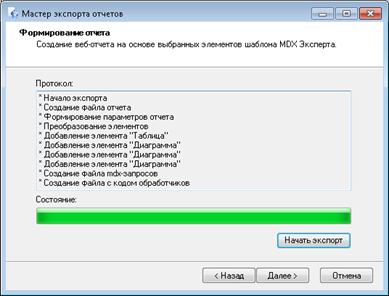
Рисунок 161 Формирование отчета
Для того чтобы отчет отображался на сайте, его необходимо зарегистрировать. Сделать это можно двумя способами: a) добавить напрямую через мастер экспорта; b) сохранить параметры отчета в *.xml-файл затем импортировать файл в Workplace, блок «Репозиторий отчетов», раздел «Веб-отчеты».
a) Для того чтобы добавить отчет на сайт напрямую через мастер, в окне «Репозиторий отчетов» выберите группу, в которую требуется добавить экспортируемый отчет, нажмите кнопку «Вставить отчет».
Если требуется создать новую группу, щелкните по кнопке «Создать группу…» в появившемся окне «Новая группа» введите имя.
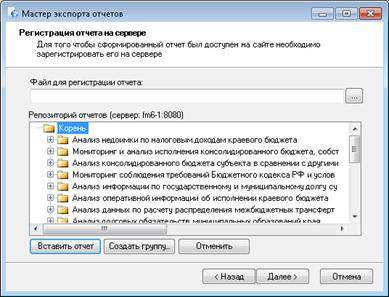
Рисунок 162 Регистрация отчета на сайте
b) Если требуется сохранить параметры экспортируемого отчета в *.xml для того чтобы экспортировать его позже, щелкните по кнопке «…» в строке «Файл для регистрации отчета». В появившемся окне «Сохранить как», выберите место на диске, куда требуется сохранить файл, укажите имя создаваемого файла.

|
Из за большого объема этот материал размещен на нескольких страницах:
1 2 3 4 5 6 7 8 9 10 11 12 13 14 15 16 17 18 |
