


Партнерка на США и Канаду по недвижимости, выплаты в крипто
- 30% recurring commission
- Выплаты в USDT
- Вывод каждую неделю
- Комиссия до 5 лет за каждого referral
В *.xml файле будет содержаться наименование отчета, код группы, путь к отчету в каталоге отчетов «Reports» на сайте.
Далее, для того чтобы добавить отчет на сайт, в Workplace перейдите к блоку «Репозиторий отчетов», раздел «Веб-отчеты». Нажмите кнопку «Загрузить» => «Загрузить из *.xml». Выберите ранее созданный *.xml файл на диске.
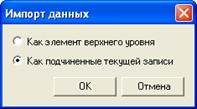
Если требуется добавить отчет в одну из имеющихся групп, установите курсор на этой группе, выберите параметр «Как подчиненные текущей записи».
На последнем шаге мастера отображается запись о результате экспорта отчета.
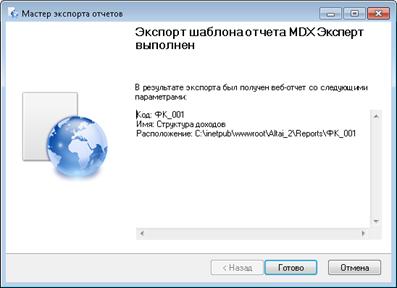
Рисунок 163 Результат экспорта отчета
18. Часто задаваемые вопросы
18.1Вывод элементов с дублирующимися наименованиями
В некоторых случаях возникает ситуация, когда измерение содержит элементы с дублирующимися именами на одном и том же уровне. Данные по дублирующимся элементам могут выводиться некорректно.
Для предотвращения некорректного вывода данных, в классификаторе (в Workplace), перед именем элемента измерения можно прописать ID этого элемента. ID элемента нужно прописывать без пробела перед именем. В этом случае имена элементов измерения дублирующимися считаться не будут. В отчете элементы измерения будут выводиться без ID.
18.2Общий итог
Общий итог в таблице и диаграмме – это значение по мемберу ALL каждого измерения в оси. Если мембера ALL в измерении нет, то берется Default Member.
Общий итог выбирается отдельным запросом помимо основных запросов выборки данных.
18.3Протокол работы
Если установить опцию «Вести журнал» в положение «Да», то будет сохраняться протокол всех сделанных запросов (для любого элемента) с начала запуска приложения. При запуске приложения лог очищается.
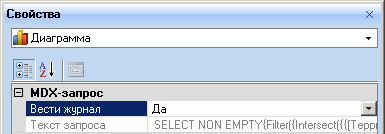
Рисунок 164 Настройка ведения протокола
Протокол сохраняется в папке
\Documents and Settings\Пользователь\
\Application Data\krista\FM\MDXExpert3\Log
19. Решение известных проблем
19.1Установка – Could not load file or assembly ADODB
Вопрос:
Сразу после инсталляции MDXExpert3 и настройки соединения к базе при первом запуске возникла ошибка:
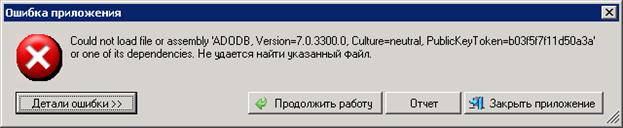
Message=Could not load file or assembly 'ADODB, Version=7.0.3300.0, Culture=neutral, PublicKeyToken=b03f5f7f11d50a3a' or one of its dependencies. Не удается найти указанный файл.
Ответ:
См. пункт «2. Дополнительные провайдеры для доступа к данным». Скачайте файл adodb. rar, распакуйте библиотеку adodb. dll и поместите ее в том же каталог, где размещается MDXExpert. exe.
19.2Установка – 'SlicerAxis' axis
Вопрос:
Сразу после инсталляции MDXExpert3 и настройки соединения к базе при первом запуске возникла ошибка:
Microsoft. AnalysisServices. AdomdClient. AdomdUnknownResponseException
Message=The 'Территории' hierarchy appears more than once on the 'SlicerAxis' axis.
Ответ:
Для работы MDX Эксперт 3 требуется PTS не ниже версии 4.1.100.1332. См. пункт «2. Дополнительные провайдеры для доступа к данным». Скачайте файл ptslite. exe и инсталлируйте его.
19.3Ошибка при выборе куба «The hierarchy appears more than once on the 'SlicerAxis' axis»
При выборе куба возникает ошибка «The hierarchy appears more than once on the 'SlicerAxis' axis'».
Ответ:
В таком случае необходимо поставить SP4 к Analysis Server.
19.4Timeout
Время выполнения запроса ограничено. В том случае, если объем выбранных данных слишком большой, происходит Timeout. При этом выдается сообщение о том, что истекло время выполнения запроса.
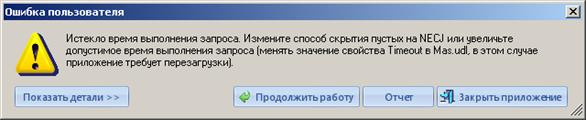
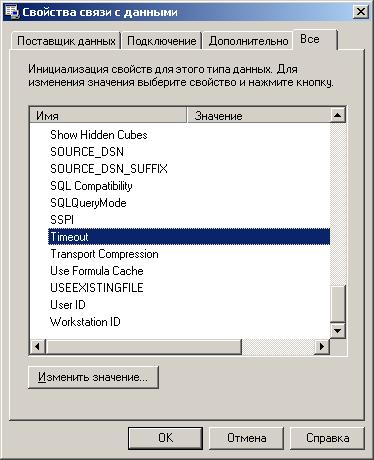
Для того чтобы увеличить время выполнения запроса, необходимо открыть файл Mas. udl, закладка «Все», и выставить время запроса в секундах в свойстве Timeout.
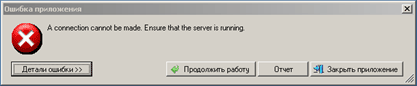
19.5Проходит тестирование подключения через MAS. udl, подключение при запуске программы не проходит
Проблема:
Проходит тестирование подключения через MAS. udl, подключение при запуске программы не проходит, выдает ошибку подобного характера:
A connection cannot be made. Ensure that the server is running.
Решение:
Возможно, на данной машине не установлены следующие комполнеты
– adodb. rar (30Кб) (распаковать и поместить в каталог с MDXExpert. exe);
– ptslite. exe (5Мб);
Если возникают проблемы при установке ptslite, установите WindowsInstaller-KB893803-v2-x86.exe (2,5 Мб).
Перечисленные файлы можно скачать с FTP-сайта
http://ftp. krista. ru/login/fm-distr/ логин fm-distr пароль 7E0NhGI2bXaz.
19.6Запуск приложения с сервера
Запуск приложения из сетевой папки на сервере возможен, но не рекомендуется.
Для того, чтобы запуск приложения из сетевой папки был возможен, необходимо на клиентской машине в ветке Runtime Security Policy => Machine => Code Groups => All_Code, в свойствах узла Trusted_Zone на вкладке Permission Set установить FullTrust.
19.7При загрузке отчета в формате *.emt3 не определяет тип приложения
Проблема
При попытке загрузки отчета созданного в MDX Эксперт (в формате *.emt3) не определяет приложение, в котором следует отчет открывать.
Решение 1
Выберите программу вручную.
Решение 2
На иконке приложения MDX Эксперт правым щелчком мыши вызовите контекстное меню, выберите «Запустить от имени администратора». После чего приложение для отчетов должно определяться.
19.8Подключение к многомерной базе на сервере, если в сети не организован домен
Проблема
В сети не организован домен. При настройке соединения указывают учетную запись, которая имеет права на работу с многомерной базой на сервере (пользователь зарегистрирован на сервере). Но при подключении непосредственно в самой программе соединение с базой не устанавливается.
Решение 1
В качестве решения, на сервере можно создать учетную запись с логином и паролем идентичными локальной учетной записи. Выдать учетной записи на сервере права на работу с многомерной базой.
В этом случае для всех учетных записей, с которыми производится подключение к многомерной базе с локальных машин, необходимо создать учетные записи на сервере с идентичными логином и паролем.
20. Создание карт в формате ESRI
Имя формата ESRI существует в качестве аббревиатуры, значение которой отражено в названии американской компании - Environmental Systems Research Institute (Институт Систем Исследования Окружающей Среды). Компания специализируется на производстве геоинформационных систем, поэтому среи ГИС специалистов в первую очередь она известна под сокращенным названием ESRI.
Картой в формате ESRI называется совокупность файлов с расширениями (shp, shx, dbf).
20.1Необходимое программное обеспечение
Как и любой другой формат ESRI может быть использован в рамках определенных программ, которые его поддерживают, позволяя осуществлять необходимые операции с файлами:
- MapInfo 5.0 – основной инструмент для работы с векторными картами, используется для создания новых карт и модификации существующих. Программа платная;
- VExtractor_v3.90 – программа для векторизации растровых изображений для их последующей обработки в MapInfo. Программа условно бесплатная;
- Adobe Photoshop (optional) – программа для работы с растровыми изображениями. Позволяет автоматически настроить уровни цветности для придания границам объектов четкости. Программа платная;
В качестве альтернативы можно использовать любые графические редакторы, которые поддерживают настройку гаммы, яркости и контрастности изображения (ACDSee и т. п.)
- DBF View – Программа для перекодировки dbf файла.
20.2Поиск и обработка растрового изображения будущей карты
Поиск растрового изображения карты необходимой пользователю при ее отсутствии в наличии может быть осуществлен через Интернет. При осуществлении поиска необходимо учитывать, что наилучшим можно считать изображение с наименьшим количеством цветов и наиболее четко выраженными границами объектов. Ниже предоставлен пример карты Омской области.
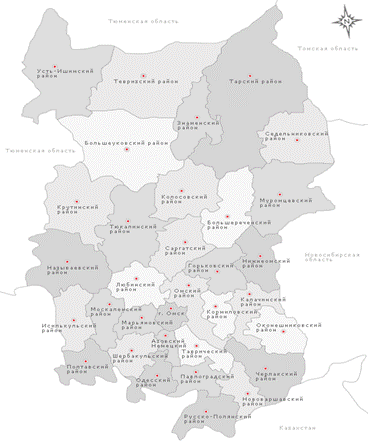
Рисунок 165 Карта Омской области
В целях придачи четкости границам объектов необходимо прибегать к помощи специализированных программ (Photoshop и др.), при их отсутствии можно использовать обычный Paint, взять маркер и обвести все границы объектов.
Для автоматической настройки четкости границ, необходимо открыть растровое изображение в Photoshop и выбрать команду Image -> Adjustments -> Levels.
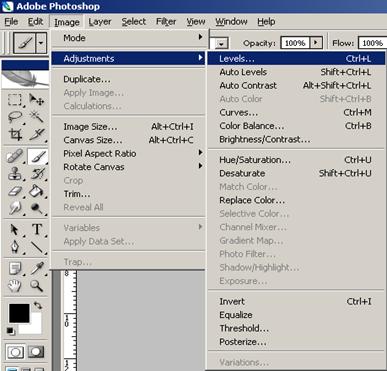
Рисунок 166 Вызов окна для настройки четкости
Появится окно настройки уровней:
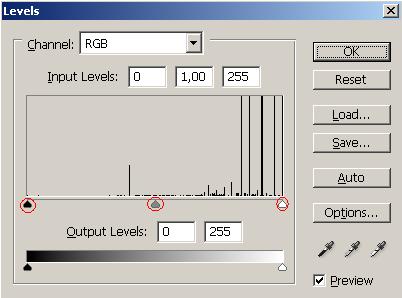
Рисунок 167 Окно настройки уровней
В нем можно отрегулировать настройку уровней так чтоб границы объектов были как можно более четкими, при помощи трех ползунков.
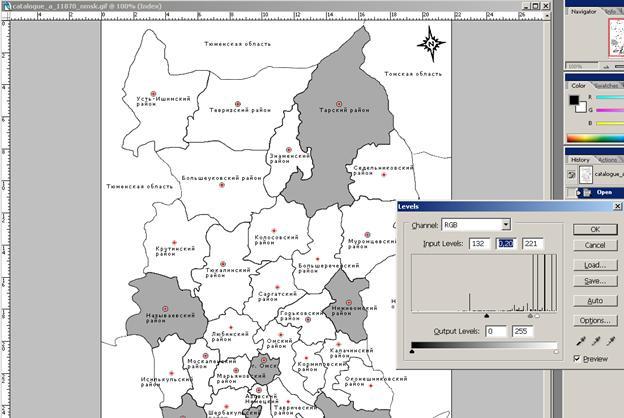
Рисунок 168 Регулировка настройки уровней
Далее желательно сохранить файл в*.bmp формате, открываем файл в Paint и сохраняем его как монохромное изображение.
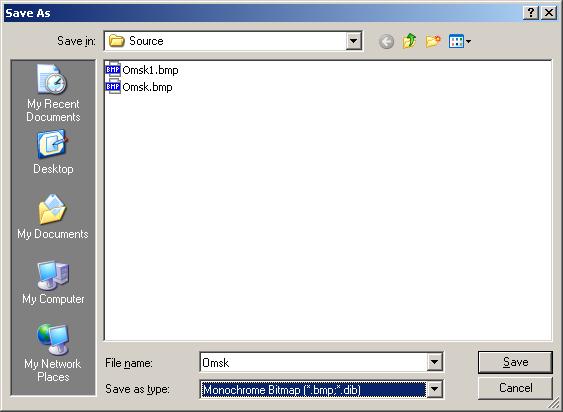
Рисунок 169 Сохранение в качестве монохромного изображения
После этого необходимо подготовить растровое изображение к векторизации путем удаления всех излишних надписей, что также можно сделать в Paint, обыкновенной «стеркой». При наличии на карте городов, их можно не удалять, т. к. в дальнейшем будет известно их точное месторасположение на карте. Если же карта без обозначения городов, то их можно добавить вручную уже при создании векторной карты. Границы соседних регионов также оставляем (при их наличии). Кроме того, можно сделать рамку карты простой линией.

|
Из за большого объема этот материал размещен на нескольких страницах:
1 2 3 4 5 6 7 8 9 10 11 12 13 14 15 16 17 18 |
