


Партнерка на США и Канаду по недвижимости, выплаты в крипто
- 30% recurring commission
- Выплаты в USDT
- Вывод каждую неделю
- Комиссия до 5 лет за каждого referral
Руководство пользователя по программному продукту MDX Эксперт версии 3.14.0
1. Назначение программного продукта. 4
2. Дополнительные провайдеры для доступа к данным.. 4
3. Подключение к источнику данных. 5
4. Обновление данных. 8
5. Основные элементы программы.. 9
5.1 Главное меню.. 9
5.2 Лента. 9
5.3 Меню быстрого вызова. 10
5.4 Панель «Структура». 11
5.5 Панель «Свойства». 12
6. Основные действия с отчетом.. 12
6.1 Создание нового отчета. 12
6.2 Открытие отчета. 12
6.3 Сохранение отчета. 12
6.4 Экспорт отчета. 13
7. Основные действия с элементами отчета. 14
7.1 Копирование элементов отчета. 14
7.2 Удаление элементов отчета. 14
7.3 Переход по элементам отчета. 14
7.4 Взаимное расположение элементов отчета. 14
8. Заголовок и комментарий элемента отчета. 16
9. Наименование элемента отчета. 17
10. Отмена и повтор действия. 17
11. Создание и конструирование отчета. 17
11.1 Выбор источника данных (куба) для элемента отчета. 18
11.2 Смена источника данных (куба) для элемента отчета. 18
11.3 Конструирование отчета при помощи панели «Структура». 20
11.4 Выбор элементов измерения. 21
11.5 Поиск элементов измерения. 22
11.6 Фильтрация элементов измерения. 23
11.6.1 Фильтрация элементов измерения по имени. 24
11.6.2 Фильтрация элементов измерения по свойствам элементов. 25
11.7 Отложенное обновление. 26
12. Таблица. 28
12.1 Создание таблицы при помощи панели «Структура». 28
12.2 Создание таблицы по MDX запросу. 29
12.3 Настройка свойств таблицы.. 31
12.3.1 Скрытие пустых элементов. 31
12.3.2 Режимы скрытия пустых элементов. 31
12.3.3 Вычисление итогов. 33
12.3.4 Отключение промежуточных и общих итогов. 33
12.3.5 Фильтр по выделенному элементу. 34
12.3.6 Сортировка элементов. 35
12.3.7 Отображение свойств элементов измерений (member properties) 36
12.3.8 Форматирование значений в таблице. 37
12.3.9 Настройка отображения фильтров. 37
12.4 Отображение в таблице данных из нескольких кубов. 38
12.5 Вычисления в таблице. 40
12.5.1 Использование типовых вычислений. 41
12.5.2 Вычисление с использованием меры из дополнительного куба. 41
12.5.3 Редактирование вычислимой меры.. 44
12.5.4 Отключение отображения показателя в таблице. 44
12.5.5 Расчет среднего значения. 45
12.5.6 Расчет медианного значения. 46
12.5.7 Отображение k первых по величине значений. 47
12.6 Просмотр детальных данных. 47
12.7 Объемные таблицы – разделение на страницы.. 48
12.8 Масштаб отображения таблицы.. 49
12.9 Настройка стилей. 49
12.10 Экспорт свойств элементов в отдельные колонки. 49
12.11 Копирование данных из таблицы.. 50
13. Диаграмма. 51
13.1 Создание диаграммы при помощи панели «Структура». 51
13.2 Отображение на диаграмме данных из таблицы.. 52
13.3 Создание диаграммы по MDX запросу. 52
13.4 Настройка параметров диаграммы.. 53
13.4.1 Тип диаграммы.. 53
13.4.2 Подписи данных на диаграмме. 53
13.4.3 Настройки параметров осей диаграммы.. 55
13.4.4 Сортировка элементов диаграммы.. 58
13.4.5 Перестановка рядов и категорий. 58
13.4.6 Подсказки. 59
13.4.7 Прицел. 60
13.4.8 Настройка легенды.. 61
13.4.9 Размер диаграммы.. 62
13.5 Структурные диаграммы.. 63
13.5.1 Отсоединение слоя диаграммы.. 64
13.6 Данные диаграммы.. 64
13.7 Ограничения и диапазоны.. 65
13.8 Свойства для разных типов диаграмм.. 65
13.9 Композитные диаграммы.. 65
14. Карта. 69
14.1 Создание карты при помощи панели «Структура». 69
14.2 Отображение на карте данных из таблицы.. 71
14.3 Редактирование данных, выводимых на карте. 72
14.3.1 Способ 1. Данные из куба + редактирование данных вручную.. 72
14.3.2 Способ 2. Ввод данных вручную.. 78
14.4 Настройка свойств карты.. 80
14.4.1 Способ отображения объектов карты.. 80
14.4.2 Настройка отображения данных на карте. 82
14.4.3 Настройка отображения и размещения объектов каты.. 91
14.4.4 Настройка ориентации подписей объектов на карте. 91
14.4.5 Настройка легенды.. 93
14.4.6 Дополнительные панели для работы с картой. 95
14.5 Предварительная настройка шаблона карты.. 96
15. Индикатор. 98
15.1 Создание индикатора. 98
15.2 Конструирование индикатора при помощи панели «Структура». 99
15.3 Отображение в индикаторе значений из таблицы.. 99
15.4 Ввод и редактирование значений индикатора вручную.. 102
15.5 Настройка свойств индикатора. 103
15.5.1 Тип индикатора. 103
15.5.2 Формат меток. 104
15.5.3 Разбиение оси. 104
15.5.4 Настройка подписей индикаторов. 105
15.5.5 Настройка цветовой шкалы.. 106
16. Экспорт отчетов на сайт. 107
17. Часто задаваемые вопросы.. 113
17.1 Вывод элементов с дублирующимися наименованиями. 113
17.2 Общий итог. 113
17.3 Протокол работы.. 114
18. Решение известных проблем.. 114
18.1 Установка – Could not load file or assembly ADODB.. 114
18.2 Установка – 'SlicerAxis' axis. 114
18.3 Ошибка при выборе куба «The hierarchy appears more than once on the 'SlicerAxis' axis» 115
18.4 Timeout 115
18.5 Проходит тестирование подключения через MAS. udl, подключение при запуске программы не проходит 115
18.6 Запуск приложения с сервера. 116
18.7 При загрузке отчета в формате *.emt3 не определяет тип приложения. 116
18.8 Подключение к многомерной базе на сервере, если в сети не организован домен 116
19. Создание карт в формате ESRI. 117
19.1 Необходимое программное обеспечение. 117
19.2 Поиск и обработка растрового изображения будущей карты.. 117
19.3 Векторизация растрового изображения. 121
19.4 Создание ESRI карт средствами MapInfo. 128
19.4.1 Импорт векторного изображения в среду MapInfo. 128
19.4.2 Обработка карты в MapInfo. 129
19.4.3 Преобразование готовой карты в ESRI формат. 136
19.5 Перекодирование dbf файла. 136
19.6 Конвертация в формат *.emt 137
20. Методические рекомендации по заполнению поля «Код объекта карты» в сопоставимых классификаторах «Территории Сопоставимый», «Районы Сопоставимый» и «Районы Сопоставимый планирование». 138
20.1 Общие положения. 138
20.2 Рекомендации по заполнению поля «Код объекта карты» в сопоставимом классификаторе «Территории Сопоставимый». 138
20.3 Рекомендации по заполнению поля «Код объекта карты» в сопоставимых классификаторах «Районы Сопоставимый» и «Районы Сопоставимый планирование». 140
2. Назначение программного продукта
Программа MDX Эксперт 3 предназначена для построения аналитических отчетов (таблиц, диаграмм, картограмм, индикаторов) по данным многомерной базы.
Программа работает с многомерными базами Microsoft SQL Analysis Service версии 2000, 2005, 2008.
3. Дополнительные провайдеры для доступа к данным
Для подключения к многомерным базам необходимо установить провайдеры доступа к данным (устанавливаются автоматически вместе с программой).
- SQLSERVER2008_ASADOMD10.msi;
- SQLSERVER2008_ASOLEDB10.msi.
Также в зависимости от конфигурации программного обеспечения на компьютере может потребоваться установка (без необходимости не устанавливать):
- msxml6.msi (1,5Мб);
- WindowsInstaller-KB893803-v2-x86.exe (2,5 Мб);
- ptslite. exe (5Мб) (требуется PTS не ниже версии 4.1.100.1332);
- adodb. rar (30Кб) (распаковать и поместить в каталог с MDXExpert. exe).
Перечисленные файлы можно скачать с FTP-сайта http://ftp. krista. ru/login/fm-distr/
логин fm-distr
пароль 7E0NhGI2bXaz.
4. Подключение к источнику данных
Подключение к источнику данных (многомерной базе данных) настраивается при помощи панели «Подключение».
Панель «Подключение» можно вызвать из меню «Пуск» => Все программы => Криста => FM => MDXExpert =>номер версии => Соединение.
Так же панель «Подключение» можно вызвать из программы по кнопке, размещенной на Ленте, вкладка «Отчет», либо из главного меню.
В панели «Подключение» нажмите кнопку «Создать», в результате чего появится панель «Свойства связи с данными».
На странице «Поставщик данных» выберите из списка поставщиков провайдер, при помощи которого будет осуществляться подключение к базе данных.
Выбираем Microsoft OLE DB Provider for Analysis Services 10.0.
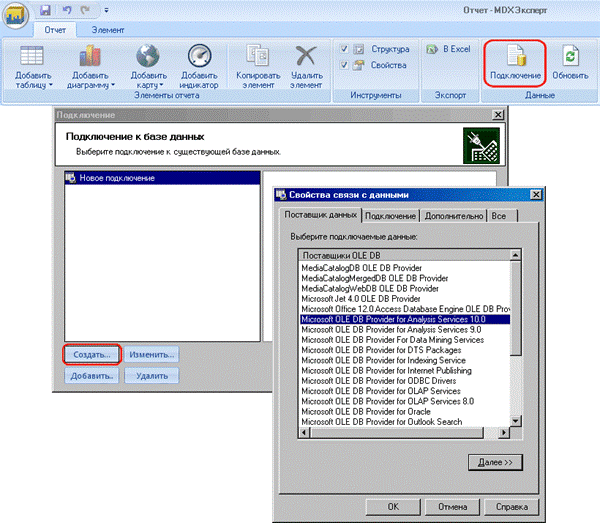
Рисунок 1 Панель "Подключение"; выбор поставщика данных
В некоторых случаях требуется на закладке «Все» настроить параметр «ConnectTo» в соответствии с версией сервера Microsoft SQL Analysis Service (например, если осуществляется подключение к многомерной базе под SQL2000 и возникают ошибки при тестировании подключения из за невозможности определить версию поставщика данных):
- версия 2000 – необходимо ввести: 8.0 (установлено по умолчанию);
- версия 2005 – 9.0.
В общем случае значение параметра «ConnectTo» можно оставить пустым.
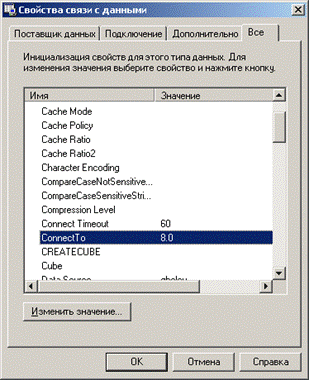
Рисунок 2 Настройка параметра «ConnectTo»
На закладке «Подключение», в строке «Источник данных» введите имя сервера.
В строке «Начальный каталог» выберите имя многомерной базы из выпадающего списка.
Нажмите кнопку «Проверить подключение».
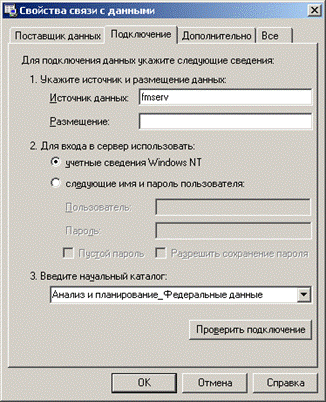
Рисунок 3 Выбор источника данных
В случае успешной проверки подключения будет выдано соответствующее сообщение.

Можно создавать подключения к нескольким многомерным базам. Настроенное подключение сохраняется в списке панели «Подключение».
Для того чтобы использовать созданное подключение, вызовите панель «Подключение», выберите нужное из списка.
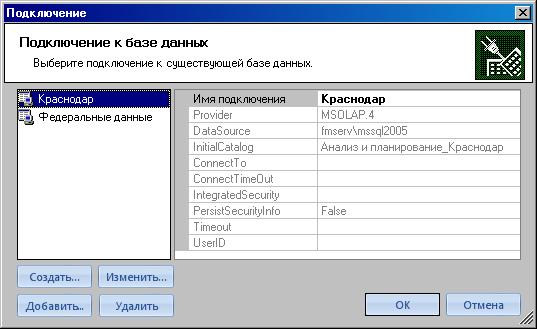
Рисунок 4 Список подключений
5. Обновление данных
Для экономии ресурсов при загрузке данных, данные об актуальной структуре многомерной базы MDX Эксперт получает единовременно, – при загрузке программы и подключении к многомерной базе.
В том случае, если в процессе работы с программой требуется получить более актуальные на данный момент данные из многомерной базы (был произведен расчет кубов, в кубах стали доступны новые данные из таблицы фактов), нажмите кнопку «Обновить», расположенную на Ленте, закладка «Отчет», группа настроек «Данные».

|
Из за большого объема этот материал размещен на нескольких страницах:
1 2 3 4 5 6 7 8 9 10 11 12 13 14 15 16 17 18 |
