


Партнерка на США и Канаду по недвижимости, выплаты в крипто
- 30% recurring commission
- Выплаты в USDT
- Вывод каждую неделю
- Комиссия до 5 лет за каждого referral
Также настройку перспективы и поворота объемной диаграммы можно проводить мышью, удерживая нажатой кнопку клавиатуры Alt. Для масштабирования удерживайте Alt и вращайте колесо мыши.
Если требуется отключить отображение какой-либо из осей диаграммы, снимите флажок у обозначения оси в группе настроек «Оси».
14.4.2 Подписи данных на диаграмме
Для того, чтобы включить отображение подписей данных на диаграмме, щелкните по верхней части кнопки «Подписи данных».

При этом у всех категорий и рядов диаграммы появятся подписи данных.
Для более детальной настройки подписей данных щелкните по нижней части кнопки «Подписи данных» со стрелкой. При этом появится панель настройки «Подписи данных». Так же эту панель можно вызвать из панели «Свойства».
В левой части панели находится поле «Подписи» в котором содержится список настроенных подписей. В правой части отображается перечень настроек активной подписи.
Для того чтобы добавить новый элемент в коллекцию подписей, нажмите кнопку  , расположенную в нижней левой части панели настройки. В результате в поле «Подписи» появится новый элемент «Chart Type Properties».
В правой части окна можно производить настройки выравнивания, типа формата, цвета.
Для того чтобы подписи отображались, установите переключатель «Показывать» в положение «Да».
Для того чтобы настраивать подписи данных для конкретных категорий и рядов, введите номера нужной категории и ряда в поля «Категория», «Ряд».
Нумерация рядов и категорий начинается с ноля. Указание номера категории или ряда -2 означает «для всех».
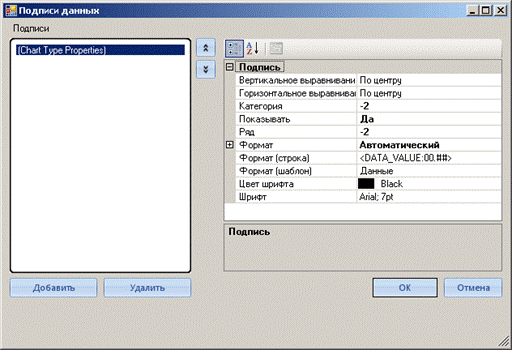
Рисунок 82 Панель «Подписи данных»
В списке «Формат (шаблон)» можно выбрать какие именно данные будут отображаться в подписи.
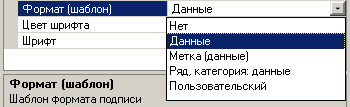
Если выбран формат «Данные» или «Метка (данные)» можно настроить тип формата для вывода данных. По умолчанию установлен формат «Автоматический».
Если требуется настройка формата, отличная от стандартной, можно выбрать пользовательский шаблон и в поле «Формат (строка)» ввести маску формата.
Подписи данных настраиваются (и сохраняются) индивидуально для каждого типа диаграмм. То есть если для одного типа диаграмм были произведены настройки подписей и выбран новый тип диаграммы, необходимо настроить подписи данных заново. При возврате к старому типу диаграммы отобразятся подписи данных, настроенные для этого типа.
Для объемных диаграмм подписи данных не выводятся.
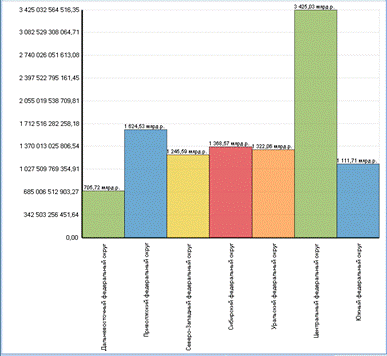
Рисунок 83 Диаграмма с подписями
14.4.3 Настройки параметров осей диаграммы
Для того чтобы настроить параметры осей диаграммы, вызовите панель настройки, нажав кнопку «Оси координат», расположенную на верхней панели на закладке «Свойства».
Так же настройку параметров осей можно производить при помощи панели «Свойства», группа настроек «Оси координат».
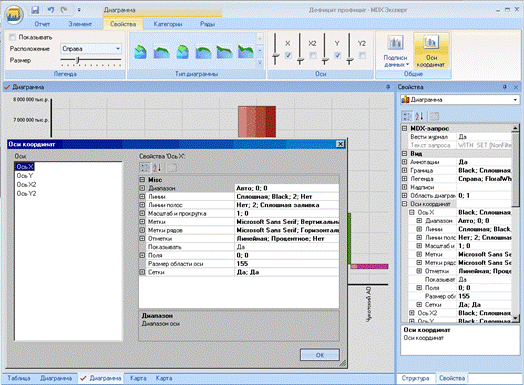
Рисунок 84 Настройка осей диаграммы
Подписи осей и метки настраиваются индивидуально для каждой оси.
Для того чтобы настроить формат меток для оси Y, в панели «Оси координат» выберите ось Y. Формат меток настраивается в группе «Метки».
Если на оси присутствуют метки рядов, настройку их вида можно производить в группе «Метки рядов».
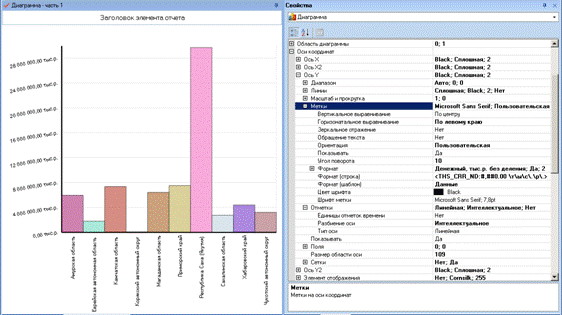
Рисунок 85 Настройка меток осей
Можно настраивать ориентацию меток.
В списке «Формат (шаблон)» можно выбрать, какие именно данные будут отображаться в метке оси.
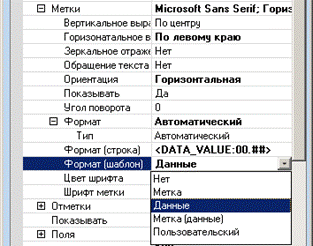
Рисунок 86 Шаблон метки оси
Если выбран формат «Данные» или «Метка (данные)» можно настроить тип формата для вывода данных. По умолчанию установлен формат «Автоматический».
Если требуется настройка формата, отличная от стандартной, можно выбрать пользовательский шаблон и в поле «Формат (строка)» ввести маску формата.
Формат меток настраивается (и сохраняется) индивидуально для каждого типа диаграмм. То есть если для одного типа диаграмм были произведены настройки формата меток и выбран новый тип диаграммы, необходимо настроить подписи данных заново. При возврате к ранее выбранному типу диаграммы – отобразятся подписи данных, настроенные для этого типа.
Аналогично настраивается формат для выносок диаграммы.
Тип оси и способ разбиения можно установить в группе свойств «Отметки».
Если выбран интервальный способ разбиения оси, необходимо указать размер интервала в поле «Интервал отметок».
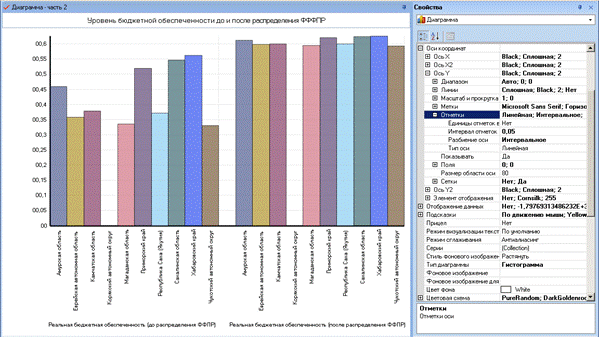
Рисунок 87 Интервальное разбиение оси
Если выбран процентный способ разбиения – необходимо указать процентное соотношение отметок, т. е. сколько процентов от общей протяженности оси отмеряет одна отметка.
Если установлено интеллектуальное разбиение оси, программа будет автоматически выбирать оптимальное количество и размер интервалов.
Если требуется начинать отсчет данных на числовой оси от нуля, установите выравнивание по нулю. Для этого в группе настроек «Отображение данных» установите переключатель «Выравнивание по нулю» в положение «Да».
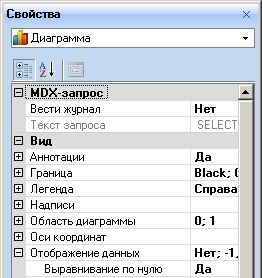
Рисунок 88 Выравнивание по нулю
14.4.4 Сортировка элементов диаграммы
Для значений отображаемых на диаграмме можно устанавливать сортировку по рядам, категориям и измерениям, размещенным в рядах и категориях.
Для этого в панели «Свойства» выберите ряды, категории, или измерение, по которому требуется произвести сортировку.
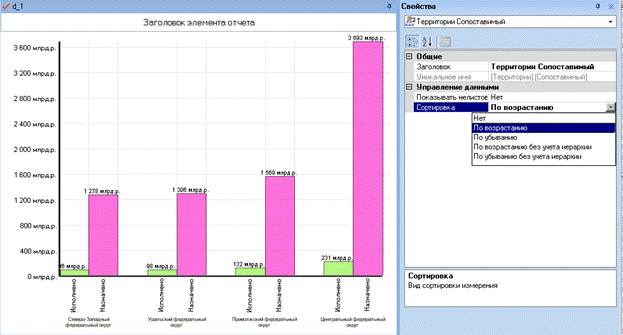
Рисунок 89 Сортировка в диаграмме
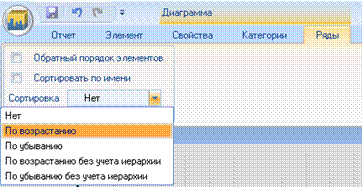
Так же установить сортировку элементов рядов или категорий можно на главной панели инструментов, перейдя соответственно на закладку «Ряды» или «Категории» и выбрав нужный тип сортировки из выпадающего списка. Там же при помощи галок можно установить сортировку элементов по имени и размещение в обратном порядке.
14.4.5 Перестановка рядов и категорий
Для того чтобы поменять местами ряды и категории, в панели «Свойства», группа настроек «Вид» => «Отображение данных», установите «Да» в свойстве «Перестановка рядов и категорий».
14.4.6 Подсказки
При наведении курсора на область диаграммы отображается подсказка, содержащая информацию о выделенном элементе.
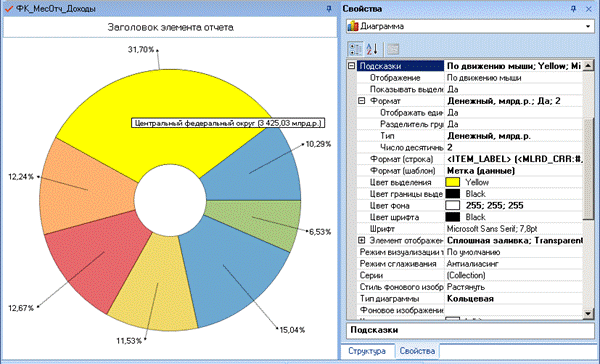
Рисунок 90 Диаграмма с подсказкой
Содержание, формат и вид подсказки можно настроить в группе настроек «Подсказки».
В том случае, если в поле диаграммы расположены подписи данных, выделение элемента цветом может мешать отображению значений.
Можно отключить выделение цветом полностью, для этого в свойстве «Показывать выделение» установить переключатель в положение «Нет».
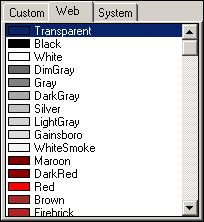
Так же можно выбрать прозрачный цвет выделения. В этом случае, при наведении курсора на элемент отображается рамка выделения.
14.4.7 Прицел
Для удобства просмотра данных на диаграмме с большим числом элементов предусмотрено использование прицела. Для этого в группе настроек «Подсказки» установите опцию «Прицел» в положение «Да».
Данное свойство работает для 2D диаграмм.
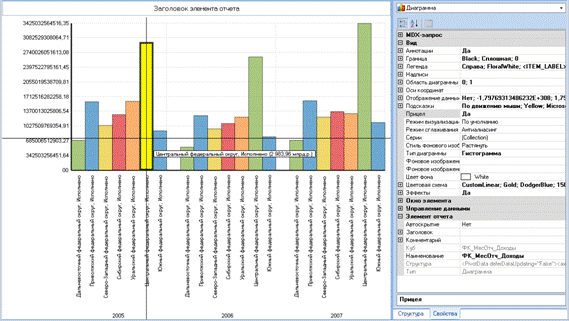
Рисунок 91 Диаграмма с прицелом
14.4.8 Настройка легенды
Для того чтобы отображать легенду, установите флажок у опции «Показывать» на вкладке «Свойства» в группе настроек «Легенда».
Здесь же можно настраивать расположение легенды в окне диаграммы, размер (в процентах от размера окна диаграммы).
Детальная настройка легенды осуществляется в панели «Свойства» в группе настроек «Легенда».
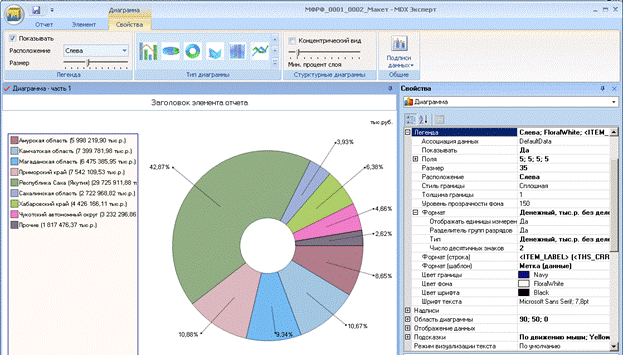
Рисунок 92 Настройка отображения и свойств легенды
14.4.9 Размер диаграммы
По умолчанию диаграмма меняет размеры вместе с изменением размера окна.
Это влечет изменение компоновки элементов диаграммы и изменение ее внешнего вида. Если диаграмма окончательно настроена и вы хотите, чтобы у всех пользователей она отображалась так же, размер диаграммы можно зафиксировать.
Для этого в группе настроек «Окно элемента» установите выключатель «Растягивать» в положение «Нет». Высота и ширина диаграммы будут зафиксированы. Можно также указать конкретные числовые значения высоты и ширины.
Диаграмма с фиксированными размерами одинаково отображается у всех пользователей вне зависимости от положения разделителей или разрешения экрана.
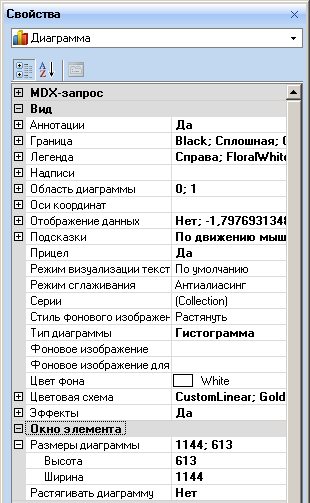
Рисунок 93 Установка размеров диаграммы
14.5Структурные диаграммы
Для структурных диаграмм (круговые, кольцевые, ворончатые, конические, пирамидальные) можно настраивать минимальный процент слоя, который будет выводиться на диаграмме. Остальные слои будут отнесены к слою «Прочие».
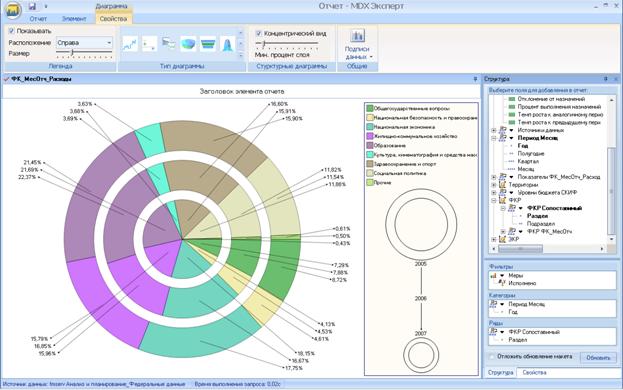
Рисунок 94 Настройки структурных диаграмм
Круговые и кольцевые – родственные, но все-таки разные типы диаграмм. Каждый из этих типов может быть концентрическим, поэтому для них можно указать опцию «Концентрический вид».
Единственное по сути различие между круговыми и кольцевыми – у кольцевых диаграмм присутствует свойство «Внутренний радиус».
14.5.1 Отсоединение слоя диаграммы
Для круговых и кольцевых диаграмм можно использовать отсоединение слоев. Для того чтобы отсоединить слой диаграммы, щелкните правой кнопкой мыши по нужному элементу, из контекстного меню выберите «Отсоединить слой».
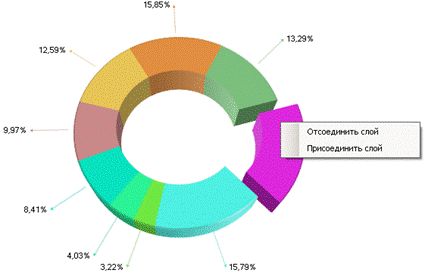
Рисунок 95 Отсоединение слоя структурной диаграммы

|
Из за большого объема этот материал размещен на нескольких страницах:
1 2 3 4 5 6 7 8 9 10 11 12 13 14 15 16 17 18 |
