


Партнерка на США и Канаду по недвижимости, выплаты в крипто
- 30% recurring commission
- Выплаты в USDT
- Вывод каждую неделю
- Комиссия до 5 лет за каждого referral
14.6Данные диаграммы
Данные, размещенные на диаграмме, можно просматривать и редактировать. Для этого в группе свойств «Управление данными» в свойстве «Данные» щелкните по кнопке со стрелкой, в результате чего появится таблица, содержащая данные о значениях, размещенных в рядах и категориях диаграммы.
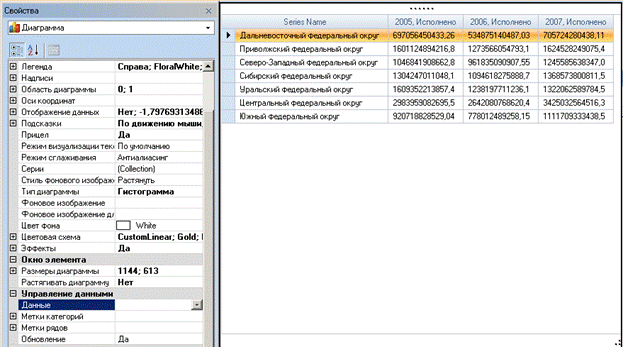
Рисунок 96 Данные диаграммы
Редактировать данные можно только в том случае, если диаграмма находится в автономном режиме. Для того чтобы перевести диаграмму в автономный режим, в группе настроек «Управление данными» установите опцию «Обновление» в положение «Нет».
14.7Ограничения и диапазоны
В диаграммах возможно определять интервал, в котором будет производиться детализация данных.
Возможно настроить диапазон, в котором будут отображаться метки на диаграмме. Так же можно установить ограничения для отображаемых данных.
Для того чтобы установить диапазон для оси, раскройте группу настроек Вид => Оси координат => Ось => Диапазон. По умолчанию отображаются метки для всего диапазона данных. Введите максимальное и минимальное значение, установите Пользовательский тип диапазона.
Для того чтобы установить ограничение для отображаемых значений, перейдите в группу настроек Вид => Отображение данных => Ограничения. Установите максимальное и минимальное значения диапазона. У свойства «Учет ограничений» поставьте «Да».
14.8Свойства для разных типов диаграмм
Для разных типов диаграмм присутствуют родственные свойства (например, минимальный % слоя для круговых и кольцевых диаграмм). Значения свойств сохраняются для каждого типа диаграмм в отдельности.
Например: Вы сперва сделали диаграмму круговой и установили минимальный % слоя = 3. Потом сделали диаграмму кольцевой и установили минимальный % слоя = 7. Если диаграмму снова сделаете кольцевой, то снова будет минимальный % слоя = 3.
14.9Композитные диаграммы
Композитные диаграммы предназначены для размещения на одной диаграмме данных различной размерности, данных из различных кубов.
Например, требуется разместить на одной диаграмме данные о назначениях, исполнении и проценте исполнения. Данные о назначениях и исполнении выводятся в денежном формате, процент исполнения измеряется в долях или процентах. Таким образом данные имеют разную размерность. Для того чтобы отображать эти данные на одной диаграмме, необходимо строить оси значений этой диаграммы в разных масштабах.
Для того чтобы построить композитную диаграмму:
1. Создайте в отчете 2 обычные (дочерние) диаграммы.
Диаграммы могут строиться на основе данных из разных кубов. Каждая из диаграмм может иметь собственные настройки формата осей и подписей данных.
В качестве оси значений для одной из диаграмм можно использовать ось Y2. Если в качестве оси значений используется ось Y2, - необходимо установить одинаковые настройки диапазона значений для осей Y и Y2. Ось Y в этом случае можно отключить.
В композитной диаграмме не поддерживается настройка «Выравнивание по нолю». Поэтому, если на оси значений требуется начинать отсчет данных от ноля, настройте пользовательский диапазон («Свойства диаграммы» => «Вид» => «Оси» => «Имя оси» => «Диапазон»). Установите Пользовательский диапазон; в поле «Минимальное значение» введите 0, максимальное значение – в зависимости от величины отображаемых значений.
Для того чтобы диаграмма была наглядной, необходимо, чтобы оси категорий дочерних диаграмм имели одинаковый масштаб и одинаковое количество элементов (были равнозначны). При необходимости отключите лишние элементы на осях категорий.
Длину оси можно корректировать при помощи свойства «Поле». Если требуется, чтобы какая-либо ось была короче, относительно другой, в «Свойства диаграммы» => «Вид» => «Оси» => «Имя оси» => «Поля», в ближнее и дальнее поле введите значение отступа оси.
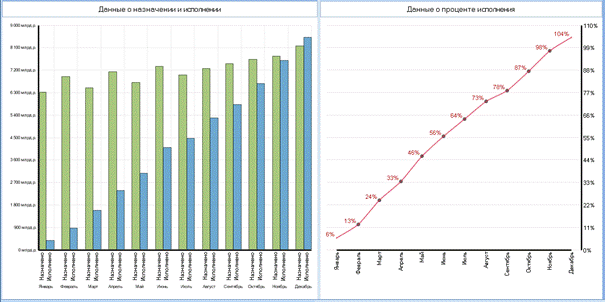
Рисунок 97 Настройка обычных (дочерних) диаграмм
Внимание! Типы диаграмм должны быть совместимыми для композитной диаграммы. Несовместимыми являются все диаграммы объемного типа, структурные диаграммы, а так же некоторые другие типы.
2. Добавьте к отчету композитную диаграмму.
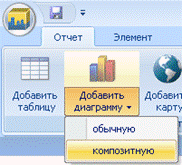
Для этого перейдите на закладку «Отчет» на ленте, щелкните по нижней части кнопки «Добавить диаграмму», в выпадающем списке выберите «композитную».
3. Выберите слои композитной диаграммы.
Для этого перейдите на композитную диаграмму. В панели «Структура», в поле «Доступные диаграммы отчета», отображается список диаграмм совместимого типа, содержащихся в отчете. Для того чтобы добавить дочерние диаграммы к композитной, перетащите нужные диаграммы в поле «Слои композитной диаграммы».
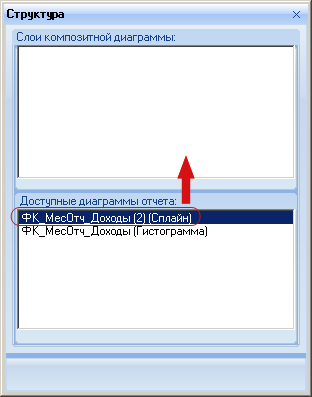
Рисунок 98 Создание структуры композитной диаграммы
В результате, в поле композитной диаграммы отобразятся оси и данные дочерних диаграмм.
4. Настройте отображение осей и легенды в композитной диаграмме.
В композитной диаграмме выводится набор осей от каждой из дочерних диаграмм с настройками формата осей. Можно управлять полями осей. Для этого в панели «Свойства», поле «Слои композитной диаграммы», выделите имя диаграммы, для которой необходимо настроить поля осей. На ленте перейдите на закладку «Свойства», группа настроек «Оси». Настройте поле оси при помощи слайдеров.
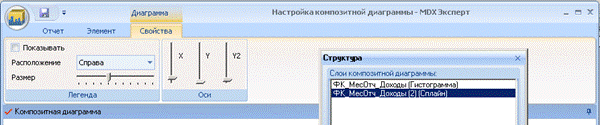
Рисунок 99 Настройка отображения осей в композитной диаграмме
Свойства легенды можно настроить при помощи панели «Свойства».
Особенностью легенды в композитной диаграмме является то, что можно выбирать, для каких диаграмм будут выводиться обозначения в легенде. Для этого в панели свойства перейдите в группу настроек «Вид» => «Легенда» => «Слои». Щелкните по кнопке  , в результате чего появится панель «Выбор слоев». В панели отображаются ID слоев. Слоями в композитной диаграмме являются добавленные дочерние диаграммы. При помощи клавиш «Ctrl» или «Shift» выделите нужные слои.
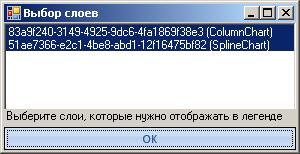
Рисунок 100 Выбор слоев для отображения в легенде
Легенда в композитной диаграмме отображается поверх поля самой диаграммы. Поэтому, если требуется разместить легенду, настройте отступ для поля оси.
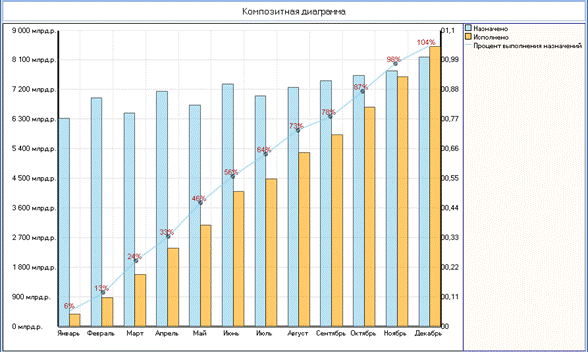
Рисунок 101 Результат настройки композитной диаграммы
15. Карта
Для визуального анализа данных в виде картограмм и картодиаграмм используется элемент отчета «Карта».
Для настройки карты в MDXExpert 3, используются шаблоны карт в стандартном формате ESRI - Environmental Systems Research Institute (Институт Исследования Систем Окружающей Среды), – название организации и одноименный формат данных электронной карты.
Для обеспечения совместимости с 64-разрядными операционными системами, начиная с версии MDX Эксперт 3.7.0, шаблоны карт поставляются в формате *.emt (внутренний формат хранения – *.xml).
Можно использовать поставляемые вместе с MDX Эксперт 3 карты или другие карты в этом формате, имеющиеся в регионе.
Набор шаблонов карт поставляется вместе с версией MDX Эксперт 3. По умолчанию репозиторий располагается в установочном каталоге MDXExpert – папка ESRIMAPS.
Ели требуется указать другой путь к репозиторию, в панели «Свойства», группа настроек «Репозиторий» в строке «Путь к репозиторию» щелкните по кнопке , укажите новый путь к каталогу.
15.1Создание карты при помощи панели «Структура»
На карте могут отображаться данные из куба, данные, введенные в ручную, так же карту можно создавать с использованием данных, размещенных в таблице.
Для создания карты по данным из куба щелкните по кнопке на ленте «Добавить карту».
В результате появится панель «Выбор источника данных», содержащая список рассчитанных кубов. Выберите куб, по данным которого требуется построить отчет на карте.
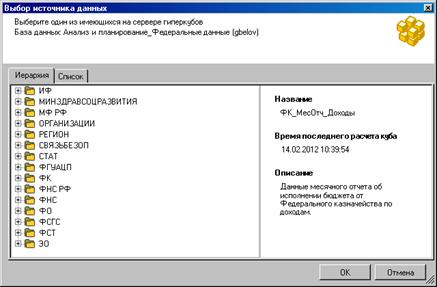
Рисунок 102 Панель "Выбор источника данных"
После нажатия кнопки «ОК» появится панель «Выбор шаблона карты».
В поле «Шаблоны» выберите шаблон карты, который требуется использовать при конструировании карты.
.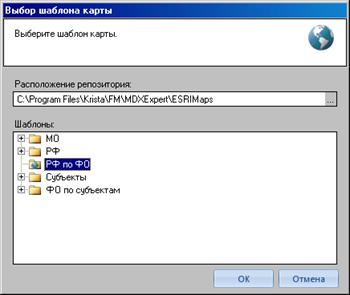
Рисунок 103 Панель "Выбор шаблона карты"
Для конструирование отчета на карте при помощи панели «Структура» разместите (перетаскиванием) измерения и меры в полях в нижней части панели «Структура».
В поле «Объекты» необходимо поместить измерение, содержащее список объектов – территорий, по которым будут выводиться значения на карте.
При работе с федеральными данными необходимо использовать классификатор «Территории Сопоставимый». При работе с картой субъекта или муниципального образования необходимо использовать классификатор «Районы Сопоставимый» или «Районы Сопоставимый Планирование».
Внимание! Для того чтобы данные из базы отображались на карте, необходимо, чтобы номера территориальных объектов в карте соответствовали номерам территориальных объектов в классификаторе. Поле «Код объекта карты» классификатора должно быть заполнено согласно рекомендациям (см. пункт данного Руководства «Методические рекомендации по заполнению поля «Код объекта карты» в классификаторах «Территории Сопоставимый», «Районы Сопоставимый» и «Районы Сопоставимый планирование»).
В поле «Объекты» необходимо поместить именно тот уровень измерения, который содержит список объектов карты. Так, например, если требуется построить карту по шаблону «РФ по федеральным округам», - выберите уровень «Федеральный округ», если по шаблону «РФ», содержащему детализацию РФ по субъектам, - выберите уровень «Субъект РФ».
В поле «Меры» поместите меры, данные по которым необходимо отобразить в отчете.

|
Из за большого объема этот материал размещен на нескольких страницах:
1 2 3 4 5 6 7 8 9 10 11 12 13 14 15 16 17 18 |
