


Партнерка на США и Канаду по недвижимости, выплаты в крипто
- 30% recurring commission
- Выплаты в USDT
- Вывод каждую неделю
- Комиссия до 5 лет за каждого referral
В поле «Фильтры» разместите измерения, по которым будут установлены фильтровые условия. Щелкните по черному треугольнику, слева от имени объекта, выберите нужные элементы классификатора в фильтре.
Если требуется разместить на карте несколько серий данных, в поле «Серии» разместите измерение, по которому будут формироваться серии, выберите нужные элементы классификатора.
Так же, если требуется, чтобы серии строились по мерам и содержали элементы классификатора, поместите нужные меры в поле «Серии», в поле «Меры» поместите измерение, выберите элементы, которые должны содержаться в сериях.
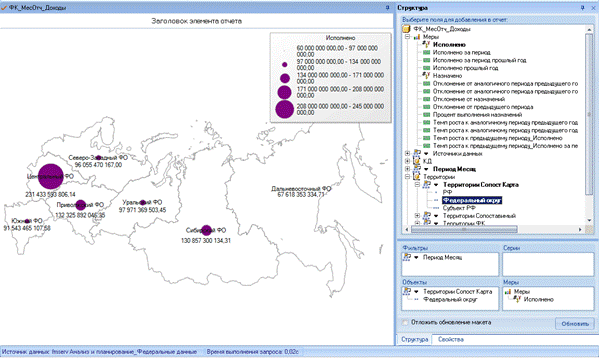
Рисунок 104 Конструирование карты
15.2Отображение на карте данных из таблицы
Для того чтобы отобразить на карте данные из таблицы, перейдите к нужной таблице, на верхней панели на закладке «Элемент» щелкните по кнопке «Построить карту по таблице».
В появившейся панели «Создание карты по таблице» при помощи переключателя «Размещение объектов» укажите, где в таблице, – в строках или в столбцах, размещено измерение, содержащее список объектов карты («Территории Сопоставимый», «Районы Сопоставимый», «Районы Сопоставимый Планирование»).
Если требуется, чтобы изменения, производимые в структуре таблицы, синхронно применялись и к структуре создаваемой карты, поставьте галку у опции «Синхронизировать».
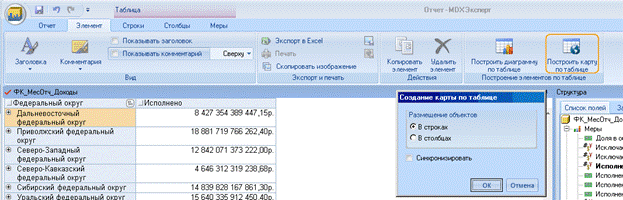
Рисунок 105 Создание карты по таблице
ВНИМАЕИЕ! В строках или столбцах таблицы должен быть размещен список объектов карты – (один из классификаторов: «Районы Сопоставимый», «Районы Сопоставимый Планирование», «Территории Сопоставимый»).
Если требуется изменить настройки синхронизации карты с таблицей (получить данные из другой таблицы; отменить синхронизацию с таблицей), в панели «Свойства», группа настроек «Данные» щелкните в строке «Синхронизация», измените настройки.
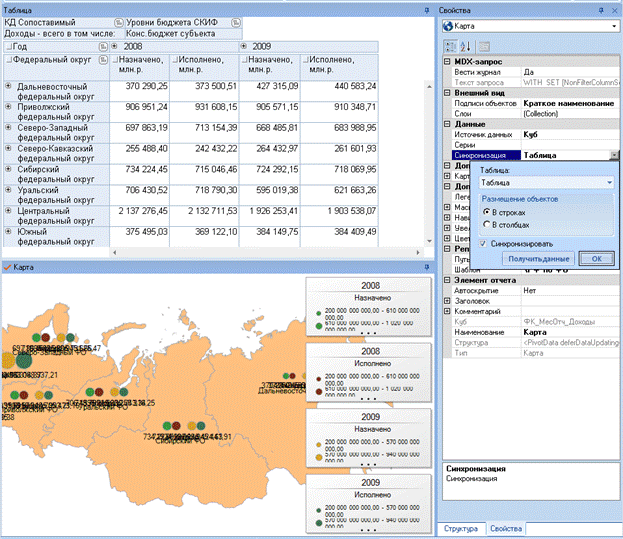
Рисунок 106 Настройка синхронизации карты с таблицей
15.3Редактирование данных, выводимых на карте
Реализована возможность редактировать данные отображаемые на карте вручную. Существует два способа: редактировать данные, полученные из кубов, либо создавать новые серии данных вручную.
15.3.1 Способ 1. Данные из куба + редактирование данных вручную
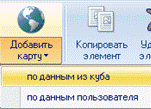
Для создания карты на основе данных из куба, щелкните по нижней части кнопки «Добавить карту», расположенной в верхней панели, закладка «Отчет», выберите пункт «по данным из куба».
В появившемся окне «Выбор источника данных» выберите куб, по данным которого требуется построить карту.
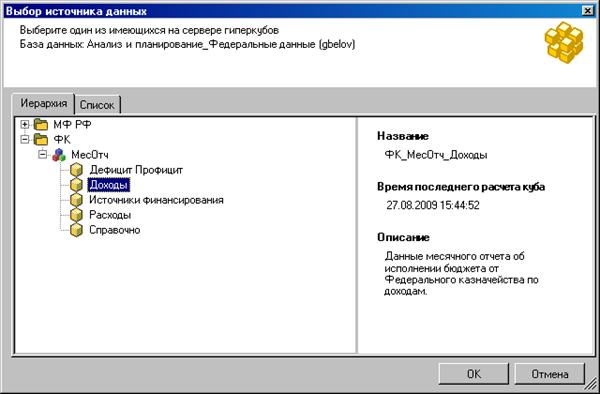
Рисунок 107 Выбор источника данных для карты
Постройте карту обычным способом (см. п. Конструирование карты).
Далее, для того чтобы перевести карту в режим пользовательского редактирования данных, в панели «Свойства» выберите пункт «Данные», щелкните в строке «Источник данных», выберите из выпадающего списка «Данные пользователя».
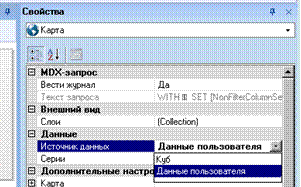
Рисунок 108 Перевод карты в режим "Данные пользователя"
Редактирование данных производится в панели «Серии». После переключения карты в режим «Данные пользователя», в панели «Серии» становится доступным редактирование данных.
В процессе редактирования данных доступен переход по ячейкам при помощи кнопок клавиатуры ←↑→↓. Так же доступно копирование и вставка отдельных значений и колонок с данными, в т. ч. и из других приложений.
В том случае, если требуется отменить ввод значений, не закрывая панель «Серии» нажмите сочетание клавиш «Ctrl+Z». Будет произведена последовательная отмена ввода значений.
Если введены все нужные значения, нажмите «OK», после чего, новые данные отобразятся на карте. Для того, чтобы видеть вновь введенные данные, не выходя из панели «Серии», нажмите кнопку «Обновить», расположенную внизу панели.
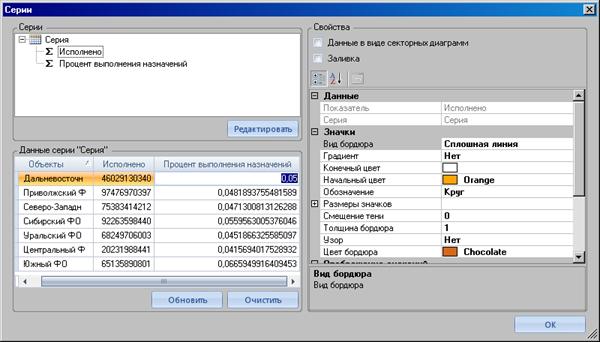
Рисунок 109 Ввод данных, выводимых на карте. вручную
Если требуется добавить на карту дополнительные серии данных, с данными введенными вручную, вызовите панель «Серии», нажмите кнопку «Редактировать». В результате чего появится панель «Структура серий».
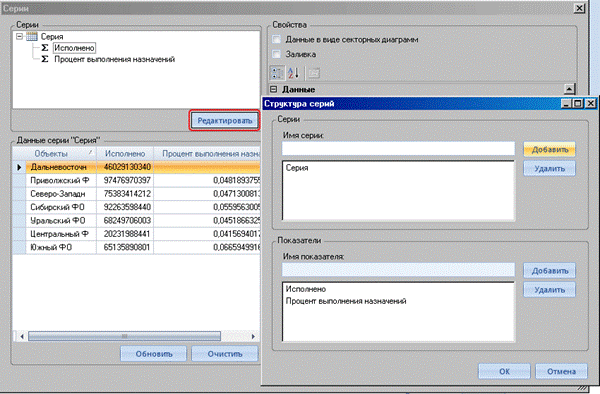
Рисунок 110 Вызов панели "Структура серий"
Для того чтобы добавить новую серию, в строке «Имя серии» введите имя, например, «Новая серия». Нажмите кнопку «Добавить». В результате, добавленная серия отобразится в списке.
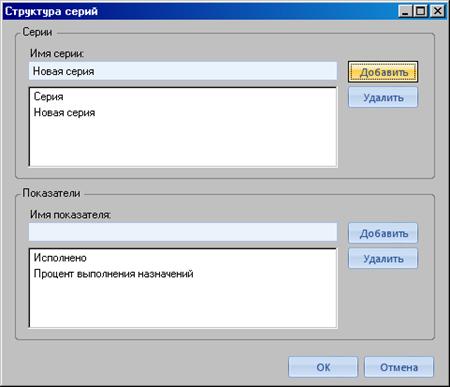
Рисунок 111 Создание структуры серий и мер
Если после добавления в панели «Структура серий» нажать «OK», будет осуществлен переход обратно в панель «Серии». «Новая серия» будет добавлена в список серий, ей будет сопоставлен набор мер, уже имеющихся в структуре. После чего можно осуществлять ввод данных по объектам карты.
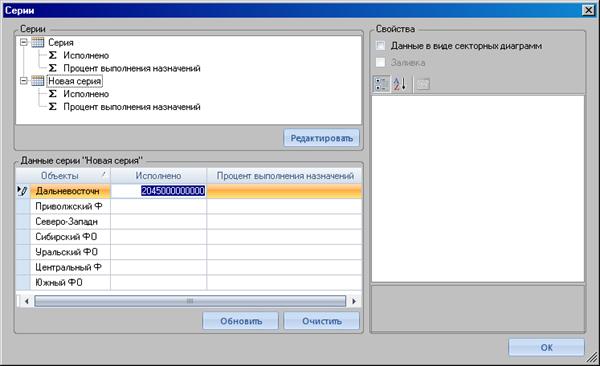
Рисунок 112 Ввод данных по созданным сериям
Если требуется добавить новую меру (показатель), для ручного ввода данных, вызовите панель «Структура серий», в строке «Имя показателя» введите имя, нажмите кнопку «Добавить». В результате, новый показатель будет добавлен в набор.
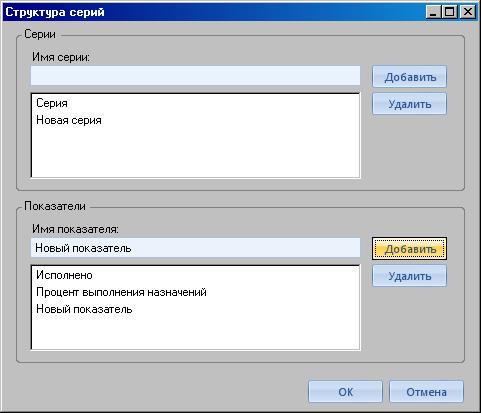
Рисунок 113 Добавление показателя
На карте добавленные показатели будут отображены после заполнения их данными по объектам.
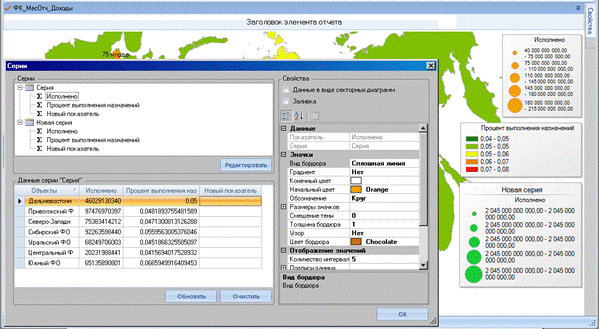
Внимание!!! Если карта содержит данные, введенные вручную в режиме «Данные пользователя», при переходе в режим «Куб» (выбора в качестве источника данных куба), данные введенные вручную будут утеряны (не хранятся).
При попытке перехода из режима «Данные пользователя», в режим «Куб», будет выдано соответствующее сообщение.

15.3.2 Способ 2. Ввод данных вручную
Если требуется строить карту исключительно по данным, введенным вручную, щелкните по нижней части кнопки «Добавить карту», расположенной в верхней панели, закладка «Отчет», выберите пункт «по данным пользователя».
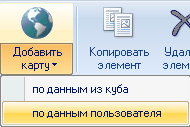
Карта будет создана в режиме «Данные пользователя».
Выберите шаблон, на основе которого будет построена карта.
Создание структуры и ввод данных при данном способе построения производится при помощи панели «Серии».
В панели «Серии» нажмите «Редактировать». В появившейся панели «Структура серий» добавьте серии (например, Образование и Здравоохранение), добавьте меры (например, Исполнено и Назначено). Нажмите «OK».
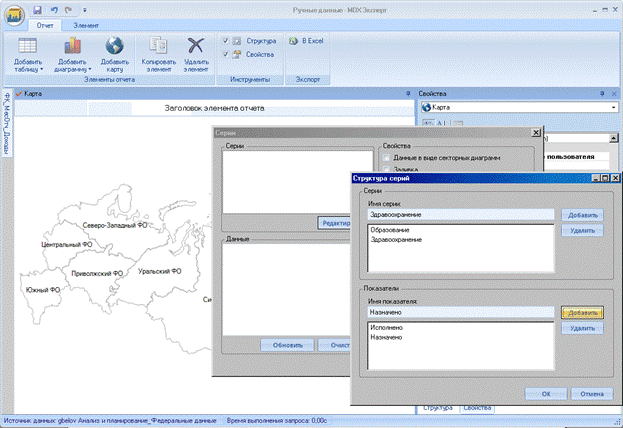
Рисунок 114 Создание структуры серий и мер
В панели «Серии» введите данные в колонки показателей.
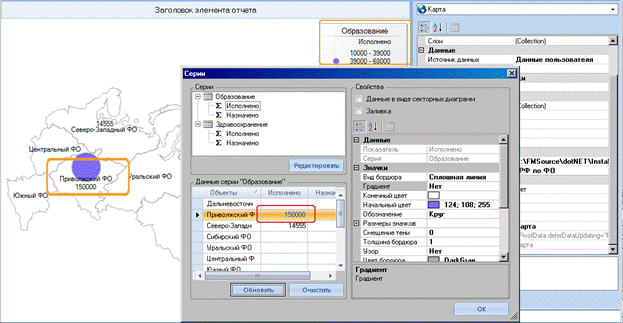
Рисунок 115 Ввод данных
15.4Настройка свойств карты
Настройка свойств карты производится в панели «Свойства».
15.4.1 Способ отображения объектов карты
Объекты на карте могут отображаться следующими способами:
- Наименование. В данном случае, отображается полное наименование объекта, которое содержится в классификаторе;
- Краткое наименование. В данном случае отображается краткое наименование, которое должно быть заполнено в поле «Краткое наименование» используемого классификатора. Способ (правило) формирования кратких наименований объектов определяется регионом;
- Код. В данном случае на карте выводятся коды объектов, которые содержатся в поле «Код объекта карты» используемого классификатора. На карте выводится легенда, в которой отображается соответствие: код – наименование объекта.
Код и краткое наименование отображаются только для объектов, которые содержатся на слое «Территории», т. е. именно для тех объектов, данные по которым содержатся в базе. Соответственно, в случае включения режимов отображения «Код» или «Краткое наименование», идентификаторы на карте будут отображаться только для объектов, содержащихся в базе (в разрезе классификаторов «Территории Сопоставимый», «Районы Сопоставимый» «Районы Сопоставимый Планирование».
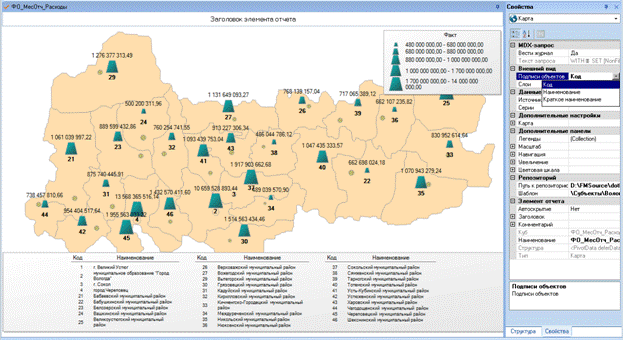
Рисунок 116 Отображение кодов объектов на карте
Настройка свойств панели «Номера объектов» осуществляется в панели «Легенды», вызываемой из панели «Свойства», группа настроек «Дополнительные панели».
Можно настраивать размер, расположение, параметры шрифта, оформление панели и др. По умолчанию, размер и расположение панели на карте можно настраивать при помощи перетаскивания курсовом.
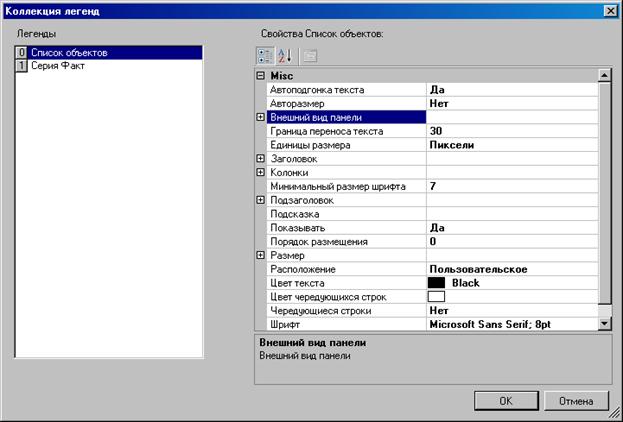
Рисунок 117 Настройка свойств панели "Номера объектов"
15.4.2 Настройка отображения данных на карте
Настройка отображения данных производится в панели «Серии».
Для того чтобы вызвать панель «Серии», в панели «Свойства», группа настроек «Данные», в строке «Серии», щелкните по кнопке  .
.
В левой верхней части панели отображаются наименования мер и серий, размещенных на карте. Переходя по наименованиям, можно настраивать свойства отдельно для каждой серии и меры.
В поле «Данные серии» отображаются значения по элементам.
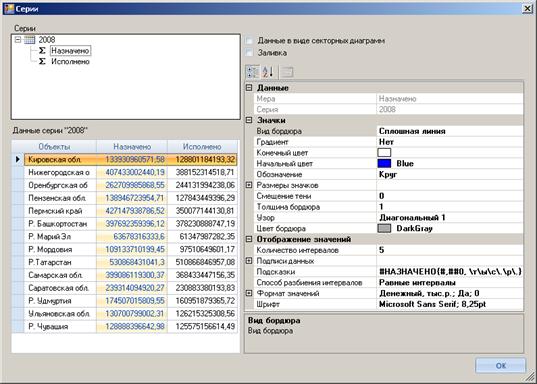
Рисунок 118 Панель "Серии"
Предусмотрено три режима отображения данных на карте:
- значки – установлен по умолчанию;
- заливка – может устанавливаться только для одной из мер, размещенных на карте;
- данные в виде секторных диаграмм – отображает структуру (процентное распределение) данных в серии.

|
Из за большого объема этот материал размещен на нескольких страницах:
1 2 3 4 5 6 7 8 9 10 11 12 13 14 15 16 17 18 |
