


Партнерка на США и Канаду по недвижимости, выплаты в крипто
- 30% recurring commission
- Выплаты в USDT
- Вывод каждую неделю
- Комиссия до 5 лет за каждого referral
Рис. 37. Готовые формы
Задание: Загрузите несколько форм из доступных шаблонов и просмотрите.
2 вариант (если нет нужной формы) создаем форму самостоятельно:
Например, к Вам обращается секретарь или бухгалтер занятый(ая) обработкой заявлений на отпуск от работников вашей компании. В вашей компании довольно высокий уровень автоматизации и все основные документы почти полностью ходят только в электронном виде (печатают документы только на последних этапах, и только те, где нужна живая подпись). Для упрощения заполнения наиболее частых документов давно разработаны полуготовые шаблоны, в которых вместо специально выделенных подстановочных строк нужно вписать свои. Что-то вроде шаблона, который приведен на рис. 38:

Рис.38 Свой шаблон
Форма шаблона совсем не сложная, но всегда найдется кто-то "особо одаренный", который умудрится что-то напутать, написать лишнего или просто случайно стереть лишнее. Что бы этого не случилось, создадим электронную форму (сами, вручную)
Порядок выполнения работы:
1. Создаем документ, представленной выше формы в редакторе, используя вкладку Разработчик. Если ее нет: нажмите Файл – Параметры, переходим в раздел Настройка ленты, В правой части окна ставим флажок рядом с названием вкладки Разработчик
На вкладке Разработчик имеется панель элементы управления, содержащая компоненты для вставки в документ.
2. После создания документа Word, предназначенного для создания формы, добавляем в него вместо полей в [ ] необходимые элементы управления, например, рядом с полем ФИО Заявителя ставим курсор и выбираем компонент панели Элементы управления (см. Рис 39), например, в нашем случае кнопка Форматированный текст.
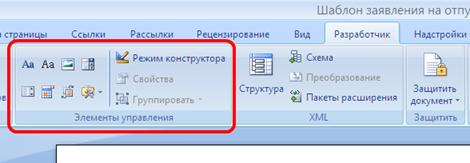
Рис. З9 Элементы управления
Для задания наших полей мы воспользуемся следующими элементами: Место для ввода текста.
Форматированный текст [ФИО заявителя]
Поле со списком для полей [год_нач] и [год_кон]
Выбор даты для [дата_нач], [дата_кон], [дата_вых] и [дата_подписи]
Обычный текст для полей [Подпись заявителя]
Выбор даты для [дата_подписи]
В результате наш документ приобретет примерно следующий вид (я добавила рядом с прежними полями ввода серый текст с надписями, причем, если щелкнуть на любой из них будет видно, что это поле ввода) (см. Рис.40):
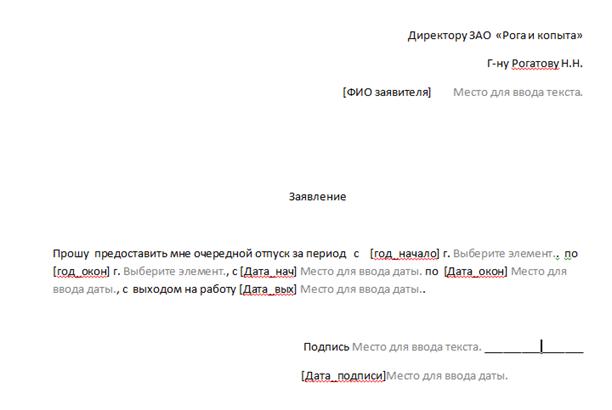
Рис.40 Форма со вставленными полями
3. Теперь нужно пройтись по всем только что вставленным полям ввода и указать для них дополнительные настройки в окне Свойства поля. Для вызова окна Свойств поля нужно выделить поле и нажать на панели Элементы управления кнопку Свойства, открыв тем самым диалоговое окно Свойства элемента управления с содержимым: (например для поля ФИО заявителя) (см. Рис.41) заполняем Название и Тег:
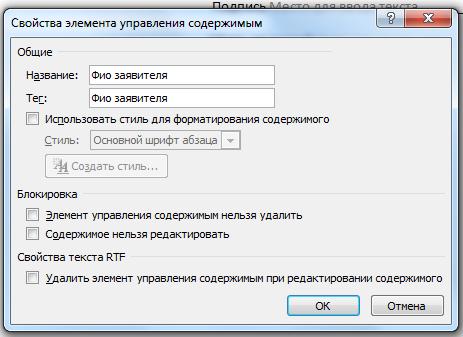
Рис.41 Свойства элемента управления содержимым
Некоторые поля, например поле: Поле со списком (там, где поле: [выберите элемент]), требуют включения в себя набора значений для выбора. Для этого в окне Свойства заполняем (см. Рис.42):
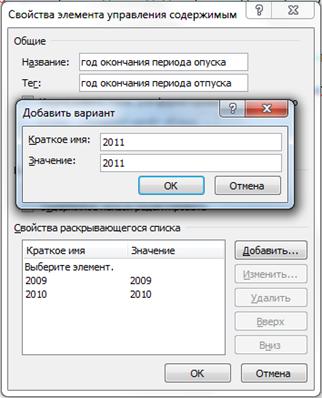
Рис.42 Заполняем наборы значений для их последующего выбора
4. Для ввода данных в поля, которые будем в дальнейшем выбирать из списка нажимаем кн. Добавить и вводим (автоматически вводится в обе появившиеся строки) год. Например: годы 2009, 2010, 2011.
5. Следующие поля, где мы выбираем дату, формируются элементом выбором даты. В Свойствах поля вводим названия и определяем формат даты: (см. Рис. 43).
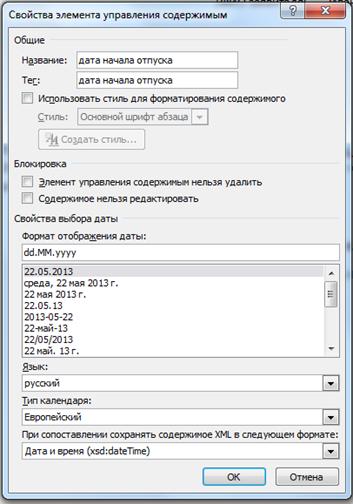
Рис.43 Определяем форматы
Переход между элементами управления осуществляется клавишей ТАВ
6. Аналогично оформляем остальные поля. Мы получаем документ вида (см. Рис.44), где мы видим появляющуюся подсказку по полю, как только щелкаем в это поле левой кнопкой мыши:
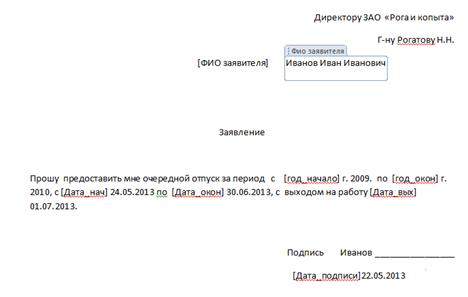
Рис.44 Документ с оформленными подсказками
7. Теперь все подсказки в [] скобках убираем, и у нас остается готовый электронный документ - форма, где активны для ввода только поля, определенные Вами (см. Рис.45):
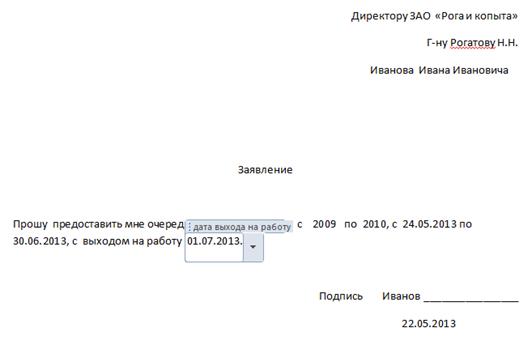
Рис.45 Окончательный вид документа
8. Остальная информация должна быть защищена от редактирования. Для этого:
воспользуемся вкладкой Защита, нажав кнопку Ограничить редактирование. Слева от формы появится окно, где мы выбираем: 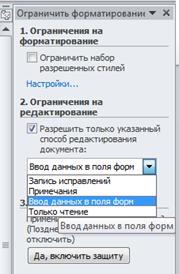
ввод данных в поля форм, что бы редактировать информацию можно было только в полях форм, исключая редактирование остального документа.
9. После этого в нижней части панели нажимаем кнопку: Да, включить защиту, и в появившемся окне вводи дважды пароль на форму.
Что бы отключить защиту формы вызовите эту же панель и нажмите кнопку Отключить защиту.
Теперь документ позволяет вводить поля формы, но запрещает напрямую менять остальной текст (при этом введенные данные могут быть любой длины - текст автоматически будет переформатирован под вводимые значения).
ЗАДАНИЕ: Изучить и выполнить предложенный материал, освоив при этом:
1. Создание полей электронной формы
2. Закрепление свойств поля
3. Защита документа от редактирования
Содержание отчета:
1. Создать документ предложенного образца, (там, где шрифт с тенью – создаем поля для ввода электронной формы)
2. Защитить документ от редактирования
ОБРАЗЕЦ
Генеральному директору
Лес»
от ,
работающего в должности:
менеджера отдела маркетинга
ЗАЯВЛЕНИЕ
Прошу уволить меня по собственному желанию с 4 августа 2009 г.
20 июля 2009 г. .
Контрольные вопросы:
1. Как электронной поле для ввода?
2. Как задать свойства поля?
3. Как защитить созданную форму от редактирования?
Список литературы
1. «Word 2010. Лучший самоучитель»: - изд. 4-е, доп. И перераб. – М.: АСТ: Астреель; Владимир: ВКТ, 2010. – 352с.: ил. – (Учебный курс).
Материалы сайтов:
1. Сайт [электронный ресурс] - Режим доступа: http://office. microsoft. com/ru-ru/word-help/;
2. Сайт [электронный ресурс] - Режим доступа: http://www. /
[1] Клавиша F9 находится на верхнем ряду клавиатуры

|
Из за большого объема этот материал размещен на нескольких страницах:
1 2 3 4 5 6 7 8 9 10 |
