


Партнерка на США и Канаду по недвижимости, выплаты в крипто
- 30% recurring commission
- Выплаты в USDT
- Вывод каждую неделю
- Комиссия до 5 лет за каждого referral
1. Выделите текст, который нужно включить в оглавление (не весь абзац или всю строку).
2. На вкладке Главная в группе Стили выберите необходимый стиль. Например, выберем стиль современный, т. к. его оформление очень наглядно.

Например, если выделен текст, к которому следует применить стиль основного заголовка, выберите в коллекции «Экспресс-стили» стиль с именем Заголовок 1(подведите мышь к названию экспрес-стиля и вам покажут подсказку: это Заголовок 1 или Заголовок 2 или Заголовок 3). Соответственно номеру заголовка будет и оформление текста.
3. Так поступаем с каждым фрагментом текста, который будет определен как заголовок первого уровня
Аналогично выделяет текст, который будет как Заголовок второго уровня, и аналогично третьего уровня.
Примечания
Если требуемый стиль найти не удалось, щелкните стрелку, чтобы развернуть коллекцию «Экспресс-стили».
Если в коллекции «Экспресс-стили» требуемый стиль не отображается, нажмите клавиши CTRL+SHIFT+S, чтобы открыть область задач Применить стили. В поле Имя стиля выберите требуемый стиль.
Создание оглавления из коллекции
После того как все элементы оглавления будут помечены, можно приступить к сборке оглавления.
1. Щелкните в документе место, куда будет вставлено оглавление (обычно это начало документа).
2. На вкладке Ссылки в группе Оглавление выберите команду Оглавление, а затем выберите необходимый стиль оглавления (если вы выберите вариант Ручное оглавление, то вы сможете самостоятельно ввести все названия заголовков и номера страниц.) Выбираем стиль оглавления Автособираемое оглавление 1 или Автособираемое оглавление 2.
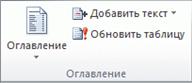
Создание специализированного оглавления
Примечание. Если нужно указать больше параметров — например, число отображаемых уровней заголовка, — щелкните Оглавление, чтобы открыть диалоговое окно Оглавление (см. Рис.12)
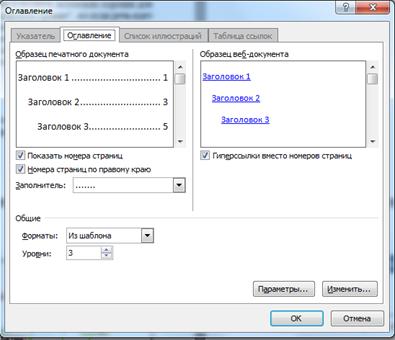
Рис.12 Диалоговое окно Оглавление
1. На вкладке Ссылки в группе Оглавление и указатели щелкните Оглавление, а затем выберите в списке пункт Добавить оглавление.
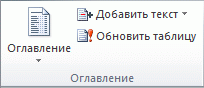
2. В диалоговом окне Оглавление выполните любое из следующих действий.
· чтобы изменить число уровней заголовков, отображаемых в оглавлении, введите нужное число в поле рядом с текстом Уровни в группе Общие (число уровней : от 1 до 9).
· чтобы изменить общий внешний вид оглавления (для оформления оглавления одним из стандартных стиле), выберите другой формат в списке Форматы. В областях Предварительный просмотр и Образец веб-документа можно увидеть, как будет выглядеть выбранный вариант.
· чтобы изменить тип линии, отображаемый между текстом элемента и номером страницы, выберите вариант в списке Заполнитель.
· чтобы изменить способ отображения уровней заголовков оглавления, щелкните пункт Изменить. В том случае, если ни какой стиль вас не устраивает, вы можете задать свой стиль форматирования. В диалоговом окне Стиль щелкните уровень, который нужно изменить, и нажмите кнопку Изменить. В диалоговом окне Изменение стиля можно изменить шрифт, его размер и величину отступа (см. Рис.13).
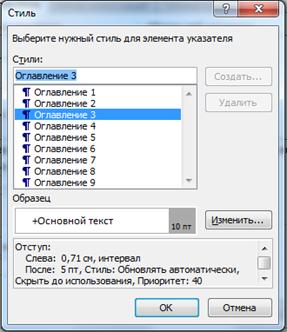
Рис.13 Диалоговое окно Изменение стиля
3. Чтобы в оглавлении использовать специализированные стили, щелкните Параметры и выполните следующие действия:
В группе Доступные стили найдите стиль, примененный к заголовкам в документе.
 Чтобы указать уровень, который должен быть представлен стилем заголовка, введите целое число от 1 до 9 в поле группы Уровень, расположенное рядом с именем стиля.
Если требуется применить только пользовательские стили, удалите номера уровней «Уровень» для встроенных стилей, например для стиля «Заголовок 1».
Повторите шаги 1 и 2 для каждого стиля заголовка, который нужно включить в оглавление. Нажмите кнопку ОК.
4. Выберите оглавление в соответствии с типом документа:
§ Образец печатного документа. При создании документа, который читатели получат в печатном виде, следует создавать оглавления таким образом, чтобы каждый элемент состоял из заголовка и номера страницы, на которой расположен этот заголовок. В этом случае читатели смогут обратиться к нужной странице.
§ Образец Веб-документа. В документе, который читатели получат по сети и будут читать в Word, можно форматировать элементы оглавления в виде гиперссылок, чтобы можно было перейти к нужному заголовку, щелкнув его в оглавлении. Для этого поставим ü в окне: Гиперссылка вместо номеров страниц (в этом случае мы сможем переходить из оглавления на любой заголовок в документе, нажав клавишу CTRL)
Обновление оглавления
Если заголовки или другие элементы оглавления были добавлены в документ или удалены из него, обновить оглавление можно простым способом. Для этого:
На вкладке Ссылки в группе Оглавление выберите команду Обновить таблицу.
Установите переключатель в положение обновить только номера страниц (если, например, добавили информацию, и этот пункт стал не на 8-ой стр., а на 9—ой) или обновить целиком ( если удалили информацию, которая была каким то заголовком).
Удаление оглавления
1. На вкладке Ссылки в группе Оглавление нажмите кнопку Оглавление.
2. Выберите команду Удалить оглавление.
!!!!! если вы создаете оглавление тексту, скаченному из Интернет – помните, что этот документ ОБЯЗАТЕЛЬНО содержит множество уже наложенных стилей. Их необходимо удалить. Для этого выделяем весь документ и нажимаем в пале Стили команду: Очистить все.
!!!!! После очистки всех стиле выведите отображение всех знаков, кнопкой  и удалить вручную все не понятные символы, не относящиеся к стандартным скрытым символам форматирования
Добавление титульной страницы
В приложении Microsoft Word имеется коллекция подходящих предварительно оформленных титульных страниц. Выберите титульную страницу и замените образец текста на собственный. Титульная страница всегда вставляется в начало документа независимо от расположения курсора.
Вертикальное выравнивание текста на странице
Для выравнивания текста по центру между боковыми границами:
1. Выделите текст, который требуется выровнять по центру между левой и правой границами.
2. На вкладке Начальная страница в группе Абзац выберите команду По центру.
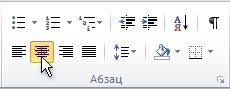
Для выравнивание текста по центру между верхней и нижней границами
3. Выделите текст, который требуется выровнять по центру между верхней и нижней границами.
4. На вкладке Разметка страницы нажмите кнопку запуска диалогового окна Параметры страницы, а затем щелкните вкладку источник бумаги.
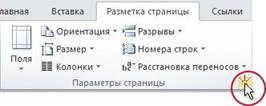
В поле Вертикальное выравнивание выберите значение По центру.
В поле Применить выберите значение К выделенному тексту, а затем нажмите кнопку ОК.
Выбор макета титульной страницы
Для выбора макета титульной страницы:
1. На вкладке Вставка в группе Страницы выберите команду Титульная страница.
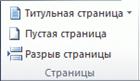
2. Выберите макет титульной страницы из коллекции.
При необходимости замените образец текста во вставленной титульной странице собственным. Для этого выберите область титульной страницы (например, заголовок) и введите текст.
Примечания
!!!!Если вставить в документ новую титульную страницу, она заменит существующую.
!!!!Чтобы заменить титульную страницу, созданную в более ранних версиях Word, необходимо сначала удалить ее вручную, а затем вставить новую титульную страницу из коллекции Word.
!!!!Чтобы удалить титульную страницу, созданную в приложении Word, щелкните на вкладке Вставка в группе Страницы элемент Титульные страницы, а затем нажмите кнопку Удалить текущую титульную страницу.
Альбомная ориентация отдельного листа
Иногда возникает потребность в один документ Microsoft Word вставлять страницы с разной ориентацией, например, если нужно в текстовый документ со страницами книжной ориентацией вставить широкую таблицу или график. В таком случае удобно сделать в документе отдельную страницу с альбомной ориентацией. Для изменения ориентации отдельной страницы:
1. Установите курсор в место, с которого должна начаться страница с альбомной ориентацией. Если вы поставите курсор в середине страницы, то все что идет после курсора перенесется на новую страницу, которая станет альбомной.
2. Далее выберите ярлычок ленты «Разметка страницы»
3. Откройте диалоговое окно «Параметры страницы» (см. Рис.14).
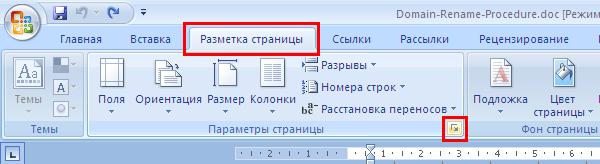
Рис.14 Разметка страницы
4. Далее в открывшемся окне выбираем книжную ориентацию, а внизу в поле «Применить» выберите из всплывающего списка «до конца документа» (см. Рис.15).
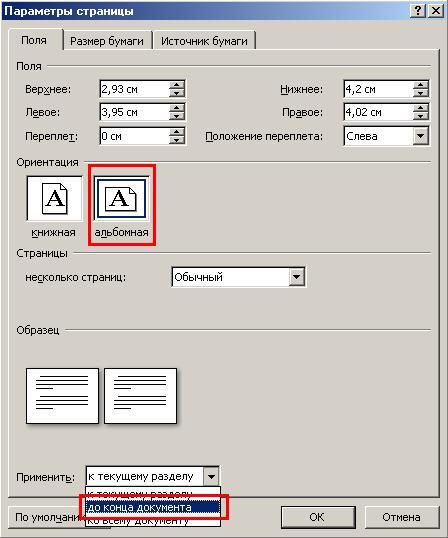
Рис.15 Применить до конца документа
После этого все страницы ниже курсора станут альбомными.

|
Из за большого объема этот материал размещен на нескольких страницах:
1 2 3 4 5 6 7 8 9 10 |
