


Партнерка на США и Канаду по недвижимости, выплаты в крипто
- 30% recurring commission
- Выплаты в USDT
- Вывод каждую неделю
- Комиссия до 5 лет за каждого referral
1.2. Глава 2. Детство
1.3. Глава 3. Юность
2. Заголовки глав определить стилем: Заголовок 1 из библиотеки стилей (взять любой стиль)
3. Разбить документ Моя биография на три вложенных документа и сохранить их в той же папке. Имена вложенных документов программа присвоит автоматически по названию глав.
4. Создать в этой же папке файл с названием: Мои мечты. Добавить его в главный документ Четвертой главой
5. Удалить вложенный файл Детство из Главного документа (но не с диска. С диска удалять во время проверки преподавателем!!!)
6. Показать преподавателю способы изменения уровней заголовков документа
7. Создать два файла (с именами 1 и 2 и произвольным содержимым)
8. Сохранить их в одной папке
9. Их этих документов создать главный документ, путем вставки вложенных документов – 1 и 2.
Контрольные вопросы:
1. Что такое главный документ?
2. Как разбить документ на вложенные документы?
Практическая работа: Экспресс-блоки, вставка файла, сноски, закладки, поиск и замена текста.
Цель работы: Изучить возможности WORD по созданию и использованию экспресс блоков, вставки файла, сносок, закладок, поиска и замены текста.
Оборудование: компьютер, MS OFFICE 2010
Краткие теоретические сведения:
Часто при создании документов в Microsoft Word появляется необходимость вставлять в текст разных документов одинаковые фрагменты, такие как адрес, реквизиты, стандартные фразы писем или договоров. В таких случаях одни сотрудники находят старый документ и копируют фрагмент текста из него, другие создают отдельные файлы шаблонов и копируют из них, третьи набирают весь текст заново и т. п. Но в Microsoft Word 2007 для подобных случаев есть очень удобная функция «Экспресс-блоки», с помощью которой можно сохранить часто используемый фрагмент в самом Word. При этом вы получаете быстрый и удобный способ вставки данного фрагмента в текст любого документа.
Использование экспресс-блоков
· Для того чтобы сохранить часто используемый фрагмент выделите его мышкой, на панели «Вставка» нажмите кнопку «Экспресс-блоки» и выберите пункт «Сохранить выделенный фрагмент в коллекцию экспресс-блоков…»(см. Рис.16)
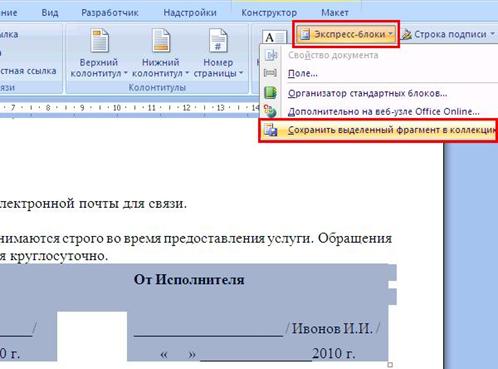
Рис.16 Добавление выделенного фрагмента в коллекцию экспресс-блоков
В появившемся окне введите имя экспресс-блока и нажмите «Ok» (см. Рис.17)
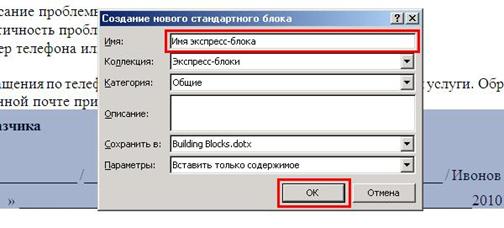
Рис.17 Создание нового стандартного блока
Теперь Вы можете в любой момент вставить сохраненный фрагмент в любой документ. Для этого установите курсор мыши в то место, куда собираетесь производить вставку, на панели «Вставка» нажмите кнопку «Экспресс-блоки» и выберите нужный Вам фрагмент (см. Рис. 18)
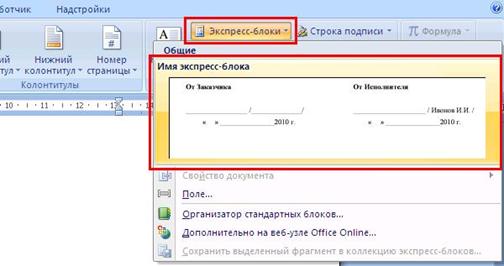
Рис.18 Выбор экспресс-блока
Когда вы будете закрывать Microsoft Word после сохранения экспресс-блока, у Вас откроется окно с вопросом сохранить или нет файл со стандартными блоками. Нужно ответить «Да».
Создание сборного документа методом вставки файла
Порядок выполнения:
1. Открываем файл, который будет первым в общем документе, например, введение.
Ставим курсор в то место документа, где должно расположиться содержание второго вставляемого файла. Если у нас общим документом является книга, то логично, если отдельные главы будут начинаться с нового листа. Для этого вставим разрыв страницы, тогда новая глава будет начинаться с новой страницы, а не сразу после текста первой главы. Чтобы вставить разрыв, выбираем в меню «Вставка» команду «Разрыв страницы» (см. Рис. 19). Курсор ввода текста будет мигать с новой страницы.
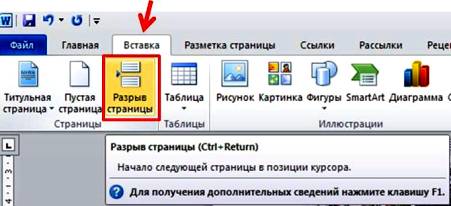
Рис.19 Команда «Разрыв страницы»
2. В меню «Вставка» нажимаем на треугольник в окошке «Объект» (см. Рис.20) и в открывшемся списке нажимаем на кнопку «Текст из файла» (см. Рис.21).
3. В открывшемся окне «Вставка файла» (см. Рис. 21) находим нужный файл для вставки.
4. Выбрав файл, нажимаем кнопку «Вставить». В том месте, где у нас стоял курсор ввода, вставится все содержимое выбранного файла.
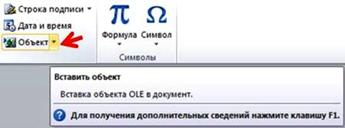
Рис.20 Окошко «Объект»
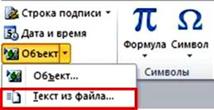
Рис. 21Кнопка «Текст из файла»
Поиск и замена
Возможности Поиска и Замены:
· переход к нужному месту в документе
· поиск и замена введенных данных (например, ФИО во всем документе поменяем на )
· возможности поиска и замены и информации в документе имеются на вкладке Главная, в группе Редактирование.
Команда НАЙТИ
Для перехода к нужному месту в документе, с помощью команды Найти:
1. нажимаем эту команду. С левой стороны появляется окно поиска, со строкой в которую мы и вводим искомый текст (!!!!! Тест для поиска должен быть введен без ошибок, со всеми пробелами и знаками пунктуации). Рядом с командой Найти, нажмем стрелочку и появится окно с командой Расширенный поиск, где мы ставим галочку к окне: Все словоформы, для полного поиска.
· Подстановочный знак — это знак клавиатуры, который может представлять один или несколько символов. Например, звездочка (*) обычно заменяет один или несколько символов, а вопросительный знак (?) — один знак.
Любой знак
Введите ?. Например, если ввести «г? д», то будут найдены слова «гад», «гид» и «год».
Любая последовательность знаков
Введите *. Например, если ввести «г*д», то будут найдены слова «год» и «город».
Начало слова
Введите <. Например, если ввести «<(горо)», то будут найдены слова «город» и «гороскоп», а слово «огород» найдено не будет.
Конец слова
Введите >. Например, если ввести «(ор)>», то будут найдены слова «ор» и «упор», а слово «оратория» найдено не будет.
· Учитывать регистр – если в поле Найти написано слово «машина» и включен данный параметр, то Машина и МАШИНА – не найдет.
· Только слово целиком – найдет «банк», но не найдет «банкет»
· Произносится как – поиск слов, которые произносятся так же, как слова из поля Найти, но пишутся по разному
ПРЕФИКС — это значимая часть слова, которая находится перед корнем или другим префиксом и служит для образования слов: 
Суффикс – это морфема, которая стоит после корня и обычно служит для образования новых слов, хотя может использоваться и при образовании формы одного слова.
Например: добрый – доброта (суффикс - от – словообразовательный), добрее, добрейший(суффикс - ее – формообразующий, образует форму сравнительной степени прилагательного; суффикс - ейш – формообразующий, образует форму превосходной степени прилагательного).
· Не учитывать знаки препинания и не учитывать пробелы – при установленных флажках при поиске не учитываются знаки препинания и пробелы.
2. Если щелкнуть на кнопке Формат в окне: Найти и заменить – откроется окно, с помощью которого мы можем осуществить поиск по элементам форматирования. Например, открыв вкладку Шрифт, откроется диалоговое окно: Найти шрифт, в котором можно задать для поиска шрифт, начертание или цвет шрифта. Например, в этом окне задаем шрифт: Times New Roman, 18 пт, нажимаем ОК в окне Формат и нажимаем кнопку Найти далее в окне Найти. Осуществляется поиск всех слов написанных Times New Roman, 18 пт шрифтом.
Специальный формат позволяет найти не видимые знаки в тексте, например, знаки Разрыв страницы.
Команда ЗАМЕНИТЬ
Для замены одного слова на другом выбираем команду Найти и заменить. В появившемся окне в первой строке вводим : фразу которую нужно заменить, а во вторую строку Заменить на: вводим фразу на которую нужно заменить. При этом на вкладке имеется кнопка Больше>>, нажав которую мы открываем дополнительные возможности наложения оформления на замененный фрагмент: (см. Рис.22)
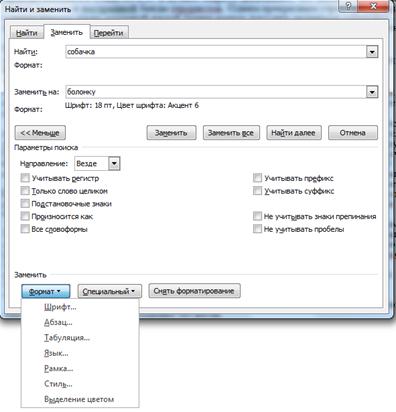
Рис.22 Возможности вкладки Заменить
Для удаления поиска по форматированию нажимаем команду Снять форматирование.
Сноски
Если к излагаемой в документе информации требуется пояснение, которое не совсем удобно включить в основной текст, в этом случае лучше всего вставить в документ сноску (расшифровку, которая выводится в конце документа, перед нижним колонтитулом). Для этого:
поставьте курсор в то место, где должна появиться сноска
на вкладке ленты Ссылки в группе Сноски выберите команду вставить сноску. В результате на экране откроется область сноски, куда и необходимо вписать текст сноски. После создания сноски в месте текста появится надстрочный знак сноски
для того, что бы увидеть текст сноски нужно дважды щелкнуть на ее номер в тексте
по завершении ввода просто щелкните в любое место текста и ввод сноски закончится. Несколько сносок создаются аналогично.
!!! При выводе на печать: Обычная сноска печатается в конце страницы, где и создана, а концевая сноска – печатается в конце документа
Что удалить сноску нужно удалить саму пометку в тексте, тогда и текст сноски будет удален
Закладки
Закладка указывает на позицию или фрагмент текста, которым присвоено уникальное имя. Это имя можно использовать в дальнейшем. Например, с помощью закладки можно обозначить текст, который необходимо проверить позже. Вместо поиска текста по всему документу можно перейти к нему, используя диалоговое окно Закладки.
Добавление закладки
1. Выделите текст или элемент, с которым нужно связать закладку, или щелкните в документе место, где ее требуется вставить.

|
Из за большого объема этот материал размещен на нескольких страницах:
1 2 3 4 5 6 7 8 9 10 |
