


Партнерка на США и Канаду по недвижимости, выплаты в крипто
- 30% recurring commission
- Выплаты в USDT
- Вывод каждую неделю
- Комиссия до 5 лет за каждого referral
 Автономное учреждение
Ханты-Мансийского автономного округа – Югры
«СУРГУТСКИЙ политехнический КОЛЛЕДЖ»
Структурное подразделение - 3
Методические рекомендации
по выполнению практических работ по дисциплине «Информатика»
Специальность: 034702 Документационное обеспечение управления и архивоведение
Сургут 2014
Оглавление
Практическая работа: Стили документа. 4
Разметка стандартными стилями. 4
Создание своего набора стилей. 4
Практическая работа: Создание оглавления, добавление титульной страницы, альбомная ориентация отдельного листа. 4
Автоматическое создание оглавления. 4
Создание оглавления из коллекции. 4
Создание специализированного оглавления. 4
Обновление оглавления. 4
Удаление оглавления. 4
Добавление титульной страницы.. 4
Вертикальное выравнивание текста на странице. 4
Выбор макета титульной страницы.. 4
Альбомная ориентация отдельного листа. 4
Практическая работа: Создание главного документа. Создание вложенных документов из главного. 4
Способы создания главного документа. 4
Разбиение больших документов на несколько вложенных. 4
Создание главного документа и добавление в него вложенных документов. 4
Просмотр вложенных документов. 4
Внесение изменений в документ главный или вложенный документ. 4
Изменение порядка вложенных документов в главный документ. 4
Разбиение вложенного документа. 4
Объединение вложенных документов. 4
Удаление вложенного документа с сохранением его в главном документ. 4
Удаление вложенного документа и его содержимое из главного документа. 4
Форматирование главного документа. 4
Печать главного документа. 4
Практическая работа: Экспресс-блоки, вставка файла, сноски, закладки, поиск и замена текста. 4
Использование экспресс-блоков. 4
Создание сборного документа методом вставки файла. 4
Поиск и замена. 4
Команда НАЙТИ.. 4
Команда ЗАМЕНИТЬ. 4
Сноски. 4
Закладки. 4
Практическая работа: Работа с макросами. 4
Запись макроса. 4
Назначение макросу сочетания клавиш.. 4
Связь макроса с кнопкой на панели быстрого доступа. 4
Практическая работа: Работа с иллюстрациями, создание перекрестных ссылок. 4
Создаем текстовое поле. 4
Создаем названия рисунков. 4
Практическая работа: Создание электронных форм. 4
Создаем форму самостоятельно. 4
Практическая работа: Стили документа
Цель работы: Изучить возможности WORD по созданию и использованию стилей документа.
Оборудование: компьютер, MS OFFICE 2010
Краткие теоретические сведения:
Стиль — это именованный набор параметров форматирования, которые можно применить к выбранному фрагменту текста. Очевидно, что перечень параметров, применимых к конкретному фрагменту текста, зависит от его типа, поэтому различают четыре вида стилей:
- стиль знака — содержит только параметры шрифта;
- стиль абзаца — содержит полный набор сведений, необходимых для форматирования абзаца, то есть параметры абзаца и параметры шрифта;
- стиль таблицы — содержит информацию о границах таблицы, цветах текста ее элементов, заливке, выравнивании и шрифтах;
- стиль списка — содержит сведения о форматировании маркированного или нумерованного списка.
Стили (то есть их имена и определения) хранятся в файлах документов и шаблонов. При создании документа в него копируется набор стилей из того шаблона, на котором он основан.
Программа Word дает возможность не изменять, переименовывать и удалять стили, содержащиеся в документе или шаблоне, и создавать новые стили. Кроме того, она позволяет копировать стили из одного файла в другой, в том числе из шаблона в шаблон, из шаблона в документ, из документа в шаблон и из документа в документ.
Если создать несколько стилей и применять их к соответствующим элементам при вводе текста (например, к заголовкам применяется один стиль, а к обычному тексту — другой), то потом, если вам вдруг понадобится поменять шрифт, например, во всех заголовках, достаточно будет просто изменить шрифт в настройке соответствующего стиля, и заголовки автоматически изменятся по всему документу.
Представьте, что вы работаете над достаточно объёмным материалом страниц на десять или более. Вы оформили текст и показали его заказчику (начальнику, руководителю, преподавателю), но он остался недоволен выбранным шрифтом, цветовой гаммой и посчитал междустрочные интервалы слишком узкими. Листать весь документ и вручную менять оформление? Весьма неприятная процедура.
Но если вы будете использовать для оформления стили (см. Рис.1), вам не придётся заниматься такой нудной работой. Достаточно поменять несколько параметров одного заголовка, чтобы все они изменились в соответствии с новыми требованиями. Другими словами стили используют для быстрого изменения внешнего вида заголовка, что позволяет одним действием применить группу атрибутов форматирования. Кроме того, с помощью стилей задаётся структура документа, облегчающая навигацию и построение оглавления.
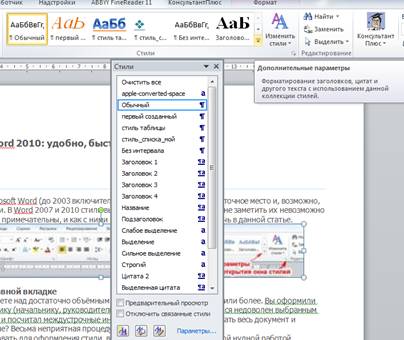
Рис.1 Стили на главной вкладке
 Давайте разберём работу со стилями Word 2010 на примере документа с текстом закона «О правовой защите программ».
Электронные документы спросить у преподавателя!
В папке содержатся три версии документа:
· Без какого-либо оформления;
· Размеченный стандартными стилями;
· Размеченный пользовательскими стилями;
Для начала работы нам понадобится первый документ. Остальные потребуются для демонстрации результатов в ходе повествования.
Разметка стандартными стилями
Для начала мы разберёмся с использованием стандартных наборов стилей. Здесь всё достаточно просто. Вы выделяете фрагмент текста и жмёте на кнопку соответствующего стиля в группе СТИЛИ. Увидеть весь набор, (см. Рис.2) можно, нажав на кнопку справа от перечисления экспресс стилей  - Дополнительные параметры (см. Рис.1)
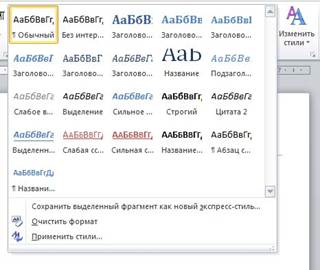
Рис.2 Весь набор стилей
Как видите, здесь есть несколько уровней заголовков, цитаты, абзацы, названия различных объектов и т. д. Стиль Обычный используется для текста по умолчанию. Специально его назначать не нужно, но вы можете применить его к тексту, чтобы удалить заданное оформление. Альтернативный вариант возврата к обычному стилю: команда ОЧИСЛИТЬ ВСЕ или комбинация клавиш <Ctrl + Shift + N> (предварительно выделяем текст). Так вы можете быстро очистить весь документ от элементов структуры и оформления. Нажав <Ctrl + Пробел>, вы вернёте документу стандартный набор стилей, удалив добавленное вручную форматирование.
Главы в тексте вполне логично будет определить как заголовки первого уровня, а статьи – второго. Некоторые абзацы можно оформить маркированным списком, а термины выделить стилем Строгий или просто полужирным шрифтом.
После разметки структуры документ выглядит уже гораздо лучше, чем сплошной текст, но того же эффекта вы могли добиться и задавая конкретные параметры оформления. Вот только потратили бы больше времени. При наведении указателя мыши на кнопку-эскиз понравившегося стиля (без щелчка левой кнопкой) текущий абзац автоматически оформляется этим стилем. Что бы зафиксировать стиль нужно щелкнуть левой клавишей мыши на кнопке-эскизе.
Теперь вы можете посмотреть, как легко полностью поменять оформление документа, изменив лишь набор стилей (см. Рис. 3). Изменения отображаются сразу, как только вы наводите курсор на новый пункт меню.
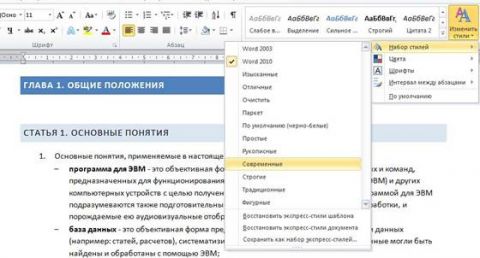
Рис. 3 Выбираем новый набор стилей
Точно так же вы можете изменить цвета, шрифты и интервалы между абзацами для текущего набора стилей (см. Рис.3).
Создание своего набора стилей
Если вас не устраивает ни один из стандартных наборов, вы можете создать свой. Сделать это совсем не сложно.
Нажмите кнопку открытия окна стилей (отмечено на Рис. 1), чтобы получить доступ к настройкам (см. Рис. 4). В окне стилей вы можете выбирать между отображением названий и названий с оформлением, устанавливая и снимая флажок Предварительный просмотр (это два вида – первый – без флажка Предварительный просмотр, второй – с флажком Предварительный просмотр)
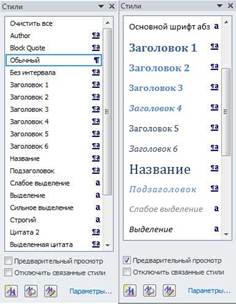
Рис. 4 Окно стилей.
Слева – только названия, справа – названия с оформлением.
Изменить стиль можно двумя основными способами:
ВНИМАНИЕ! НЕ менять стиль ОБЫЧНЫЙ и стиль ЗАГОЛОВКов от 1 до 6
Способ 1. Отформатируйте фрагмент с названием в соответствии со своими предпочтениями, используя настройки шрифта и абзаца вкладки Главная, после чего в меню стиля Название (см. Рис. 5) выберите пункт: Обновить Название в соответствии с выделенным фрагментом. Стиль будет обновлён и все другие названия, если они имеются в вашем документе, также поменяют свой внешний вид.
Способ 2. Наведите курсор на строку с названием стиля и нажмите правую кнопку мыши, которая выведет раскрывающейся список. В меню выберите пункт Изменить (см. рис. 5). Обратите внимание, что если вы нажмёте на саму строку, то соответствующий стиль будет применён к выделенному фрагменту, либо к будущему тексту от текущего положения курсора, если фрагмент не выделен, нам же нужна кнопка меню.
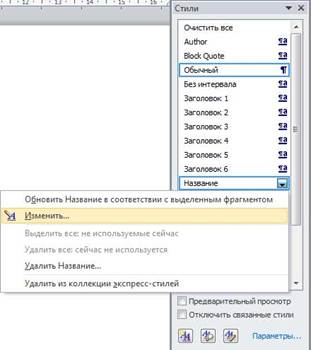
Рис.5 Меню стиля
Будет открыто окно (см. Рис. 6), где вы можете выбрать стиль из другого набора или настроить множество параметров самостоятельно, например, изменить размер шрифта или цвет текста. Обратите внимание на список Стиль следующего абзаца. Если вы укажете тот же стиль, что настраиваете сейчас, то новый абзац (после нажатия клавиши <Enter>) будет оформлен так же. При настройке заголовков лучше указать здесь Обычный, ведь в подавляющем большинстве случаев после заголовка идёт именно обычный текст. Но, например, для заголовка первого уровня здесь можно указать и подзаголовок. Руководствуйтесь своими предпочтениями и структурой документа, над которым вы работаете.

|
Из за большого объема этот материал размещен на нескольких страницах:
1 2 3 4 5 6 7 8 9 10 |
