


Партнерка на США и Канаду по недвижимости, выплаты в крипто
- 30% recurring commission
- Выплаты в USDT
- Вывод каждую неделю
- Комиссия до 5 лет за каждого referral
 Если макрос не срабатывает, значит, выполнение макросов отключено, из-за опасности инфицирования вирусом. Для подключения макросов посмотрите на желтую строку над документом – в ней нажмите кнопку: подключить содержимое (см. Рис.25).

Рис. 25 Центр управления безопасностью
 Если после выполнения команды: Подключить содержимое (на желтой строке поверх текста) макрос не будет выполняться, значит нужно нажать кнопку Безопасность макросов, и установить точку в параметре: ВКЛЮЧИТЬ ВСЕ МАКРОСЫ. После этого программу WORD закрыть, снова открыть программу - макрос будет выполняться!
Порядок выполнения работы:
Назначение макросу сочетания клавиш
Введем следующий текст:
Шли по дороге три старца. Близилась ночь, и решили они попроситься на ночлег в один дом.
- Кто вы? - спрашивает хозяин дома, а старцы им отвечают:
- Идём мы далече, а зовут нас Здоровье, Любовь и Богатство.
- Но у нас только одно свободное место,- отвечает хозяин дома, - что же делать?
- А ты спроси своих домашних,- ответили старцы.
Жена хозяина говорит: "Пусти Богатство". Мать кричит: "Пусти Здоровье". А дочь плачет: "Пусти Любовь". Так и проспорили они до утра, а старцы, не дождавшись ответа, ушли! Я желаю, чтобы в твоем доме всегда нашлось место для Счастья, Любви и Богатства! Еще раз - С Днем рождения!
Сохраним документ. Создадим макрос, назначим ему выполнение по комбинации клавиш CTRL+D, изменим границы текста, зададим абзацный отступ, изменим высоту шрифта, добавим в начало текст: С днем рождения! Сделаем этот текст красного цвета. Закончим написание макроса нажатием команды Остановить запись. Закроем документ без сохранения форматирования. Откроем снова документ, поставим курсор в начало документа и нажмем CTRL+D. У вас должно пройти форматирование документа. На этом документе все получилось. Откроем любой другой текстовый документ, поставим курсор в начало документа и выполним макрос снова. Проанализируйте результат.
Связь макроса с кнопкой на панели быстрого доступа
(если на панели быстрого доступа уже есть кнопка по выполнению макроса – добавьте кнопку макроса с другой картинкой).
Чтобы связать макрос с панелью быстрого доступа (это самая верхняя строка окна Word), выполните следующие действия:
1. Нажмите кнопку Запись макроса
2. Нажмите кнопку: кнопке.
3. В группе Настройка панели быстрого доступа выберите документ или все документы, для которых требуется добавить макрос на панель быстрого доступа.
4. В диалоговом окне Выбрать команды из выберите макрос, (тот, который показывает) который требуется записать, и нажмите кнопку Добавить (см. Рис. 26):
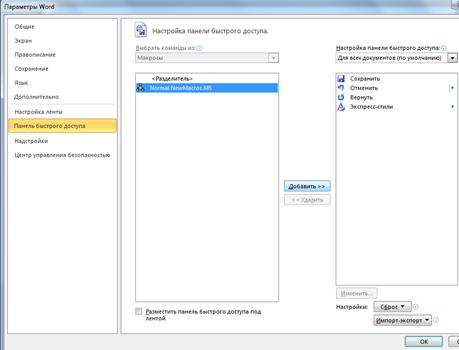
Рис.26 Окно кнопки Добавить
5. Чтобы начать запись макроса, нажмите кнопку OК. Далее запись макроса производится обычным способом.
После остановки записи макроса вы увидите на Панели быстрого доступа дополнительную кнопку, которая и будет выполнять макрос (см. Рис. 27):
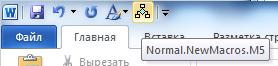
Рис.27 Макрос под именем M5
6. Для удаления не нужного макроса выделяем его в перечне макросов и нажимаем команду Удалить этого же окна.
Выделение текста с помощью клавиатуры:
Выделяемый элемент | Действие |
Один знак вправо | Нажмите клавиши SHIFT+СТРЕЛКА ВПРАВО |
Один знак влево | Нажмите клавиши SHIFT+СТРЕЛКА ВЛЕВО |
Строка от начала к концу | Нажмите клавишу HOME, а затем нажмите клавиши SHIFT+END. |
Строка от конца к началу | Нажмите клавишу END, а затем нажмите клавиши SHIFT+HOME. |
Документ от конца к началу | Установите курсор в конец документа и нажмите клавиши CTRL+SHIFT+HOME. |
Документ от начала к концу | Установите курсор в начало документа и нажмите клавиши CTRL+SHIFT+END. |
Весь документ | Нажмите клавиши CTRL+A. |
Вертикальный блок текста | Нажмите клавиши CTRL+SHIFT+F8, а затем используйте клавиши со стрелками. Для выхода из режима выделения нажмите клавишу ESC. |
Ближайший знак | Нажмите клавишу F8 для входа в режим выделения, а затем нажмите клавишу СТРЕЛКА ВЛЕВО или СТРЕЛКА ВПРАВО; для выхода из режима выделения нажмите клавишу ESC. |
Слово, предложение, абзац или документ | Нажмите клавишу F8 для входа в режим выделения, а затем нажмите клавишу F8 один раз, чтобы выделить слово, два раза, чтобы выделить предложение, три раза, чтобы выделить абзац или четыре раза, чтобы выделить документ. Для выхода из режима выделения нажмите клавишу ESC. |
Выделение элементов таблицы с помощью клавиатуры:
Выделяемый элемент | Действие |
Содержимое следующей ячейки | Нажмите клавишу TAB. |
Содержимое предыдущей ячейки | Нажмите клавиши SHIFT+TAB. |
Содержимое столбца | Выделите верхнюю или нижнюю ячейку столбца, нажмите клавишу SHIFT и, удерживая ее, несколько раз нажмите клавишу СТРЕЛКА ВВЕРХ или СТРЕЛКА ВНИЗ, пока не будет выделено содержимое столбца. |
Содержимое таблицы целиком | Щелкните в любом месте таблицы, а затем нажмите клавиши ALT+5 на цифровой клавиатуре (при выключенном индикаторе NUM LOCK). |
ЗАДАНИЕ: Изучить предложенный материал и освоить:
1. Создание макросов с назначением макросу комбинации клавиш
2. Создание макросов с назначением макросу кнопки на панели быстрого доступа
3. Удаление макроса
Содержание отчета:
1. Создать макрос (форматирует весь текст по ширине, левая и правая границы – 4см.), назначить макросу комбинацию клавиш – CTRL+S
2. Создать макрос (изменяет шрифт всего документа, вставляет картинку), назначить макросу кнопку на панели быстрого доступа.
3. Создать макрос, добавляющий таблицу в текст.
4. Удалить созданные макросы, предварительно продемонстрировав их работу преподавателю.
Контрольные вопросы:
1. Что такое макрос?
2. Перечислите возможности макросов.
Практическая работа: Работа с иллюстрациями, создание перекрестных ссылок.
Цель работы: Изучить возможности WORD по созданию и использованию перекрестных ссылок
Оборудование: компьютер, MS OFFICE 2010
Краткие теоретические сведения:
Перекрестные ссылки в документе служат для того, что бы установить в основном тексте привязку к номерам подписей объектов, автоматически обновляемую при добавлении или удалении объектов этого типа
Перекрестные ссылки – это небольшие участки текста, указывающие на определенные места в документе. Перекрестной ссылкой может быть номер страницы или название раздела, заголовки, отформатированные одним из встроенных стилей заголовков, обычные или концевые сноски.
Самым главным достоинством перекрестных ссылок является то, что при изменении номера или текста подписи к объекту соответствующая ссылка так же автоматически обновляется. Таким образом, нет необходимости изменять вручную ко всему тексту документа, например нумерацию рисунков в ссылках, если по окончании работы было принято решение добавить в середину документа еще несколько рисунков с подписями. При использовании перекрестных ссылок обновление произойдет автоматически, в соответствии с обновленными номерами подписей.
Что бы менять подпись всех пронумерованных объектов автоматически, в Microsoft Word 2010 есть специальная функция — «Названия» (сначала создаем Названия, только за тем подключаем Перекрестные ссылки)
Кратко процесс использования названий выглядит следующим образом:
1.  Вы создаёте текстовое поле (можно сделать и без текстового поля, но тогда при перемещении рисунков, сам рисунок переместится, а подпись – нет). Если же сделано в текстовом поле, то переносится вся информация в этом поле – и картинка и подпись.
2. Вы помещаете объект в это поле
3. Вы присваиваете объекту название
4. Вы создаёте ссылки на свой объект
Порядок выполнения:
1. Создаем текстовое поле: нажмите «Вставка» — «Надпись» — «Нарисовать надпись» (см. Рис. 28).

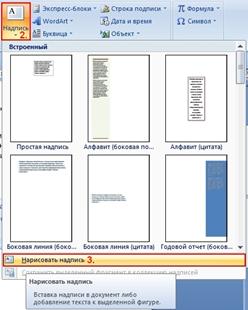
Рис. 28 Создание надписи
После чего нажмите в любом месте документа л. к.м. и растяните резиновую рамку. В документе будет создано текстовое поле (см. Рис. 29).
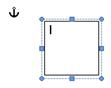
Рис. 29 Растягивание «резиновой» рамки
Созданное текстовое поле отображается с тонкой чёрной рамкой и поверх текста.
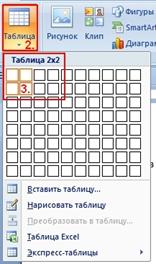
2. Теперь, для того, что бы поместить объект из документа в эту рамку – перетащите его левой кнопкой мышки. Для того, что бы вставить объект, которого нет в документе, используйте функцию «Вставка». Например: чтобы вставить таблицу 2 на 2, нажмите «Вставка» — «Таблица» и укажите её размер (см. Рис. 30), обратите внимание, что курсор должен находиться внутри текстового поля (рамки).

|
Из за большого объема этот материал размещен на нескольких страницах:
1 2 3 4 5 6 7 8 9 10 |
