


Партнерка на США и Канаду по недвижимости, выплаты в крипто
- 30% recurring commission
- Выплаты в USDT
- Вывод каждую неделю
- Комиссия до 5 лет за каждого referral
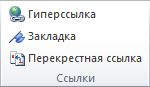
2. На вкладке Вставка в группе Ссылки выберите команду Закладка.
3.  В поле Имя закладки (введите, например, свое имя) введите или выберите нужное имя.
Имя закладки должно начинаться с буквы. В нем могут использоваться цифры. В имя закладки нельзя включать пробелы. Если требуется разделить слова в имени закладки, воспользуйтесь знаком подчеркивания (например, "Первый_заголовок").
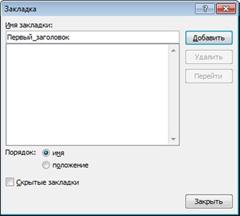 Нажмите кнопку Добавить.
Переход к определенной закладке
1. На вкладке Вставка в группе Ссылки выберите команду Закладка.
2. Для сортировки списка закладок в документе установите переключатель Имя или Положение.
3. Щелкните имя закладки, к которой необходимо перейти.
4. Нажмите кнопку Перейти.
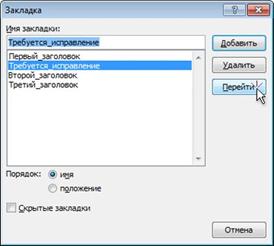
Отображение индикаторов закладок
Закладки, назначенные фрагментам текста или элементам, отображаются на экране в квадратных скобках ([…]). Закладки, назначенные позициям, имеют вид I-образного указателя. Квадратные скобки и I-образные указатели не выводятся на печать.
1. Откройте вкладку Файл и выберите пункт Параметры.
2. Выберите категорию Дополнительно и установите флажок Показывать закладки в разделе Показывать содержимое документа.
3. Нажмите кнопку ОК.
Изменение закладки
Прежде чем вносить изменения в элемент, для которого создана закладка, рекомендуется отобразить индикаторы закладок.
Элементы, помеченные закладками, можно вырезать, копировать и вставлять. Допускается также добавление или удаление текста в помеченных элементах.
ДЕЙСТВИЕ | РЕЗУЛЬТАТ |
Копирование помеченного элемента полностью или частично в другое место того же документа | Закладка остается с исходным элементом; скопированный текст не помечается. |
Копирование помеченного элемента целиком в другой документ | Оба документа будут содержать одинаковые элементы и одинаковые закладки. |
Вырезание всего помеченного элемента с его последующей вставкой в тот же документ | Элемент вместе с закладкой перемещается в место вставки. |
Удаление части помеченного элемента | Закладка остается с оставшейся частью текста. |
Добавление текста между любыми двумя символами, помеченными закладкой | Новый текст включается в закладку. |
Установка курсора непосредственно после открывающей скобки закладки с последующим добавлением к ней текста или рисунка | Новый текст включается в закладку. |
Установка курсора непосредственно после закрывающей скобки закладки с последующим добавлением текста | Новый текст не включается в закладку. |
Удаление закладки
На вкладке Вставка в группе Ссылки выберите команду Закладка.
Для сортировки списка закладок в документе установите переключатель имя или положение.
Щелкните имя закладки, которую нужно удалить.
Нажмите кнопку Удалить (см. Рис.23).
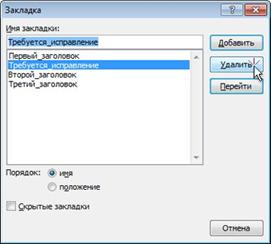
Рис.23 Окно Удаление закладки
ПРИМЕЧАНИЕ. Для удаления закладки и связанного с ней элемента документа, например, блок текста, выделите этот элемент, а затем нажмите клавишу DELETE.
ЗАДАНИЕ: Изучить предложенный материал и освоить:
1. создание экспресс-блока и использование его в работе
2. объединение информации нескольких файлов в один методом вставки файла
3. работу со вставкой сносок и закладок
4. поиск и замену текста
Содержание отчета:
1. Создать два экспресс-блока:
· Первый содержит следующий текст:
Президент подписал распоряжение о поддержке НКО, осуществляющих деятельность в сфере защиты прав и свобод человека и гражданина
31 июля 2013 года, 10:00
Полный текст распоряжения:
В целях обеспечения развития гражданского общества и государственной поддержки некоммерческих организаций, осуществляющих деятельность в сфере защиты прав и свобод человека и гражданина:
1. Правительству Российской Федерации предусмотреть при формировании проекта федерального бюджета на 2014 год и на плановый период 2015 и 2016 годов бюджетные ассигнования в размере 500 млн. рублей Общероссийскому общественному движению «Гражданское достоинство» на проведение конкурсов и на выделение по результатам этих конкурсов грантов другим некоммерческим организациям, осуществляющим деятельность в сфере защиты прав и свобод человека и гражданина, для реализации ими социально значимых проектов.
2. Настоящее распоряжение вступает в силу со дня его подписания.
· Сохраните его по названием Распоряжение1
· Вставите в начало текста распоряжения картинку с атрибутами государственной власти и сохраните с именем Распоряжение_карт
2. Найдите в Интернете Закон о запрете курении 2013 года, скопируйте его часть в Word.
3. Найдите в Интернете Закон о защите прав потребителей и скопируйте статью «Дистанционный способ продажи товара» в другой документ Word.
4. Соедините информацию двух файлов методом Вставки файла и сохраните документ с именем 1_1.
5. В док-те 1_1 сделайте две сноски: на первый закон – обычную сноску, на второй закон – концевую.
6. Сделайте в док-те 1_1 две закладки – на оба закона
7. Найдите в первом законе слово «товар» ( запишите, сколько раз это слово повторилось в документе) и замените его на слово: «ТОВАР»
8. Измените цвет у слова «факт» и покажите поиск по цвету шрифта
9. Продемонстрировать поиск информации с подстановочными знаками
Контрольные вопросы:
1. Что такое экспресс-блок?
2. В каких случаях используется экспресс-блок?
3. Чем сноска отличается от закладки?
Практическая работа: Работа с макросами
Цель работы: Изучить возможности WORD по созданию и использованию макросов
Оборудование: компьютер, MS OFFICE 2010
Краткие теоретические сведения:
В приложении Microsoft Office Word 2010 часто выполняемые задачи можно автоматизировать путем создания макросов.
Макрос — это набор команд и инструкций, группируемых вместе в виде единой команды для автоматического выполнения задачи.
Как правило, макросы используются для:
· ускорения часто выполняемых операций редактирования или форматирования;
· объединения нескольких команд, например вставки таблицы с определенными размерами, границами и числом строк и столбцов;
· автоматизации обработки сложных последовательных действий в задачах.
Можно использовать средство для записи макросов в виде последовательности действий или самостоятельно создать макрос, введя код на языке VBA.
Для работы по написанию макроса нам необходима вкладка Разработчик.
Если она не отображается: Файл – Параметры – Настройка ленты. Появляется окно (см. Рис.24):
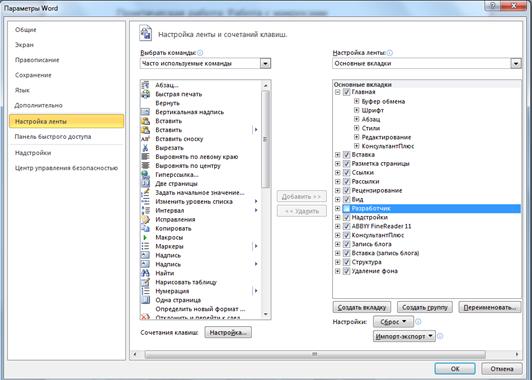
Рис.24. Настройка ленты
В правом окне вы видите перечень основных видимых вкладок – рядом с ними стоит ü. Для вывода на Ленту вкладки Разработчик поставьте ü в окошке слева от названия.
Порядок работы:
Запись макроса
1. На вкладке Разработчик в группе Код выберите команду Запись макроса.
2. Введите имя макроса в поле Имя макроса, например МАК_1.
3. В списке Макрос доступен для оставьте параметр: Всех документов (Normal. dotm)
4. В поле Описание введите описание этого макроса, например: простое форматирование документа.
Выполните одно из следующих действий:
· Чтобы начать запись макроса, не связывая его с кнопкой на панели быстрого доступа или сочетанием клавиш, нажмите кнопку OК (тогда выполнить макрос можно будет выбором его из списка макросов).
· Чтобы назначить макросу сочетание клавиш, выполните следующие действия:
Ø Нажмите кнопку Клавишам.
Ø В списке Команды выберите макрос, который требуется записать ( по умолчанию пишет).
Ø В поле Новое сочетание клавиш введите любую последовательность клавиш (например CTRL+D) и нажмите кнопку Назначить.
· Чтобы начать запись макроса, нажмите кнопку Закрыть. После этого в группе Код, вместо команды Запись макроса появится команда Остановить запись
· Выполните действия, которые следует включить в макрос ( т. е например, все форматирования, которые вы хотите внести в текст).
Примечание. При записи макроса можно использовать мышь для выбора команд и параметров, но не для выделения текста. Для выделения текста необходимо использовать клавиатуру. О выделении текста с помощью клавиатуры - см. таблицу ниже.
Важно:
o  Перед записью макроса желательно поставить курсор в самое начало документа и начать редактировать.
o Все, что вы сделаете, после того как появилась команда Остановить запись - будет записано в макросе.
o В своей работе макрос считает каждый символ.
§ Чтобы остановить запись действий, выберите команду Остановить запись в группе Код.
Теперь, что бы выполнить макрос на любом документе Word, достаточно всего лишь открыть, требуемый документ (тот, который нужно форматировать) и нажать CTRL+D

|
Из за большого объема этот материал размещен на нескольких страницах:
1 2 3 4 5 6 7 8 9 10 |
