


Партнерка на США и Канаду по недвижимости, выплаты в крипто
- 30% recurring commission
- Выплаты в USDT
- Вывод каждую неделю
- Комиссия до 5 лет за каждого referral
 ВНИМАНИЕ! НЕ изменяем свойства: ОСНОВАН на СТИЛЕ: ОБЫЧНЫЙ и НЕ МЕНЯЕМ СТИЛЬ СЛЕДУЮЩЕГО АБЗАЦА, остальное – пробуем!!!
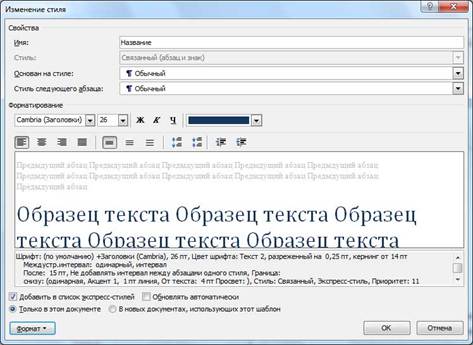
Рис. 6 Окно изменения стиля
Вам может показаться ненужным тот или иной стиль. Вы можете удалить его из меню (см. Рис. 5), однако не всегда следует отказываться от него полностью НЕ УДАЛЯТЬ!. Снимите флажок с пункта: Добавить в список экспресс-стилей, чтобы убрать лишнюю кнопку со вкладки Главная, сохранив только часто используемые стили. К остальным вы сможете получить доступ, открыв плавающее окошко.
Установив флажок Обновлять автоматически, вы будете изменять стиль и, соответственно, оформление всего фрагментов текста, использующих его, каждый раз, когда применяете новую настройку к тексту (автоматический аналог первого способа).
В общем-то, на окно изменения вынесено не так много настроек, как можно найти на Главной вкладке. Чтобы получить доступ к остальным, нажмите кнопку Формат и выбирайте нужную вам группу параметров из списка (см. Рис. 7).
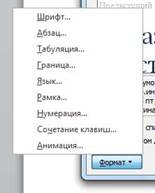
Рис.7 Настройки форматирования стиля
Например, щёлкнув по пункту Граница, вы вызовете стандартное окно Границы и заливка (см. Рис. 8). Здесь вы можете добавить заголовку подчёркивание по левому и нижнему краю.

Рис. 8 Добавляем граничные линии к заголовку
Вместо того чтобы изменять имеющиеся стили, вы можете создать свой новый. Нажмите кнопку: Создать стиль  в окне Стили (см. Рис. 4) и производите все те же манипуляции, что вы делали при редактировании. Здесь есть лишь два основных отличия:
1. Нужно задать имя стиля (впрочем, вы могли переименовать и имеющийся, но здесь это более важно, т. к. по именам Стиль1, Стиль2 и т. д. ориентироваться будет невозможно). Используйте «говорящее» наименование. Например, при разработке набора стилей корпоративных документов, вы можете использовать названия Реквизиты, Номер/дата договора, Примечания и т. д. Тогда сразу будет ясно для какого элемента разрабатывался стиль.
2. Нужно указать тип в раскрывающемся списке Стиль. Имеются пять заготовок:
§ Абзац. Влияет только на отдельные абзацы. Если отдельные слова размечены другими стилями, то они будут сохранены при применении нового;
§ Знак. Эти настройки будут влиять только на текст, но не на стиль абзаца. Естественно, вам будут недоступны выравнивание, нумерация и другие «ненужные» параметры;
§ Связанный (абзац и знак). Определяет внешний вид и абзаца, и текста. Идеально подходит для оформления заголовков;
§ Таблица. Влияет исключительно на внешний вид таблиц;
§ Список. Указывает стиль оформления маркированных и нумерованных списков.
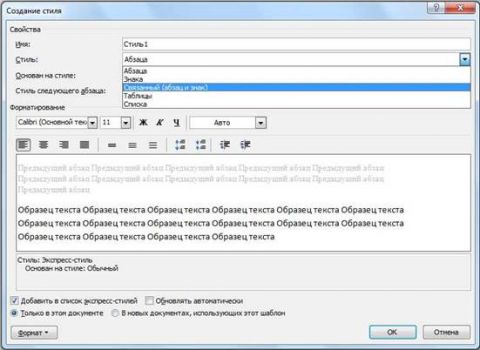
Рис. 9 Создание нового стиля
Обратите внимание, что и при использовании новых стилей вы сможете быстро изменить цветовую гамму документа. Однако для этого вы должны использовать только цвета темы (см. Рис. 10) .
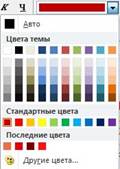
Рис. 10 Выбор цвета текста
Если вы выбираете другие цвета, то они не будут изменяться при выборе новой цветовой темы.
Но вот вы создали свой набор. Что с ним делать дальше? Ведь хочется его использовать и в других документах, а также передавать, например, коллегам для применения в схожих по типу документах. В Word 2010 есть несколько возможностей по дальнейшему использованию стилей.
Во-первых, вы можете взять копию документа со стилями, удалить из него весь текст и вставить (или вписать) новое содержимое. Лучше всего удалить всё содержимое из файла перед сохранением его в виде шаблона.
Стили останутся даже в «пустом» документе.
Не забудьте поставить на файл атрибут Только для чтения, чтобы никто его не перезаписал по ошибке. Во-вторых, вы можете сохранить текущий набор стилей в отдельном файле. Для этого выберите пункт меню Сохранить как набор экспресс-стилей (см. Рис. 11).
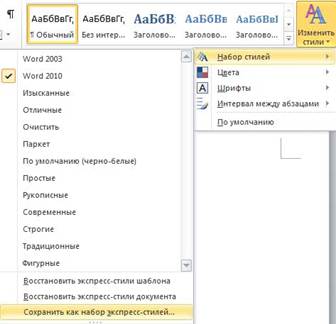
Рис.11 Сохранение набора стилей
Будет вызвано диалоговое окно сохранения файла в формате шаблона Word (*.dotx). Чтобы воспользоваться им, скопируйте текст в пустой шаблонный документ и сохраните под новым именем или поверх файла с документом без оформления.

Самый простой способ создать свой стиль – это создать экспрес-стиль. Для этого:
1. Выделите фрагмент текста и вручную примените к нему все желаемое оформление (шрифт, начертание, цвет и т. д.)
2. Щелчком п. к.м. по нему вызовите контекстное меню и выберите команду Стили/Сохранить выделенный фрагмент как новый экспресс стиль
3. В появившемся окне Создание стиля ввести имя для нового стиля и ОК. Теперь новый созданный вами стиль доступен в галерее Стили.
4. Для просмотра и изменение других стилей щелкните на кн. в правом нижнем углу панели Стили.
!!! Просмотрите команды стиля Обычный (подвести курсор к стилю – появится всплывающее окно)
5. Выведем контекстное меню стиля Обычный:
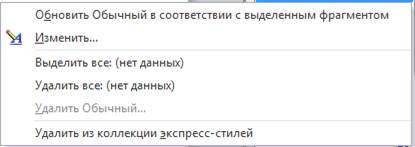
5.1. Если вы выберите команду Обновить Обычный в соответствии с выделенным фрагментом – сделает параметры форматирования стиля таким же, как у выделенного фрагмента текста (не желательно), т. к. стиль Обычный является базовым при создании других стилей, и его можно выбрать для удаления лишнего форматирования.
5.2. Изменить – вызывает диалог изменение стиля, в котором можно изменить текущие параметры данного стиля
5.3. Выделить все – выделит все вхождения данного стиля в документе
5.4. Удалить все – отменяет форматирование фрагментов данным стилем и оформляет их стилем Обычный
5.5. Удалить Обычный – удалит стиль Обычный
5.6.  Удалить из коллекции экспресс-стилей - удалит стиль из коллекции экспресс-стилей, но в общем наборе стилей он останется.
При работе над стилями необходимо помнить, что:
1. Создаем новый стиль на базе стиля Обычный.
2. Чтобы было видно все созданные нами стили в окне Наборы стилей выполняем команды: Восстановить экспресс-стили шаблона или Восстановить экспресс-стили документа.
ЗАДАНИЕ: Изучить предложенный материал и освоить:
1. Стандартные наборы стилей
2. Удаление всех стилей и разметок документа
3. Создание своего набора стилей (экспресс-стиль)
4. Наложение стилей на документ и быстрое изменение стиля документа
Содержание отчета:
1. Создать свой экспресс стиль и сохранить его в наборе экспресс стилей
2. Открыть любой документ из Интернет и удалить в нем все стили и пометки ( проверить их остатки, нажав кнопку:  СЛЕВА ОТ ПЕРЕЧНЯ ЭКСПРЕС-СТИЛЕЙ)
3. Наложить на заголовки первого уровня стиль Заголовок 1 из набора стилей СОВРЕМЕННЫЙ
4. Наложить на заголовки второго уровня стиль Заголовок 2 из набора стилей СОВРЕМЕННЫЙ
5. Наложить на заголовки третьего уровня стиль Заголовок 3 из набора стилей СОВРЕМЕННЫЙ
6. Создаем свой стиль на базе любого, сохранив его под своим именем в библиотеке стилей.
Контрольные вопросы:
1. Что такое стиль?
2. Зачем необходимо накладывать стиль на документ?
3. Чем экспресс-стиль отличается от стиля в библиотеке стилей?
Практическая работа: Создание оглавления, добавление титульной страницы, альбомная ориентация отдельного листа.
Цель работы: Изучить возможности WORD по автоматическому созданию оглавления, добавления титульной страницы и изменению ориентации отдельного листа документа
Оборудование: компьютер, MDS OFFICE 2010
Краткие теоретические сведения:
Как уже говорилось выше, с помощью стилей можно определять структуру документа и создавать автоматическое оглавление. Его обычно размещают в начале или в конце книги, но для электронного документа наиболее актуальным будет вариант с размещением в начале, особенно если вы пишете текст, делённый на небольшое количество разделов. Стоит отметить, что оглавление электронного документа позволяет осуществлять быструю навигацию. Достаточно щёлкнуть мышью по строке списка, удерживая клавишу <Ctrl>, чтобы перейти к соответствующему фрагменту.
Оглавление можно создать:
1. применив стили заголовков — например, «Заголовок 1», «Заголовок 2» и «Заголовок 3» — к тексту, который нужно включить в оглавление.
Если оглавление создано таким способом, оно будет автоматически обновляться при изменении документа.
Microsoft Office Word предоставляет коллекцию автоматических стилей оглавления. Пометьте элементы оглавления и выберите нужный стиль оглавления из коллекции вариантов стилей.
2. можно создать и специализированное оглавление при помощи выбранных вариантов и любых специализированных стилей, использовав диалоговое окно Оглавление.
Проще всего создать оглавление с помощью встроенных стилей заголовков (В Microsoft Word определены девять различных встроенных стилей заголовков: «Заголовок 1» — «Заголовок 9».). Оглавление можно создать и на основе пользовательских стилей, примененных к документу. Можно также присвоить уровни элементов оглавления отдельным фрагментам текста.
Автоматическое создание оглавления
Перед созданием оглавления документа нужно пометить элементы оглавления с применением встроенных стилей. Для этого:

|
Из за большого объема этот материал размещен на нескольких страницах:
1 2 3 4 5 6 7 8 9 10 |
