


Партнерка на США и Канаду по недвижимости, выплаты в крипто
- 30% recurring commission
- Выплаты в USDT
- Вывод каждую неделю
- Комиссия до 5 лет за каждого referral
Рис. 30. Выделение таблицы
Теперь в вашей рамке находится таблица (см. Рис. 31). Аналогично вставляем любой другой объект – рисунок, фото, диаграмму и т. д.
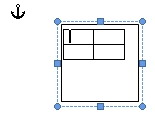
Рис. 31 Таблица внутри надписи
· Теперь можно задать формат созданной рамки: настроить обтекание текстом, чтобы рисунок не закрывал текст. Для этого: выделяем рамку мышью и нажимаем правую клавишу мыши, выбираем: - «Обтекание текстом» — «В тексте» - (см. Рис. 32), если мы этого не сделаем, то название рисунка вставится в отдельной рамке под рисунком; далее изменить размер рамки, если это необходимо, и изменить контур рамки или убрать его вовсе, нажав: п. к.м. и «Формат фигуры» - «Формат линии» — «Нет линии»
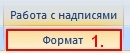
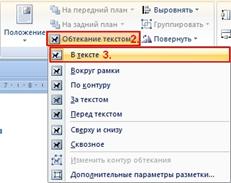
Рис. 32 Работа с надписями
Далее необходимо задавать названия объектов и создавать текстовые ссылки на эти названия, изменяемые автоматически – т. е. сначала создаем названия рисунков, за тем на эти названия делаем перекрестные ссылки.
1. Создаем названия рисунков:
§ Создаем резиновую рамку, вставляем в нее рисунок, как было описано выше.
§ Помещаем курсор внутрь рамки под рисунок (для того, чтобы перемещать название объекта вместе с объектом, следует вставить объект и название в общую рамку) и нажимаем: Ссылки – Вставить название
Название представляет собой текст, состоящий из 3 частей: тип, номер, описание. Например: «Рис.1 Ромашки», (см. Рис. 33).

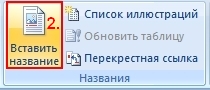
Рис. 33 Вставить название
2. В открывшемся окне Вставить название выберите параметр: Подпись, которую будете использовать для всех объектов этого типа, например «Рисунок» или «Рис. » (если нужного названия нет – создаем его кн. Создать, этого окна), и нажимаем «ОК» (Рис. 25 пункт 2. и 4.). После этого появится выбранная надпись, отображаемая в графе Название (Рис. 25 пункт 1.). Эта надпись будет отредактирована, так же как текст, в который она вставляется или же по умолчанию, если текста рядом нет. Формат по умолчанию отображается в графе название (см. Рис. 34 пункт 1.). Введите название рисунка, например, если вставляли таблицу, то ТАБЛ.1.
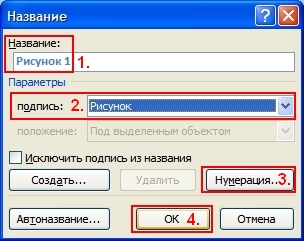
Рис. 34 Создание надписи
Далее, когда вы создаете следующие объекты и снабжаете их названиями, они нумеруются в той последовательности, в которой были созданы.
Задание: аналогично создать еще два рисунка с надписями:
1. Вставить любую картинку и подписать: Картинка 1
2. Вставить любую фигуру и подписать: Фигура 1.
Для того чтобы они стали пронумерованы в той последовательности, в которой они расположены в документе, нажимаем «Ссылки» — «Вставить название» и в открывшемся окне нажмите «Нумерация…» и в открывшемся окне выберете вид нумерации и нажмите «ОК» (см. Рис. 35). – ПО УМОЛЧАНИЮ 1,2,3,
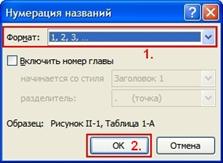
Рис. 35 Нумерация названий
После этого действия ваши названия автоматически переименуются в той последовательности, в которой они находятся в документе. Для обновления нумерации в объектах надо выделить их и нажать клавишу F9 на клавиатуре, для обновления нумерации во всём тексте, следует выделить весь текст и нажать F9. (Это проводится в случае изменения последовательности информации в тексте и, соответственно рисунков к тексту)
Теперь, когда у вас несколько рисунков с названиями – нужно поставить ссылки на эти рисунки в текст. Для этого:
1. Помещаем курсор туда, где будет перекрестная ссылка (т. е. ставим курсор в то место текста в файле, где обычно пишется: см. Рис ….)
2. На панели Ссылки, вкладка Названия нажать кнопку Перекрестная ссылка
3. В диалоговом окне Перекрестные ссылки в выпадающем списке Тип ссылки (см. Рис 36) можно выбрать тип элемента, на который нужно сослаться, например заголовок, абзац, рисунок и др. – выбираем, например Рисунок, или Рис… ( как выбрали)
4. Выпадающий список Вставить ссылку на позволяет выбрать данные, которые вставляются в документ, например текст заголовка, номер абзаца, постоянная часть и номер и др. – выбираем, например ( 2) Название целиком, например Рисунок 1 (это постоянная часть)
5. В списке Для какого названия нужно выбрать элемент, на который следует сослаться, в нашем примере Рис.1 Табл.1
· Если флажок Добавить слово «выше» или «ниже» доступен, его можно применить для включения сведений об относительном положении конечного элемента ссылки
· Если установить флажок Вставить как гиперссылку, то можно будет быстро переходить от ссылки на объект к самому объекту (для этого нужно будет щелкнуть на ссылке, удерживая CTRL)
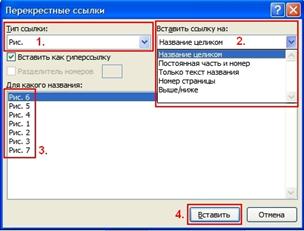
Рис. 36. Элементы перекрестной ссылки
Для обновления нумерации в ссылках надо выделить их и нажать клавишу F9[1] на клавиатуре. Для обновления нумерации во всём тексте, следует выделить весь текст и нажать F9.
·  если в названиях ваших объектов не будет описания, т. е. они будут выглядеть как «Рис. №», то ссылки не будут обновляться при нажатии F9 на клавиатуре. Чтобы решить эту проблему добавьте в конец названия каждого объекта пробел, чтобы оно стало выглядеть вот так «Рис. №_»
· Если вы один раз выбрали - Рисунок, то и в остальных названиях нужно выбирать Рисунок, а не Рис., т. к. если будут разные форматы подписи, то перенумеровать автоматически по нажатии F9 не получится!
После создания хотя бы трех картинок с подписями, создаем Список иллюстраций. Для этого:
1. Ставим курсор в то место, где будет список иллюстраций
2. Ссылки - группа Названия – Список иллюстраций. (получается список иллюстраций, аналогичный Оглавлению; форматируется так же как и оглавление)
ЗАДАНИЕ: Изучить предложенный материал и освоить:
1. Создание резиновой рамки и вставка объекта в резиновую рамку
2. Добавление подписи и названия рисунка
3. Создание ссылки на рисунок в тексте (это называется: перекрестная ссылка)
4. Обновление нумерации всех рисунков
5. Создание Списка иллюстраций
Содержание отчета:
1. Создать документ предложенного образца, взяв свои картинки (скопировав из Интернета подходящие )
2. Показать преподавателю как работает перекрестная ссылка и оглавление.
3. Отформатировать оглавление по своему усмотрению.
ОБРАЗЕЦ
Список иллюстраций.
Рис. 1. Кот Мурчун.. 1
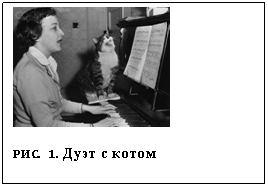
Рис. 2. Дуэт с котом.. 1
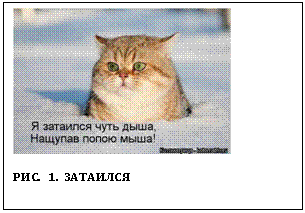
Рис. 3. Затаился. 1
Кот Мурчун (см. Рис. 1)
| Дуэт (см. Рис. 2)
|
Кот затаился: (см. Рис. 3) | Вставка скриншота: КНОПКА_ВСТАВИТЬ: (см. Рис. 4) |

Контрольные вопросы:
1. Как создать резиновую рамку?
2. Как добавить подпись и названия рисунка?
3. Как обновить нумерацию всех рисунков?
4. Как создать Список иллюстраций?
Практическая работа: Создание электронных форм.
Цель работы: Изучить возможности WORD по созданию и использованию электронных форм
Оборудование: компьютер, MS OFFICE 2010
Краткие теоретические сведения:
Под электронными формами документов понимается не изображения бумажного документа, а изначально электронная (безбумажная) технология работы предполагает появление бумажной формы только в качестве твердой копии электронной.
Электронная форма документа (ЭД) ─ это страница с пустыми полями, оставленными для заполнения пользователем. Формы могут допускать различный тип входной информации и содержать командные кнопки, переключатели, выпадающие меню или списки для выбора. После заполнения формы ее можно отправить по электронной почте, по факсу или на рабочий стол другого сотрудника.
Плюсы электронных форм: Структуризация и, как следствие, упрощение ввода и контроля вводимых пользователем данных. Например, если в качестве электронной формы Вы используете шаблон заявления, то можно явно в тексте выделить поля (а также указать их тип, и, если позволяет среда для заполнения форм, выбрать элемент управления, который будет использоваться при вводе) для ввода имени и реквизитов заявителя, дат документа, его номера (который может заполняться автоматически), и других обязательных реквизитов. Если среда при этом позволяет, то можно прямо "на лету", проверять корректность заполнения полей. Соответственно, будет меньше ошибок ввода и меньше ручной работы по проверке.
Для работы с формами мы можем:
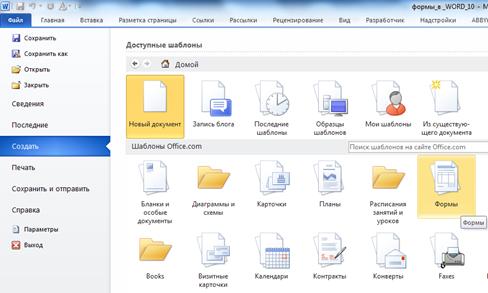
1 вариант – взять форму готовую (если есть), выбрав в меню Файл – Создать - выбираем готовую форму (см. Рис.37):

|
Из за большого объема этот материал размещен на нескольких страницах:
1 2 3 4 5 6 7 8 9 10 |
