


Партнерка на США и Канаду по недвижимости, выплаты в крипто
- 30% recurring commission
- Выплаты в USDT
- Вывод каждую неделю
- Комиссия до 5 лет за каждого referral
- Шрифт; Абзац; Табуляция; Фон; Колонки; Регистр; Буквица; Список; Автоформат; Стиль.
- Орфография; Язык; Статистика; Автозамена; Слияние; Конверты и наклейки; Установить защиту; Исправления; Макрос; Настройка.
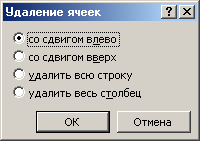
- Нарисовать таблицу; Удалить ячейки; Объединить ячейки; Разбить ячейки; Выделить строку; Выделить столбец; Выделить таблицу; Автоформат таблицы; Высота и ширина ячейки; Заголовки; Преобразовать текст; Сортировка текста; Формула; Разбить таблицу.
4. Электронные таблицы Microsoft Excel
Лабораторная работа №1 «Ввод простых формул. Работа с Мастером функций»
Цель работы: ознакомление с возможностями работы табличного процессора, создание формул. Относительная, абсолютная и смешанная адресация.
Задание №1
1. Ознакомиться с общим расположением экрана, основными понятиями: рабочая книга, таблица, строки, столбцы, заголовки строк и столбцов, строка формул. Как быстро перейти к ячейкам: GK200; IV1600; A1?
2. Создайте таблицу данных (таблица 4.1):
Таблица 4.1
A | B | C | D | E | |
1 | |||||
2 | Исходная таблица данных | ||||
3 | 35 | 4 | |||
4 | 6 | 3 | |||
5 | 5,77 | 9 | |||
6 | 81 | 7,33 |
3. Для данных п.2 с помощью Мастера функций вставьте соответствующие формулы в таблицу 4.2.
Таблица 4.2
Категория | Функции | Результат | ||
Математические | 1. Сумма всех чисел | |||
2. Произведение чисел из диапазона ячеек с D4 по E6 | ||||
3. Корень из числа ячейки B3 | ||||
4. Сумма квадратов чисел из ячеек: C3, E5, D5 | ||||
5. 3-я степень числа 35 | ||||
6. Факториал числа 9 | ||||
7. Округлить число D5 до ближайшего целого | ||||
Статистические | 8. Среднее арифметическое всех чисел. | |||
9. Минимальное значение всех чисел. | ||||
10. Максимальное значение всех чисел. | ||||
11.Подсчитать количество чисел >5 | ||||
Дата и время | 12. Вычислить количество дней между двумя любыми датами. |
С помощью команды Формат → Ячейки → Число → Числовые форматы представьте все результаты с двумя цифрами после запятой.
К исходной таблице добавьте столбец справа, в которой скопируйте формулы, по которым производились вычисления (копируйте текст формулы без знака равенства).
Задание №2
Создайте таблицу умножения (таблица 4.3), укажите в левой верхней ячейке необходимую формулу и скопируйте ее на всю таблицу.
Таблица 4.3
1 | 2 | 3 | 4 | 5 | 6 | 7 | 8 | 9 |
1 | ||||||||
2 | ||||||||
3 | ||||||||
4 | ||||||||
5 | ||||||||
6 | ||||||||
7 | ||||||||
8 | ||||||||
9 |
Печать файла.
Вставьте колонтитулы, указав фамилию и номер группы. Распечатайте файл.
Лабораторная работа №2 «Создание формул. Относительная и абсолютная адресация»
Цель работы: ознакомление с возможностями работы табличного процессора, создание формул с относительными и абсолютными ссылками.
Задание.
1. Создайте таблицу данных (таблица 4.4).
При составлении таблицы выполните ряд требований:
Заголовки столбцов вводятся в ячейке в две строки. Для этого набрать первую строку и нажать на Alt + Enter, затем ввести вторую строку.Заполните столбец "№ п/п" средством автозаполнения.
В два последних столбца вставьте необходимые формулы в верхние ячейки, а затем скопируйте их на оставшиеся ячейки.
Обратите внимание, где нужно вставить относительные, а где абсолютные ссылки.
Для столбцов с ценой установите денежный числовой формат, выполнив команду Формат → Ячейки → Число → Денежный формат.
В строке "Итого" используйте функцию автосуммирования.
Торговая фирма "Лакомка"
поступление товара в магазин Таблица 4.4
№ | Наим-ие товара | Категория | Кол-во | Цена за 1кг (руб) | Наценка маг. (%) | Цена с (руб) | Общая (руб) |
1 | Яблоко | Свежие | 30 | 40,00 | 6 | 42,40 | 1 272,00 |
2 | Груша | Свежие | 34 | 42,50 | 45,05 | 1 531,70 | |
3 | Чернослив | Сушеные | 60 | 90,00 | 95,40 | 5 724,00 | |
4 | Виноград | Свежие | 76 | 74,00 | 78,44 | 5 961,44 | |
5 | Слива | Свежие | 40 | 48,00 | 50,88 | 2 035,20 | |
6 | Киви | Свежие | 20 | 22,00 | 23,32 | 466,40 | |
7 | Апельсин | Свежие | 44 | 34,00 | 36,04 | 1 585,76 | |
8 | Инжир | Сушеные | 10 | 58,00 | 61,48 | 614,80 | |
9 | Финик | Сушеные | 12 | 65,00 | 68,90 | 826,80 | |
10 | Вишня | Свежие | 33 | 99,00 | 104,94 | 3 463,02 | |
Итого | 23 481,00 |
2. Определить, пользуясь Мастером функций:

|
Из за большого объема этот материал размещен на нескольких страницах:
1 2 3 4 5 6 7 8 9 10 11 12 13 14 15 16 17 18 |
