


Партнерка на США и Канаду по недвижимости, выплаты в крипто
- 30% recurring commission
- Выплаты в USDT
- Вывод каждую неделю
- Комиссия до 5 лет за каждого referral
Создайте запросы с параметрами по таблице ”Жители города”.
Номер запроса | Параметр | Объединение полей в запросе | Поля для вывода в таблицу запросов |
1. | Выбор записей по фамилиям | Фамилия, Имя, Отчество | Телефон |
2. | Выбор записей по фамилии, имени, отчеству | Фамилия, Имя, Отчество | Телефон |
3. | Выбор записей по телефону | Фамилия, Имя, Отчество | Телефон |
4. | Выбор записей по социальному статусу | Фамилия, Имя, Отчество, Социальный статус | |
5. | Выбор записей по учебному заведению | Фамилия, Имя, Отчество, Учебное заведение | |
6. | Выбор записей по месту работы | Фамилия, Имя, Отчество, Место работы |
5. Перейдите на вкладку Таблицы.
5.1 Сортировка записей.
Отсортируйте записи по любому полю.
5.2 Фильтрация данных.
Поработайте с каждым из четырех видов фильтра для выбора записей:
- фильтр по выделенному фрагменту поле Фильтр обычный фильтр расширенный фильтр.
6. Распечатать исходные таблицы данных.
7. Распечатать в режиме конструктора запросы: 2, 3, 9, 10, 13.
Лабораторная работа №3 «Создание и редактирование форм.»
Цель работы: приобретение навыков создания базы данных в среде СУБД MS Access.
Задачи работы:
В данной лабораторной работе предлагается создать следующую форму:
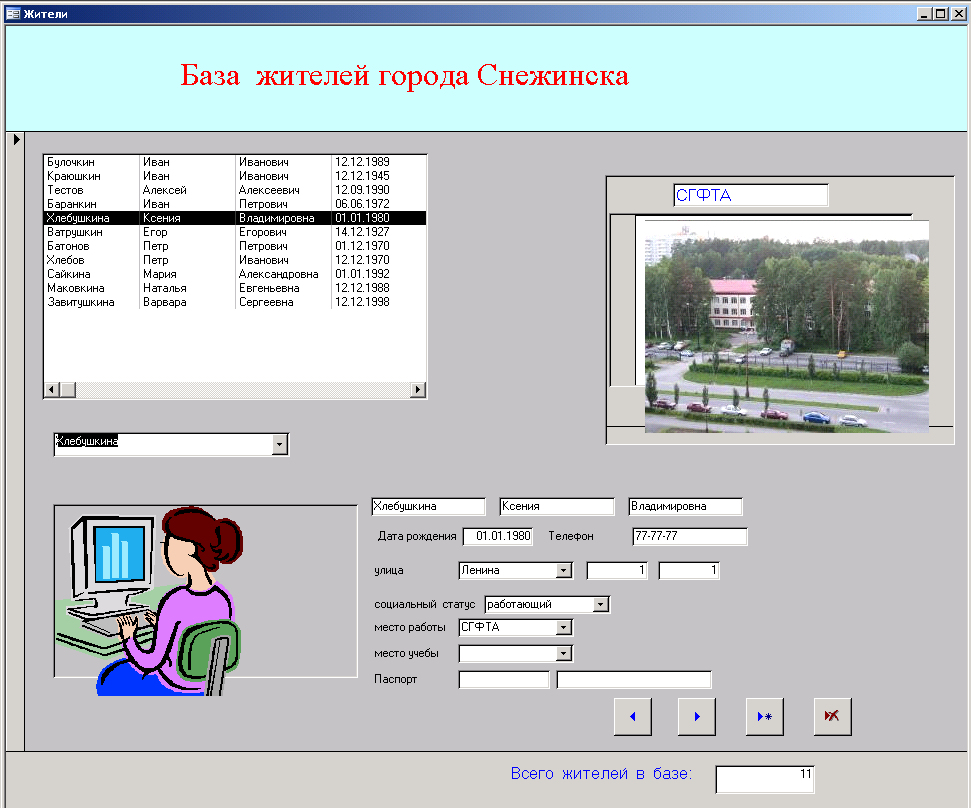
Создайте в режиме Мастера форму, добавив из таблицы База жителей все поля. Назовем форму Жители. Откройте форму в режиме Конструктора, и в поле Заголовок формы с помощью надписи введите название: База жителей города Снежинска.
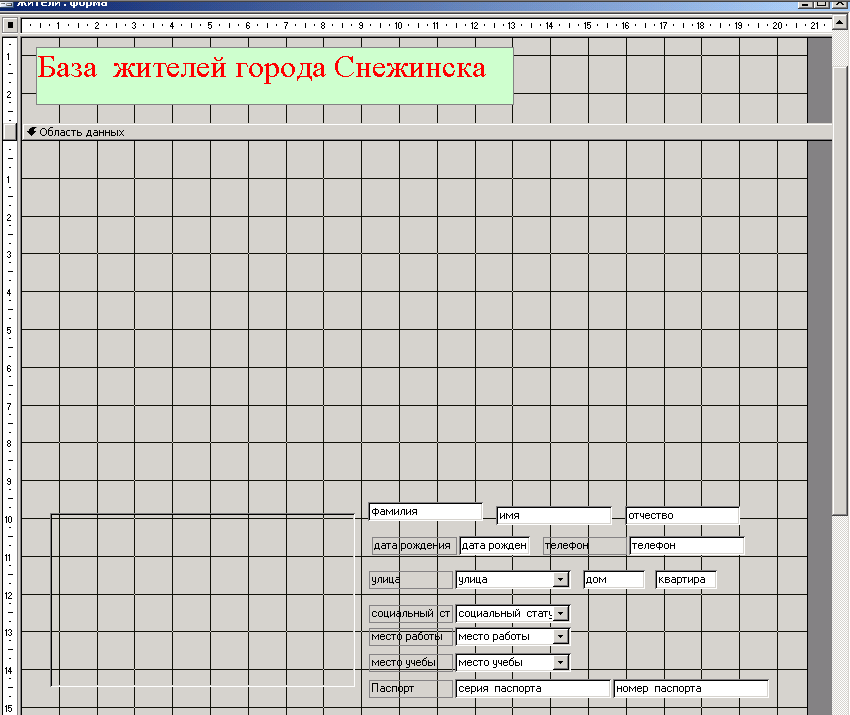
Увеличьте размер формы на полный экран и измените форму, как на рисунке:
Обратите внимание, что некоторые подписи полей убраны или изменены.
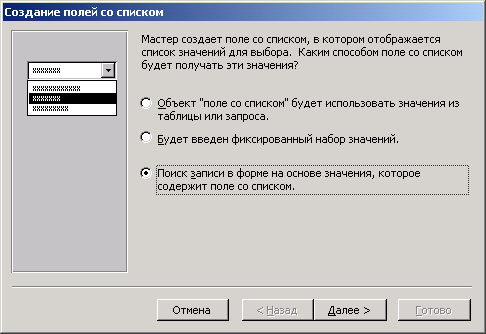
3.Создание поля со списком для поиска нужной фамилии. Для этого на панели элементов выберите элемент: Поле со списком. В появившемся окне установите параметр – Поиск записи в форме на основе значения, которое содержит поле со списком.
Затем выберите доступное поле - Фамилия.
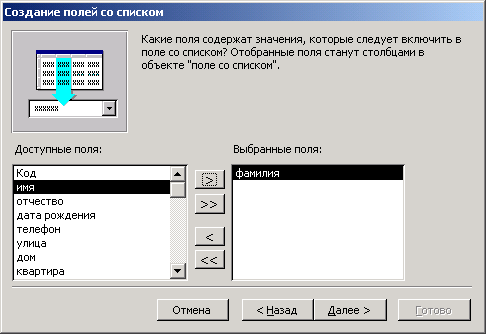
После выполненных действий, в форме можно набрать нужную фамилию в поле, и просмотреть все поля найденной записи.

4. Создание списка.
4.1 В режиме Конструктора выберите элемент управления Список и растяните окошко в области данных
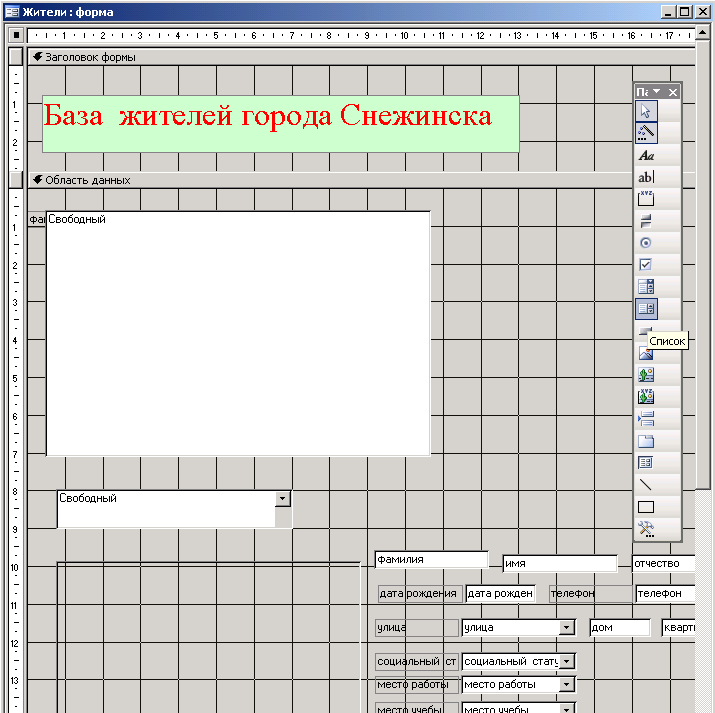
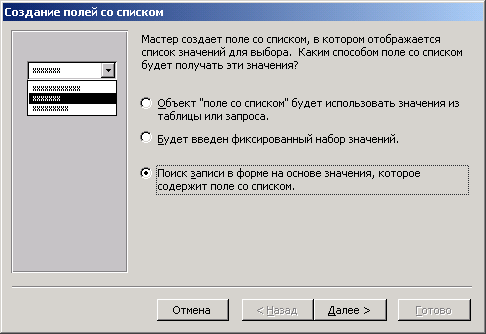
4.2 В появившемся окне устанавливите параметр – Поиск записи в форме на основе значения, которое содержит поле со списком.
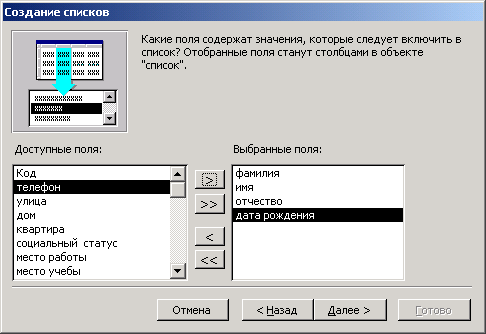
4.3 Выберите доступные поля: фамилия, имя, отчество, дата рождения
В итоге получится следующая Форма:

5. Создание кнопок для добавления новой записи, удаления записи, перехода на предыдущую запись и на следующую.
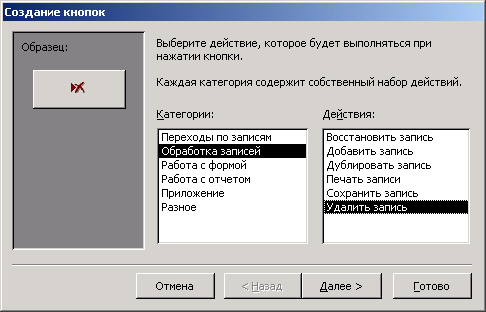
5.1 Для этого выберите элемент управления Кнопка и перенести кнопку в область данных формы.
5.2 Затем выберите Категорию
(Переходы по записям или Обработка записей) и Действие.
6. Создание и внедрение подчиненной формы.
6.1 Создание подчиненной формы. В таблицу Предприятия добавьте поле Информация о предприятии, тип данных – Поле объекта OLE. В это поле можно внести фотографии, полную информацию о предприятии и т. д. Затем создайте форму о таблице Предприятия, назвав ее Подчиненная форма_Предприятия.
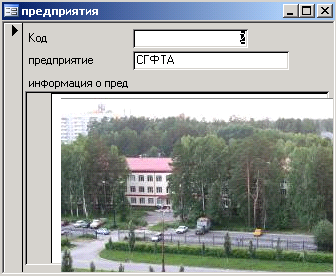
6.2 Внедрение Подчиненной формы_Предприятия в форму Жители.
6.2.1 Выберите элемент управления Подчиненная форма и растяните белое окошко в области данных формы. Появится окно Мастера подчиненных форм.
6.2.2 Выберите данные из Подчиненной формы_ Предприятия.
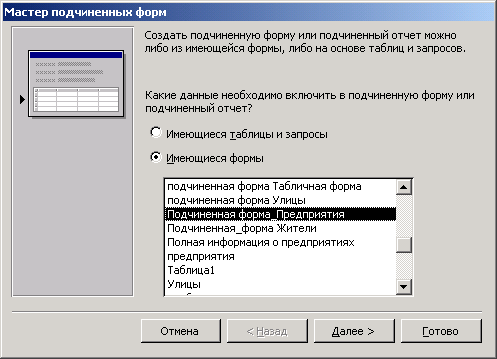
6.2.3 Выбрать Самостоятельное определение связей и указать нужные поля для связи: поле место работы из таблицы Жители и поле Код из таблицы Предприятия
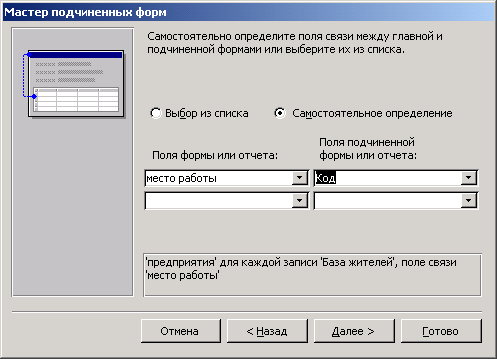
6.2.4 Нажимаем на кнопки Далее и Готово, и подчиненная форма внедрилась в основную форму.
6.2.5 Теперь у Подчиненной формы можно убрать заголовок формы, поле Код, кнопки перехода, полосы прокрутки и заблокировать доступ к удалению и изменению данных. Эти действия можно выполнить в Свойствах формы по нажатию на правую кнопку мыши в левом верхнем углу Подчиненной формы.
7. Добавление вычисляемого поля в примечание формы.
Создадим вычисляемое поле: Всего жителей в базе.
7.1 Откроем форму Жители в режиме Конструктора.
7.2 На панели элементов нажмите кнопку Пол.
7.3 Щелкните в области примечания формы. Появятся новое поле и его надпись.
7.4 Удаляем надпись и пишем свое название: Всего жителей в базе.
7.5 Щелкаем дважды в текстовом поле и вводим формулу:

Лабораторная работа №4.
по теме: Команды языка запросов SQL.
Цель работы: введение в SQL, получение нужных данных – синтаксис и ключевые слова SQL, использование SQL для получения данных из базы, получение данных, соответствующих определённому критерию, группировка результатов запроса, получение данных из нескольких таблиц – соединение данных. Использование SQL для изменения данных в базе, запросы удаления данных. Изменение структуры базы данных при помощи SQL : изменение свойств полей, работа с таблицами.
Задачи работы:
Задание 1 Отобразить результирующую таблицу запроса, если исходная таблица P, содержит следующие данные
Таблица P
NUM | NAME | STATUS |
1 | Иванов | 4 |
2 | Петров | 1 |
3 | Сидоров | 2 |
SELECT *
FROM P
WHERE P. STATYS < (SELECT MAX(P. STATUS) FROM P);
Задание 2.
Отобразить таблицу, которая получится в результате запроса:
Таблица PD
PNUM | DNUM | VOLUME |
1 | 1 | 100 |
2 | 1 | 150 |
3 | 1 | 1000 |
1 | 2 | 200 |
2 | 2 | 250 |
1 | 3 | 300 |
SELECT PD. DNUM, SUM(PD. VOLUME) AS SM
FROM PD
GROUP BY PD. DNUM;
Задание 3.
Отобразить таблицу, которая получится в результате запроса:
SELECT PD. DNUM, SUM(PD. VOLUME) AS SM
FROM PD
GROUP BY PD. DNUM HAVING SUM(PD. VOLUME) > 400;
Задание 4.
Найти и исправить синтаксическую ошибку в следующем запросе:
SELECT PD. PNUM, PD. DNUM, SUM(PD. VOLUME) AS SM
FROM PD
GROUP BY PD. DNUM;
Задание 5.
Отобразить таблицу которая получится в результате запроса:
SELECT COUNT(*) AS N FROM P;
Задание 6.
Отобразить таблицу которая получится в результате запроса:
Таблица А
PNUM | NAME1 | NAME2 | NAME3 | T | О |
1 | Иванов | Олег | Васильевич | 123 | 5 |
2 | Петров | Виталий | Васильевич | 124 | 4 |
3 | Иванов | Олег | Петрович | 124 | 3 |
4 | Петров | Виталий | Федорович | 4 |
SELECT COUNT(Т) AS К

|
Из за большого объема этот материал размещен на нескольких страницах:
1 2 3 4 5 6 7 8 9 10 11 12 13 14 15 16 17 18 |
