


Партнерка на США и Канаду по недвижимости, выплаты в крипто
- 30% recurring commission
- Выплаты в USDT
- Вывод каждую неделю
- Комиссия до 5 лет за каждого referral
Перейдите на лист "Квитанция" и выполните следующие действия: 3.1 Вызовите на экран панель Формы по команде Вид→ Панели инструментов→ Формы. 3.2 Под квитанцией составьте таблицу ввода данных (рисунок 4.6):
Для расчета квитанции введите данные: | |||||
Месяц : | |||||
Год: |
| ||||
Фамилия: | |||||



Рисунок 4.6
3.3. Создайте элементы Поле со списком для месяца, года и фамилии. Приведем пример создания Поля со списком для столбца данных "Месяц" из таблицы "Данные". Вставьте элемент - Поле со списком (на панели Формы есть соответствующий значок)


Щелкните правой кнопкой на объекте, вызвав окно Формат объекта. На вкладке Элемент управления:
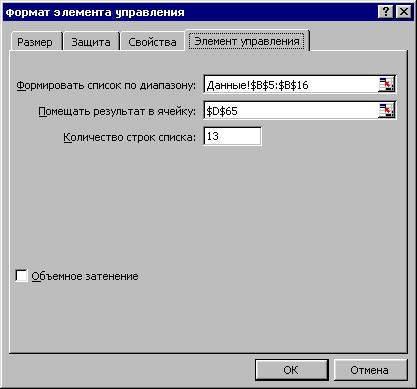


3. В таблице "Квитанция", в ячейке, где находится месяц вставьте формулу из категории "Ссылки и массивы":
=ИНДЕКС(Данные! B5:B16; D65)
указать необходимый
диапазон месяцев указать, где находится выбранный адрес
(в данном примере - ячейка D65)
Действия, выполненные в пункте 3.3, проделайте для полей Год, Фамилия, Адрес, кол-во человек, кол-во кв. метров.Печать файла. Вставьте колонтитулы, указав фамилию и номер группы. Распечатайте файл.
Лабораторная работа №6 «Создание сводных таблиц. Создание графиков»
Цель работы: ознакомление с возможностями работы табличного процессора со списком данных, приобретение навыков создания списков (базы данных) пользователя, сводных таблиц и диаграмм.
Задачи работы:
Сводная таблица - это динамический итог данных, содержащихся в таблице данных или нескольких таблицах.
Сводные таблицы полезны для подведения промежуточных итогов, для обобщения информации, которая может хранится как в листе рабочей таблицы, так и во внешнем файле.
Данные, по которым подводятся итоги, должны быть представлены в форме структурированной таблицы.
Задание №1.
- Cоздайте на Листе 1 таблицу промежуточной аттестации студентов группы 1.
Промежуточная аттестация студентов группы 1
Фамилия | % | % | % | % | % | % | общий | Всего | Группа |
Воробьева | 20 | 90 | 100 | 70 | 10 | 58 | 1 | 2 | 1 |
Галкин | 50 | 70 | 80 | 70 | 50 | 64 | 1 | 7 | 1 |
Гусев | 15 | 0 | 30 | 70 | 20 | 27 | 0 | 0 | 1 |
Дроздова | 90 | 80 | 100 | 30 | 25 | 65 | 1 | 12 | 1 |
Журавлев | 50 | 80 | 90 | 20 | 10 | 50 | 1 | 14 | 1 |
Лебедева | 69 | 100 | 70 | 90 | 50 | 75,8 | 2 | 8 | 1 |
Синицын | 80 | 40 | 45 | 90 | 60 | 63 | 1 | 6 | 1 |
Снегирева | 90 | 80 | 45 | 70 | 90 | 75 | 2 | 20 | 1 |
среднее значение!
В столбце Общий балл поставьте формулу:
если % выполнения от 70 до 100, то балл = 2 |
если % выполнения от 40 до 69, то балл = 1, |
если % выполнения менее 40 , то балл = 0, |
- На Листе 2 создайте таблицу промежуточной аттестации студентов группы 2.
На Листе 3 создайте таблицу промежуточной аттестации студентов группы 3.
- На Листе 4 создайте Сводную аблицу промежуточной аттестации студентов трех групп.
Мастер сводных таблиц - единственное средство создания сводной таблицы.
Вызов Мастера происходит по команде Данные → Сводная таблица.
Необходимо выполнить четыре шага.
1 шаг. Определение местонахождения данных.
В первом окне Мастера сводных таблиц укажите где находятся данные
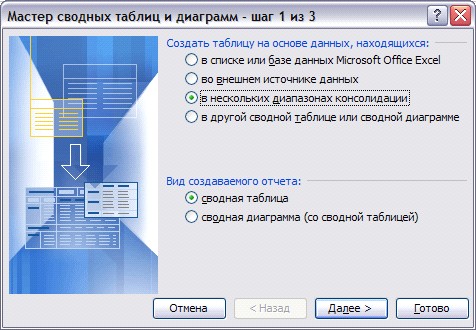
В нашем случае установите переключатель В нескольких диапазонах консолидации ( т. е. информация берется из нескольких таблиц. Происходит объединение информации в сводной таблице.)
Нажмите на кнопку Далее
2 шаг. Настройка сводной таблицы
2а В втором окне Мастера сводных таблиц установите переключатель Создать одно поле страницы
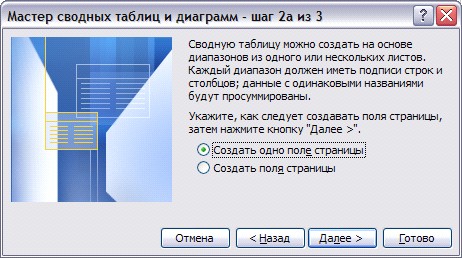
2б Определение диапазонов данных.
В третьем окне Мастера сводных таблиц укажите диапазоны данных таблиц
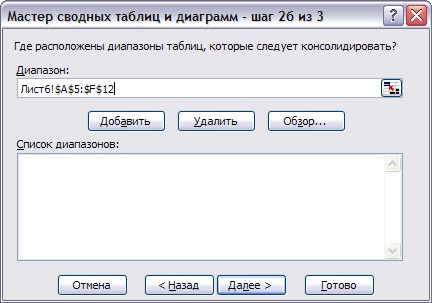
3 шаг. Определение расположения сводной таблицы
Укажите место расположения сводной таблицы
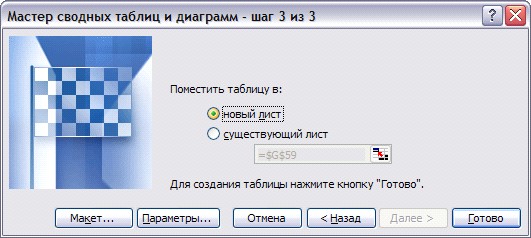
Нажмите на кнопку Готово
В результате проведенных действий будет создана Сводная таблица (см. на рисунке ниже)
В примере указана сводная таблица двух групп.
Созданная сводная таблица не является статическим объектом. Ее можно изменять и настраивать, пока она не будет выглядеть так, как нужно.
- Изменение структуры сводной таблицы.
На листе сводной таблицы есть кнопки полей. Любую кнопку можно перетащить в другое место сводной таблицы.
Можно перетащить поле столбца в поле строки. Excel сразу изменит сводную таблицу, реагируя на внесенные изменения. Перетаскиванием кнопок можно изменить порядок полей строк и столбцов.
Это действие повлияет на порядок вложения полей и может очень сильно изменить вид таблицы.
Щелкнув в этом поле можно отобразить на экране данные только одного объекта ( в данном примере - одной выбранной выбранной группы или несколько необходимых)
Страница1 | (Все) |
Среднее по полю Значение | Столбец | ||||||||
Строка | % | % | % | % | % | % | Всего пропусков | Группа | Общий |
Березкин | 100 | 80 | 70 | 55 | 0 | 25 | 0 | 2 | 1 |
Воробьева | 70 | 90 | 20 | 58 | 100 | 10 | 2 | 1 | 1 |
Галкин | 70 | 70 | 50 | 64 | 80 | 50 | 7 | 1 | 1 |
Гусев | 70 | 0 | 15 | 27 | 30 | 20 | 0 | 1 | 0 |
. . . | |||||||||
Общий итог | вычисляются средние значения % выполнения всех групп по предметам |
- Удаление поля.
Для удаления поля из сводной таблицы, нужно щелкнуть на кнопке поля и перетащить его за пределы сводной таблицы.

|
Из за большого объема этот материал размещен на нескольких страницах:
1 2 3 4 5 6 7 8 9 10 11 12 13 14 15 16 17 18 |
