


Партнерка на США и Канаду по недвижимости, выплаты в крипто
- 30% recurring commission
- Выплаты в USDT
- Вывод каждую неделю
- Комиссия до 5 лет за каждого referral
- Обновление сводной таблицы.
Сводные таблицы не содержат формул. Сводная таблица не изменяется автоматически!
Сводную таблицу обновляют по команде Данные → Обновить данные.
Сортировка и фильтрация данных.
Войдите в режим просмотра сводной таблицы всех групп.
- Сортировка данных.
Для лучшей обозримости и поиска можно отсортировать данные в определенном порядке
По команде Данные → Сортировка отсортируйте таблицу по какому-либо полю
Посмотрите как изменился вид сводной таблицы.
- Фильтрация данных.
При фильтрации данных отображаются те данные, которые соответствуют заданным критериям.
Критерии можно задать по команде Данные → Фильтр → Автофильтр.
- Расширенная фильтрация.
Выполнить расширенную фильтрацию можно по команде Данные → Фильтр → Расширенный фильтр.
Перед тем, как использовать средство расширенной фильтрации, необходимо задать диапазон критериев под таблицей. Диапазон критериев - это специально отведенная область листа, отвечающая определенным требованиям.
Размещать диапазон критериев лучше под таблицей данных. Поля, не используемые при фильтрации, можно не помещать в диапазон критериев.
Промежуточная аттестация студентов группы 1
Фамилия | % | % | % | % | % | % | Общий | Всего | Группа |
Воробьева | 20 | 90 | 100 | 70 | 10 | 58 | 1 | 2 | 1 |
Галкин | 50 | 70 | 80 | 70 | 50 | 64 | 1 | 7 | 1 |
Гусев | 15 | 0 | 30 | 70 | 20 | 27 | 0 | 0 | 1 |
Дроздова | 90 | 80 | 100 | 30 | 25 | 65 | 1 | 12 | 1 |
Журавлев | 50 | 80 | 90 | 20 | 10 | 50 | 1 | 14 | 1 |
Лебедева | 69 | 100 | 70 | 90 | 50 | 75,8 | 2 | 8 | 1 |
Синицын | 80 | 40 | 45 | 90 | 60 | 63 | 1 | 6 | 1 |
Снегирева | 0 | 80 | 45 | 70 | 90 | 57 | 1 | 20 | 1 |
Примеры задания диапазона критериев под исходной таблицей №1.
1. | Всего | ||
=0 | Будут показаны студенты не имеющие пропусков | ||
2. | общий | ||
=2 | Будут показаны студенты, имеющие общий балл = 2 | ||
3. | % | Всего | |
>50 | <10 | Будут показаны студенты, имеющ. общий % >50 И имеющ. пропуск менее 10 | |
4. | % | % | |
>50 | >70 | Будут показаны студенты, имеющие % >50 по математике И имеющие общий %>70 | |
0 | ИЛИ студенты, имеющие % по математике =0 |
Посмотрев отфильтрованные данные выполните команду Данные → Отобразить все.
Задание
С помощью Расширенной фильтрации задать критерии и вывести следующие данные:
Найти студентов, не имеющих пропусков. Найти студентов с максимальным количеством пропусков. Найти студентов с общим баллом = 2 Найти студентов каждой группы, имеющих минимальный и максимальный общий % выполнения. Найти студентов, имеющих максимальный процент выполнения по каждому предмету в отдельности. Найти студентов, имеющих минимальный процент выполнения по каждому предмету в отдельности. Найти студентов каждой группы, имеющих минимальное количество пропусков и максимальный общий % Найти студентов, имеющих общий процент от 0 до 40. Найти студентов каждой группы в отдельности, имеющих балл 0, 1 и 2Печать файла.
Вставьте колонтитулы, указав фамилию и номер группы. Распечатайте файл.
Домашнее задание «Решение системы линейных уравнений по методу Крамера»
Алгоритм решения линейных систем уравнений с помощью формул Крамера
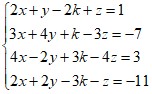
Решить систему уравнений:
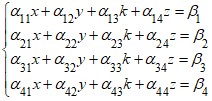
формулы вычисления координат x, y,k, z:

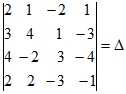
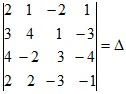
где  - главный определитель системы (коэффициенты при неизвестных)
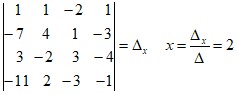
 - определитель системы при х (1-й столбец главного опред. заменяем
столбцом свободных членов)
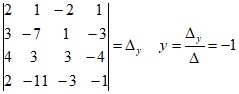
 - определитель системы при y (2-й столбец главного опред. заменяем
столбцом свободных членов)
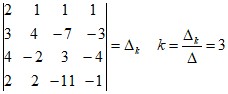
 - определитель системы при k (3-й столбец главного опред. заменяем
столбцом свободных членов)
 - определитель системы при z (4-й столбец главного опред. заменяем
столбцом свободных членов)
Решение:
1. Ввести коэффициенты, стоящие при неизвестных, каждый в свою ячейку.
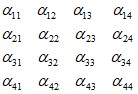
2.Вывести меню Мастер функций на экран.
3.Выбираем функцию МОПРEД из категории Математические.
4.Нажимаем OK.
5.Появляется диалоговое окно.
6.Выделяем ячейки, в которых записаны коэффициенты при неизвестных.
7. Нажимаем OK.
8. Получили 
9.Скопировать главный определитель. Вместо 1-го столбца подставляем столбец свободных членов.
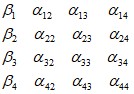
10.Повторяем пункты 2-7
11.Получили 
12.Повторяем пункты 2-7 , заменяя в главном определителе соответствующие столбцы.
13.Получили 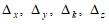 соответственно
14.Делим полученные 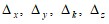 на
на  (формулы см. выше)
15.Получаем решение системы: 
16.Примечание: при  = 0 система решений не имеет
при 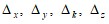 = 0 и
= 0 и  = 0 система имеет бесконечно много решений
при хотя бы одном из  и
и  система имеет единственное решение вида
ПРИМЕР РЕШЕНИЯ СИСТЕМЫ УРАВНЕНИЙ





|
Из за большого объема этот материал размещен на нескольких страницах:
1 2 3 4 5 6 7 8 9 10 11 12 13 14 15 16 17 18 |
