


Партнерка на США и Канаду по недвижимости, выплаты в крипто
- 30% recurring commission
- Выплаты в USDT
- Вывод каждую неделю
- Комиссия до 5 лет за каждого referral
Поменяйте местами первый и третий абзацы. Выполните операции разными способами.
Перемещение курсора по тексту.С помощью клавиш управления курсора и комбинаций: Ctrl + Home, Ctrl + End, PgDn, PgUp, Home, End поперемещайте курсор по тексту.
Какие действия при этом происходят?
Задание №2.
Необходимо набрать текст и отформатировать его.
Для этого последовательно выполните следующие действия:
С помощью команды Формат → Табуляция установите четыре формата табуляторов:Позиции табуляции Выравнивание Заполнитель
3,5 см по левому краю линия 2 . . . . . . . .
10 см по левому краю линия 2 . . . . . . . .
13 см по левому краю линия 3 -----------
15,5 см по правому краю линия 4 ________
Введите текст для каждой строки документа, используя клавишу Tab для перемещения курсора к следующей позиции:
Стипендиальная ведомость
Группа Фамилия И. О. Стипендия Подпись
----------------------------------------------------------------------------------------------
133 650
134 700
134 700
135 850
135 650
133 700
134 Дынин Д. Д. 850
Итого_________________________________________________________
Выделите текст и создайте вокруг него границу по команде Формат →Добавить надпись. Освойте средства поиска и замены в Microsoft Word. Необходимо с помощью команды Правка→ Заменить выполнить действия: найти и заменить группу 133 на ДП10Д найти и заменить группу 134 на ТМ10Д найти и заменить группу 135 на ИТ10ДВыделите текст и выполните команду Формат → Список и пронумеруйте список студентов. Установите масштаб просмотра документа: 100%, 50%, 150%, 10%, 75% По команде Вид → Колонтитулы добавьте в документ колонтитулы. В колонтитулы внесите свою фамилию, номер группы, текущую дату и время, номера страниц. Сохраните документ. Чем отличаются команды Файл → Сохранить и Файл → Сохранить как.
Распечатайте документ.
Лабораторная работа №2 «Создание таблиц и диаграмм»
Цель работы: Приобретение навыков работы в текстовом редакторе Microsoft Word. Работа с таблицами, построение графиков и диаграмм.
Задание:
Создайте таблицу, выполнив следующие действия:
1.1 Для создания таблицы выполните команду Таблица → Добавить таблицу, укажите число столбцов 9.
1.2 Для первой и второй строки выполните объединение ячеек по команде Таблица → Объединить ячейки.
1.3 В ячейки таблицы внесите текст ( строки ИТОГО оставьте пока пустыми).
Сведения об успеваемости студентов общеэкономического факультета САНКТ – ПЕТЕРБУРГСКОГО УНИВЕРСИТЕТА ЭКОНОМИКИ И ФИНАНСОВ за 1997/98 учебный год | ||||||||
Информатика | ||||||||
Группа | Отлично | Хорошо | Удовл. | Неудовл. | Неявки | Средний балл | Всего сдавало | |
1. | ДП10 | 12 | 10 | 6 | 3 | 1 | 3,88 | 32 |
2. | ИТ10 | 7 | 9 | 6 | 3 | 2 | 3,52 | 27 |
3. | ТМ10 | 9 | 8 | 3 | 5 | 3 | 3,43 | 28 |
4. | ВТ10 | 8 | 8 | 8 | 3 | 2 | 3,52 | 29 |
ИТОГО | 36 | 35 | 23 | 14 | 8 | 3,59 | 116 | |
Высшая математика | ||||||||
Группа | Отлично | Хорошо | Удовлетворительно | Неудовлетв. | Неявки | Средний балл | Всего сдавало | |
1. | ДП10 | 8 | 12 | 10 | 1 | 1 | 3,75 | 32 |
2. | ИТ10 | 12 | 9 | 6 | 3 | 2 | 3,75 | 32 |
3. | ТМ10 | 12 | 8 | 3 | 5 | 3 | 3,58 | 31 |
4. | ВТ10 | 7 | 8 | 8 | 3 | 2 | 3,46 | 28 |
ИТОГО | 39 | 37 | 27 | 12 | 8 | 3,64 | 123 |
1.4 В строках ИТОГО необходимо вставить формулы по команде Таблица → Формула.
Вставьте формулы нахождения суммы чисел в указанном блоке ячеек. Для этого
используется функция SUM ( блок ячеек ).
Ключевые слова для блока ячеек:
ABOVE – ячейки, расположенные в столбце выше ячейки с формулой.
BELOW - ячейки, расположенные в столбце ниже ячейки с формулой.
LEFT - ячейки, расположенные в строке левее ячейки с формулой.
RIGHT - ячейки, расположенные в строке правее ячейки с формулой.
Совет! Если вы измените какое-либо значение в таблице, то потом надо будет пересчитать заново итог. Для этого выделите ячейку, содержащую сумму, и нажмите клавишу F9.
Разместите таблицу по центру страницы, выполнив действия:2.1 Установить курсор в любом месте таблицы.
2.2 Выполнить команду Таблица → Высота и ширина ячейки. В появившемся окне щелкните на вкладке Строка. В группе Выравнивание активизируйте опцию По центру, щелкните на кнопке Ок. После этого таблица разместится по центру страницы с учетом полей.
Создайте диаграмму успеваемости по предмету “Информатика”, используя данные таблицы.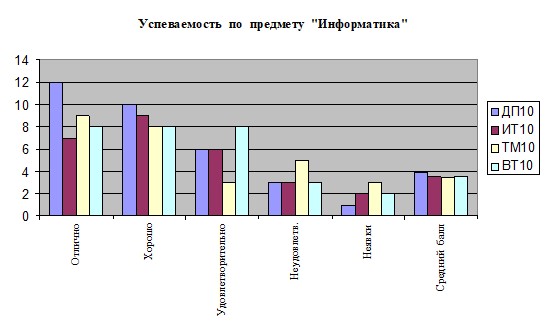
Печать файла.
Вставьте колонтитулы, указав фамилию и номер группы. Распечатайте файл.
Лабораторная работа №3 «Работа с графикой»
Цель работы: Приобретение навыков работы в текстовом редакторе Microsoft Word. Работа с графикой.
Работа с графикой в процессоре Word может строиться по трем направлениям.
Вставка объекта, созданного в другом графическом редакторе (например, Paint, Microsoft Drawing, Paintbrush и т. д.). Рисование в самом документе (воспользовавшись инструментами панели Рисование). Использование готовых рисунков из коллекции Clipart для оформления текстов.Ниже мы рассмотрим все перечисленные способы работы по размещению графики в документе.
Задание 1. Рисование в документе
Необходимо начертить обычный параллелепипед (рис. 1).
Начать можно с прямоугольника ABB1A1. Вам наверняка захочется скопировать его и вставить такой же прямоугольник CC1D1D, что неверно. CC1D1D не может быть единой геометрической фигурой, так как состоит из линий разного стиля (сплошные и пунктирные).
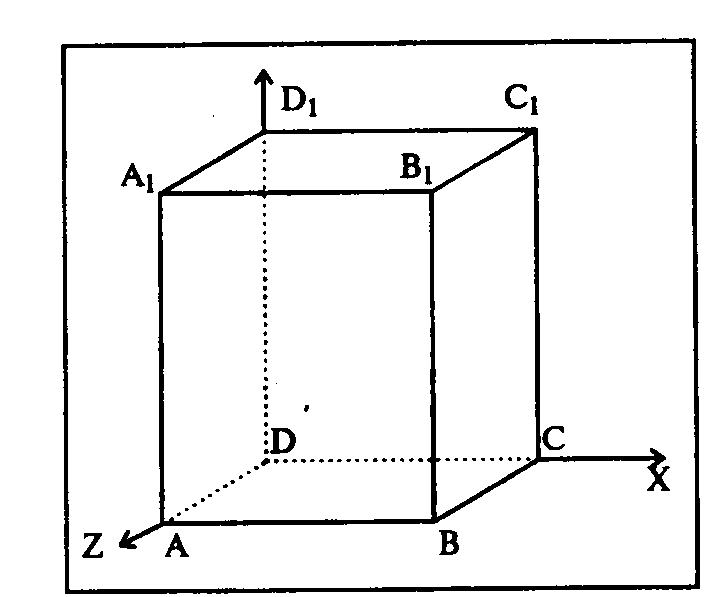
Рис. 1
Можно предложить следующий порядок построения (все используемые кнопки с панели Рисование. Для ее вызова нажмите кнопку Рисование  на панели инструментов):
 – пунктир; дорисовать координатные оси, выбрав инструмент Линия
  и стиль - Линия со стрелкой. Для выбора стиля автофигуры, щелкните правой кнопкой мыши над объектом и в появившемся контекстном меню выберите пункт Формат автофигуры. В результате перед вами появится окно Формат автофигуры, в котором можно установить нужный вид фигуры, например, к линии добавить стрелку.
 Самый трудоемкий процесс в этом упражнении — обозначение вершин.

|
Из за большого объема этот материал размещен на нескольких страницах:
1 2 3 4 5 6 7 8 9 10 11 12 13 14 15 16 17 18 |
