


Партнерка на США и Канаду по недвижимости, выплаты в крипто
- 30% recurring commission
- Выплаты в USDT
- Вывод каждую неделю
- Комиссия до 5 лет за каждого referral
Задачи работы:
Задание. Создать БД жителей города.
Открыть Access. Выполнить команду Файл → Создать → Новая БД ( указать папку и название Вашего файла). Необходимо создать следующие таблицы:- названия улиц социальный статус названия предприятий города названия учебных учреждений города жители города
4.1 Перейдите на вкладку Таблицы
4.2 Создадим структуру таблицы с помощью Конструктора.
Выполните команду Создание таблицы в режиме конструктора.
Введите имена полей и тип данных.
Имя поля | Тип данных |
Название улицы | Текстовый |
После ввода нажмите на кнопку закрытия текущего окна. Задайте имя таблицы и сохраните ее.
Программа предложит задать ключевое поле (по умолчанию создаст сама – счетчик записей). Дважды щелкните по названию таблицы “Улицы”. Появится пустая структура таблицы.
Заполните ее.
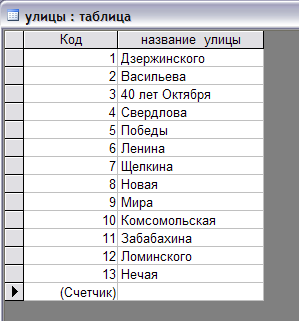
Создайте таким же образом структуры таблиц, состоящие из одного поля:
Название таблицы | Имя поля | Тип поля |
социальный статус | Социальный статус | Текстовый |
предприятия города | Название | Текстовый |
учебные заведения | Учебное заведение | Текстовый |
И заполните таблицы. Ниже приведены примеры заполнения таблиц.
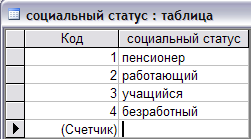
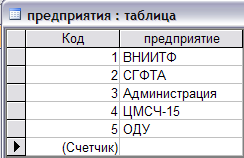
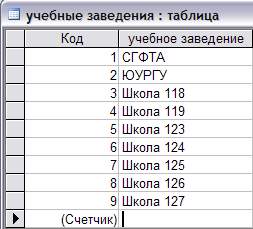
5. Создадим основную таблицу “ Жители города “.
5.1 Перейдите на вкладку Таблицы
5.2 Выполните команду Создание таблицы в режиме конструктора.
Введите имена полей и тип данных.
Имя поля | Тип данных |
Фамилия | Текстовый |
Имя | Текстовый |
Отчество | Текстовый |
Дата рождения | Дата/время |
Телефон | Текстовый |
Улица | Мастер подстановки |
Выполните указания окон при задании типа данных – мастер подстановки:

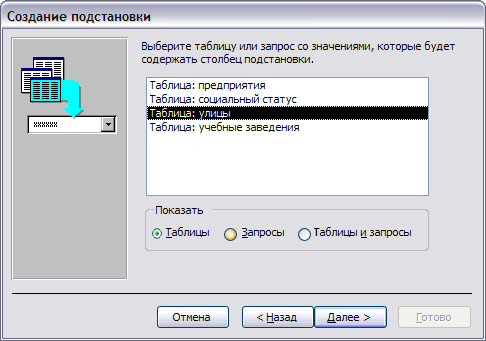
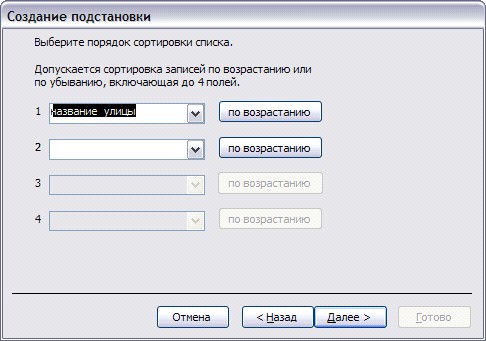
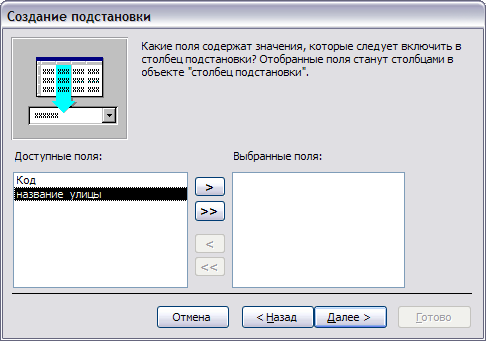
Выберите поле Название улицы. Нажмите на Далее.
Затем можно указать сортировку по полю ( если нужно )
Далее закончите ввод полей основной таблицы:
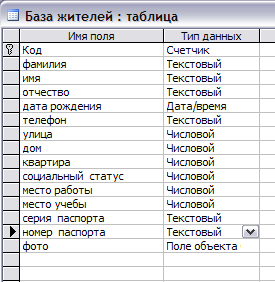
6. Мы создали пять таблиц, четыре уже заполнены данными.
Необходимо заполнить данными таблицу “База жителей” с помощью вкладки Формы.
Для этого выполните следующие действия:
Перейти на вкладку Формы. Создадим форму с помощью Мастера.Выполните команду Создание формы с помощью мастера.
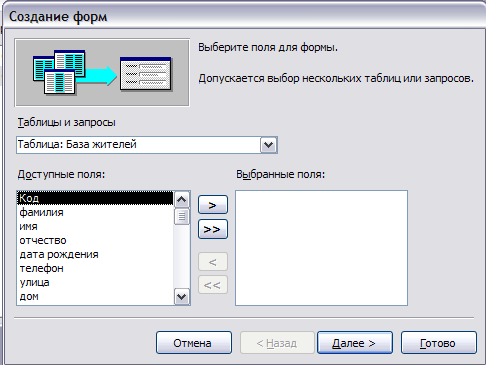
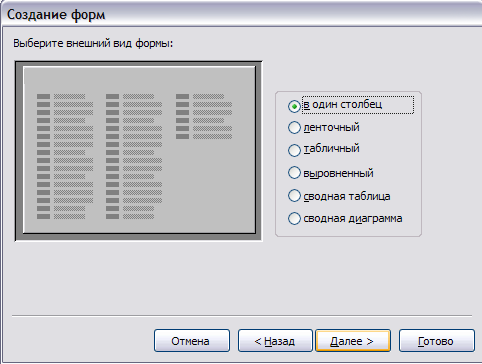
Перенесите все поля из Выберите внешний вид формы
левого окна в правое. в один столбец.
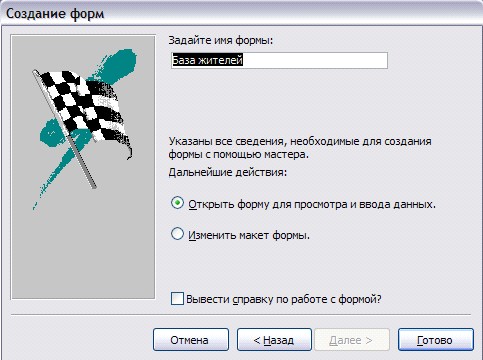
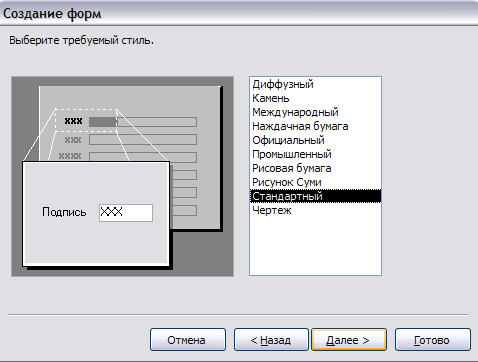
Выберите требуемый стиль. Задайте имя формы и нажмите на Готово.
Щелкните дважды на форме “База жителей” и выполните команду Вид→ Конструктор. В появившемся окне укажите порядок заполнения полей, цвет фона и цвет шрифта и закройте окно.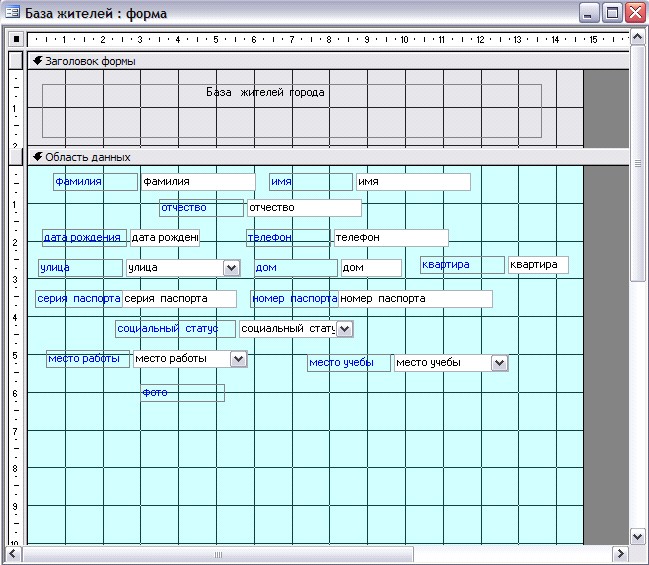
После этого можно заполнять таблицу “База жителей”, дважды щелкнув по названию формы.
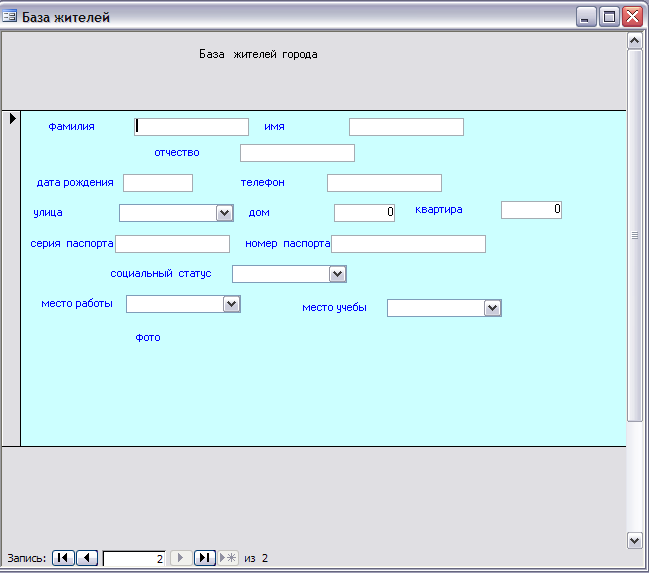
предыдущая запись новая запись
следующая запись
Введите не менее 15 записей.
Лабораторная работа №2 «Создание запросов и отчетов. Создание запросов с параметрами. Расчет итоговых полей»
Цель работы: приобретение навыков создания базы данных в среде СУБД MS Access.
Задачи работы:
Откройте Ваш файл базы данных и проверьте в нем наличие следующих таблиц с полями:
Таблицы и поля | ||||
Жители города | Улицы | Социальный статус | Учебные заведения | Предприятия города |
Фамилия Имя Отчество Дата рождения Телефон Улица Дом Квартира Социальный статус Место работы Место учебы Серия паспорта Номер паспорта Фото | Код Названия улиц | Код Социальный статус | Код Учебное заведение | Код Предприятие |
2. По команде Сервис→ схема данных проверьте связи Один-ко-многим созданных таблиц.
3. Перейдите на вкладку Запросы. Создайте запросы с помощью Конструктора из данных разных таблиц, учитывая их связи. Присвойте каждой таблице запросов свои имена.
Номер запроса | Условие отбора Название запроса | Поля для вывода в таблицу запросов | Условия сортировки |
1. | Жители, проживающие на улице Победы | Фамилия, Имя, Отчество, Улица | Фамилии по возрастанию |
2. | Безработные жители | Фамилия, Имя, Отчество Социальный статус | Без сортировки |
3. | Учащиеся СГФТА и ЮУРГУ | Фамилия, Имя, Отчество Дата рождения Социальный статус Место учебы | Место учебы |
4. | Учащиеся школ города | Фамилия, Имя, Отчество Социальный статус Место учебы | Место учебы |
5. | Жители, проживающие в новом районе (“лыковке”) | Фамилия, Имя, Отчество Улица, Дом, Квартира | Улица по возрастанию |
6. | Жители, родившиеся до 1980г. | Фамилия, Имя, Отчество Дата рождения | Дата рождения по возрастанию |
7. | Жители с фамилиями на буквы А, Б, В | Фамилия, Имя, Отчество | Фамилии по возрастанию |
8. | Жители, у которых нет телефона | Фамилия, Имя, Отчество Телефон | Фамилии по возрастанию |
9. | Жители с телефонами на цифры 7, 5, 4 | Фамилия, Имя, Отчество Телефон | Без сортировки |
10. | Список учащихся СГФТА, определить их возраст | Фамилия, Имя, Отчество Дата рождения, Системная дата Возраст указать | Дата рождения по возрастанию, Фамилии по возрастанию, |
11. | Жители моложе 30 лет | Фамилия, Имя, Отчество Год рождения, Возраст Системная дата | Год рождения по возрастанию |
12. | Пенсионеры, старше 70 лет | Фамилия, Имя, Отчество Год рождения, Возраст Системная дата | Год рождения по возрастанию |
13. | Жители в возрасте от 40 до 70 лет | Фамилия, Имя, Отчество Год рождения, Возраст Системная дата | Год рождения по возрастанию |
14. | Создать запрос, определяющий возраст всех жителей | Фамилия, Имя, Отчество Год рождения, Возраст Системная дата | Год рождения по возрастанию |
15. | Определить средний возраст жителей, основываясь на предыдущем запросе | Возраст | |
16. | Список работников ВНИИТФ | Все поля | Фамилии по возрастанию |
17. | Список работников Администрации | Фамилия, Имя, Отчество Паспортные данные | Фамилии по возрастанию |
18. | Основываясь на запросе 16 , создайте запрос, подсчитывающий количество работников ВНИИТФ | ||
19. | Основываясь на запросе 17 , создайте запрос, подсчитывающий количество работников Администрации |
4. Создание запроса с параметрами.

|
Из за большого объема этот материал размещен на нескольких страницах:
1 2 3 4 5 6 7 8 9 10 11 12 13 14 15 16 17 18 |
