


Партнерка на США и Канаду по недвижимости, выплаты в крипто
- 30% recurring commission
- Выплаты в USDT
- Вывод каждую неделю
- Комиссия до 5 лет за каждого referral
12 |
|
|
13 |
|
|
14 |
|
|
15 |
|
|



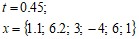
7 ФУНКЦИИ И ПРОЦЕДУРЫ ПОЛЬЗОВАТЕЛЯ
7.1. Функции пользователя
Если имеются однотипные вычисления в программе, то целесообразно выделять операторы, реализующие их, в отдельную пользовательскую подпрограмму. Тогда в так называемой основной программе можно будет не писать каждый раз заново похожие операторы, а просто обращаться к подпрограмме.
Различают два типа пользовательских подпрограмм:
– подпрограммы типа Function (функция), которые производят действия, определенные ее программным кодом, и в результате этого действия возвращают одно значение определенного типа;
– подпрограммы типа Sub (процедуры), которые производят действия, определенные ее программным кодом, и возвращают столько значений, сколько необходимо.
Функция пользователя в общем виде имеет следующий вид:
Function <имя функции> (<аргум.1> <As тип>, ...) <As тип>
<программный код для определения функции>
End Function
Описание функции пользователя начинается с заголовка, в котором указывается имя функции после ключевого слова Function, в скобках через запятую перечисляются формальные аргументы с указанием их типа и после скобок указывается тип данных, которому принадлежит значение, возвращаемое функцией. При этом типы аргументов функции и самой функции можно не указывать, в этом случае им присваивается тип Variant. Конечный результат помещается в переменную с тем же именем, что и имя функции.
Заканчивается описание функции пользователя ключевыми словами End Function.
Например, функция v(h, r), вычисляющая объем цилиндра v в зависимости от его высоты h и радиуса основания r, может быть задана в следующем виде:
Function v(h As Single, r As Single) As Single
v = 3.14 * h * r ^ 2
End Function
Для обращения к функции пользователя в так называемой основной программе записывается имя функции, а в скобках – фактические аргументы, которые должны соответствовать формальным по количеству, типу и порядку расположения.
Например, ниже приведен фрагмент программы вычисления объема тела из двух поставленных друг на друга цилиндров высотой по 10 см и радиусами основания соответственно 3 и 5 см:
Dim vol As Single
vol = v(10, 3) + v(10, 5)
MsgBox «объем равен» & vol & «см3»
Необходимо отметить, что в скобках перед аргументами функции выражением ByVal можно указать, что фактический аргумент как параметр передается в функцию по его значению, иначе, по умолчанию, параметр будет передаваться в функцию по ссылке – ByRef.
Дело в том, что когда по умолчанию значения формальных параметров передаются в процедуру по ссылке, то VBА для них не отводит дополнительного места в памяти. Поэтому формальные параметры не являются настоящими переменными – это только ссылки на значения соответствующих переменных из вызывающей программы. Если же в ходе выполнения функции пользователя эти параметры меняют свои значения, то в итоге может быть получен неверный результат. Чтобы этого не произошло, используется передача формального параметра в процедуру по его значению с помощью записи ByVal перед именем параметра. В этом случае VBА будет хранить в памяти копию оригинала значения формального параметра как переменной и ее значения останутся неизменными после выполнения процедуры.
Например, заголовок функции может иметь следующий вид:
Function F(ByVal x As Single, n As Integer) As Single
Здесь объявляется функция F вещественного типа (Single), зависящая от двух аргументов: x вещественного типа (Single), передаваемого в процедуру по значению, и n − целочисленного типа (Integer), передаваемого в процедуру по ссылке.
Пример 7.1. Функция пользователя F(k) для расчета факториала числа k: k! = 1 * 2 * 3 * … * k.
Программа имеет вид:
Function F(k)
Dim i As Integer
F = 1
For i = 2 To k
F = F * i
Next i
End Function
Теперь для вычисления выражения С = М! N! / (M + N)! можно использовать следующую программу:
Sub CommandButton1_Click()
Dim С As Single
Dim N As Integer, M As Integer
M = Val(InputBox("Введите М"))
N = Val(InputBox("Введите N"))
C = F(M) * F(N) / F(M + 1)
MsgBox C
End Sub
7.2. Создание пользовательской функции листа
Excel позволяет создавать пользовательские функции листа, написанные на языке VBA и реализующие алгоритм пользователя. После создания функции ее имя помещается в категорию функций «Определенные пользователем», которая отображается в окне Мастера функций и воспринимается Excel как встроенная функция. Функция вводится в ячейки Excel по обычным правилам ввода функции.
Для создания пользовательской функции листа нужно на листе редактора VBA выполнить команду Вставка/Модуль (Insert/Module) и написать функцию пользователя в появившемся окне.
Пример 7.2. Создать функцию, которая вычисляет значения sin(x), когда аргумент x представлен в градусах. Текст программы:
Function MySin(x As Single) As Single
'Определение константы
Const pi As Single = 3.14159
Dim y As Single
'Перевод значения x в радианы
y = (x / 180) * pi
MySin = Sin(y)
End Function
Вызов функции будет иметь вид, представленный на рисунке.
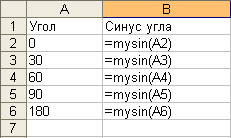
Рисунок. Использование пользовательской функции листа
7.3. Процедуры пользователя типа Sub
Общая структура процедуры имеет вид:
Sub <имя процедуры> (<параметр1>, <параметр2>, …)
<программный код для определения процедуры>
End Sub
Часть формальных параметров, описанных в заголовке, может быть использована для ввода исходных данных, а другая часть – для записи в них результатов выполнения программного кода процедуры.
В частном случае процедура может иметь и пустой список параметров, тогда ее заголовок будет выглядеть следующим образом:
Sub <имя процедуры> ( )
Для того чтобы использовать процедуру типа Sub в основной программе, надо записать ее имя в отдельной строке и через пробел после имени указать фактические аргументы, разделив их запятыми.
По существу в предыдущих разделах рассматривались процедуры, но процедуры обработки событий, привязанные к объекту, над которым это событие совершается. Например, запись Sub CommandButton1_Click() означает, что программа выполняется, когда по кнопке CommandButton1 делается щелчок Click.
Пользовательские процедуры могут быть доступны как для отдельной формы, так и для всех форм приложения. Если текст пользовательской процедуры записывается в окне программного кода рабочего листа, то она будет доступна во всех процедурах данного листа, но недоступной в программах других листов. Если же текст пользовательской процедуры записывается в специальном окне модуля (Insert/Module) в окне Редактора Visual Basic, то она будет доступна для процедур всей книги.
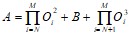
Пример 7.3. Рассмотрим пример использования процедуры со списком формальных параметров. Предположим, необходимо вычислить сумму двух различных произведений:
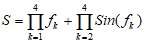 , где
, где  .
.
Для решения такой задачи сначала надо создать процедуру, которая производит вычисление произведений любого количества любых сомножителей из элементов массива:
Sub product(k, z, p)
Dim i As Integer
p = 1
For i = 1 To k
p = p * z(i)
Next
End Sub
Здесь введены следующие имена для процедуры и параметров: product – имя процедуры; k – количество сомножителей в произведении; z – имя массива, произведение элементов которого перемножается; p – параметр, в котором после вычисления будет храниться значение вычисленного произведения.
Эту процедуру можно теперь использовать для решения исходной задачи:
Sub CommandButton1_Click()
Dim f(4) As Single, f1(4) As Single, S As Single
Dim p As Single, p1 As Single, i As Integer
For i = 1 To 4
f(i) = Val(InputBox("Введите f(i)"))
f1(i) = Sin(f(i))
Next
‘Обращение к процедуре
product 4, f, p1
product 3, f1, p2
S = p1 + p2
MsgBox S
End Sub
Здесь после ввода в память массивов f и f1 дважды вызывается процедура product. При этом первый раз в нее передаются фактические значения для формальных параметров k и z, соответственно равные 4 и f, а результат сохраняется в переменной p1. Во второй раз – значения параметров k и z, равные соответственно 3 и f1, а результат сохраняется в переменной p2.
7.3. Задание для выполнения на компьютере
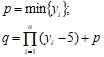
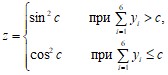
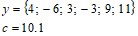
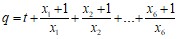
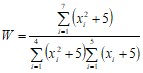
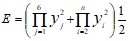
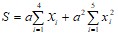
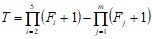
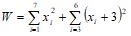
Записать пользовательскую функцию листа для вычисления любого арифметического выражения и опробовать ее работу. Создать на рабочем листе две кнопки. Одну кнопку использовать для программы вычисления выражений, представленных в таблице.Таблица
Исходные данные для расчета
| Условие задачи | Исходные данные |
1 |
|
|
2 |
|
|
3 |
|
|
4 |
|
|
5 |
|
|
6 |
|
|
7 |
|
|
 № п/п
№ п/п

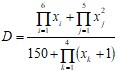








Окончание табл.

|
Из за большого объема этот материал размещен на нескольких страницах:
1 2 3 4 5 6 7 8 9 10 11 12 13 14 15 16 17 18 19 20 21 22 23 24 25 26 27 28 29 30 31 32 33 34 35 36 |
