


Партнерка на США и Канаду по недвижимости, выплаты в крипто
- 30% recurring commission
- Выплаты в USDT
- Вывод каждую неделю
- Комиссия до 5 лет за каждого referral
Анимация движения по заданной траектории. В приложении Macromedia Flash существует понятие ведущего слоя (Guide Layer). Ведущий слой имеет два назначения: на него можно поместить какие-либо комментарии, которые видны только в режиме редактирования фильма, и с его помощью можно управлять траекторией перемещения объекта.
Для создания анимации движения по заданной траектории надо проделать следующие действия:
1. Создать анимацию прямолинейного движения объекта.
2. Щелкнув по имени слоя в инспекторе свойств, можно включить флажок Orient to Path (ось анимируемого объекта будет ориентирована по направлению пути) и флажок Snap (объект будет «прилипать» к пути).
3. Щелкнуть правой кнопкой мыши на имени слоя, содержащего анимированный объект, и выбрать в контекстном меню команду Add Motion Guide (добавить слой, управляющий движением). В списке слоев появится ведущий слой, помеченный специальным значком, а имя слоя с анимацией сдвинется вправо − это признак того, что он является ведомым слоем.
4. Щелкнуть на имени ведущего слоя и с помощью любого инструмента рисования (Pen, Pencil, Oval, Brush, Rectangle) изобразить траекторию движения объекта.
5. Выделить первый кадр анимации и совместить центр анимируемого объекта с началом траектории.
6. Выделить последний кадр анимации и совместить центр анимируемого объекта с концом линии в последнем кадре.
7. После того, как траектория будет создана, можно сделать ее невидимой. Для этого требуется сделать невидимым ведущий слой (щелкнуть на точку под значком «глаза»).
8. Посмотреть результаты.
24.3. Маскирование слоев
Слой-маска позволяет создавать эффект отверстия, через которое «просвечивает» содержание нижележащих слоев. Маска может быть создана на основе следующих типов объектов слоя: заливки, текстового поля, экземпляра графического символа.
Маску можно заставить перемещаться, используя любой тип анимации. С помощью ведущего слоя для маски можно задать произвольную траекторию движения.
Слой-маска закрывает (маскирует) по умолчанию только тот слой, который расположен непосредственно под ним.
Чтобы маскировать слой, необходимо:
Щелкнуть правой кнопкой мыши на имени слоя, который нужно маскировать (закрыть маской), и в контекстном меню выбрать команду Insert Layer (этот новый слой впоследствии будет служить маской). Поместить на слой-маску заливку или заливки, которые будут использоваться в качестве «смотровых окон»; если маска будет анимирована, то в слое должна присутствовать только одна заливка. Щелкнуть правой кнопкой мыши на имени слоя-маски и в контекстном меню выбрать пункт Mask (Маска). С этого момента новый слой становится маской (слева от имени слоя-маски появится соответствующий значок, имя маскируемого слоя сдвинется вправо, и возле него также появится новый значок; оба слоя будут автоматически заблокированы, т. е. появятся замки справа от имени слоя).В результате выполнения указанных действий включается режим маскирования и через маску будут видны только незакрытые участки маскированного слоя.
Можно изменить расположение, форму и количество «смотровых окон» маски. Чтобы сделать маску доступной для редактирования, достаточно снять с нее блокировку (щелкнуть на значке замка). При этом автоматически снимается и режим маскирования. Переход между режимами редактирования и просмотра маски может также выполняться с помощью команд контекстного меню слоя (включить режим редактирования – Show All, включить режим просмотра маски – Show Masking).
24.4. Символы. Создание кнопок
Символ – это объект (элемент фильма), который помещается в библиотеку фильма и может быть неоднократно использован в этом или в другом фильме. Преимущество символов по сравнению с обычными объектами состоит в том, что их применение ускоряет процесс создания фильма и уменьшает его размер. Символы бывают трех типов: Graphic (Графический символ), Movie Clip (Видеоклип), Button (Кнопка). Графические символы представляют собой рисунки. Видеоклипы – это анимированные графические объекты, которые можно вставлять в фильм сколько угодно раз. Кнопки являются объектами интерактивного интерфейса и содержат графическую часть и программную.
Для создания нового символа необходимо выполнить команду Insert/New Symbol. В диалоговом окне вводится имя символа и указывается его тип. Символ можно создать из уже имеющегося объекта, для этого его необходимо выделить и выполнить команду Modify/Convert to Symbol.
С целью изменения цвета, яркости и прозрачности образца символа нужно его выделить инструментом Arrow и использовать соответствующие раскрывающиеся меню инспектора свойств.
Кнопки позволяют внести в фильм элементы интерактивности, т. е. зритель может управлять порядком воспроизведения фильма. Кнопки могут реагировать на различные действия мышки: наезд, нажатие и др. Различные состояния кнопки описываются графически, а действия, на которые реагирует кнопка, назначаются с помощью встроенного языка программирования ActionScript. Временная шкала кнопки состоит из 4-х кадров:
- 1-й кадр, или Up-состояние, показывает обычное состояние кнопки; 2-й кадр, или Over-состояние, показывает состояние кнопки, когда указатель мыши расположен над кнопкой; 3-й кадр, или Down-состояние, показывает состояние кнопки, при ее нажатии; 4-й кадр, или Hit-состояние, определяет область, в которой кнопка реагирует на щелчок мышкой. Эту область в клипе не видно. Если Hit-кадр не нарисован, рабочая область будет соответствовать Up-кадру.
Чтобы создать кнопку необходимо выполнить следующие действия:
Выполнить команду Insert/New Symbol. В диалоговом окне ввести имя кнопки и выбрать тип символа Button (Кнопка). В режиме редактирования символа монтажная линейка будет состоять из последовательности четырех кадров, которые помечены как Up, Over, Down и Hit. С помощью инструментов рисования создать в первом ключевом кадре (Up) изображение кнопки. Выделить второй кадр, помеченный как Over, и выбрать команду Insert/Keyframe. Flash создаст ключевой кадр, полностью повторяющий содержание Up-кадра. Внести необходимые изменения в Over-состояние кнопки (например, увеличить изображение на 10% и изменить цвет). Повторить последние два шага для Down и Hit-кадра кнопки. Завершив создание кнопки, перетащить символ-кнопку из панели библиотеки на сцену, тем самым создав экземпляр кнопки для клипа.При создании изображения кнопки можно использовать графические экземпляры символов, а для создания анимированной кнопки в кадр помещают видеоклипы. Увидеть работу кнопок в режиме редактирования можно, выполнив команду Control/Enable Simple Buttons.
Чтобы назначить кнопке команду, необходимо щелкнуть правой клавишей мыши по экземпляру кнопки и выполнить в контекстном меню команду Actions. На открывшейся панели Actions в списке команд двойным щелчком надо выбрать нужную команду языка программирования и при необходимости ввести требуемые параметры.
Сохранение файлов и публикация Flash-роликов в Интернете. Flash-файлы сохраняются в формате FLA. Файл формата FLA содержит все необходимые ресурсы, включая изображения, видеоматериал, звук и код, и может быть отредактирован.
Для показа фильма с помощью Flаsh-проигрывателя или в сети Интернет необходимо его опубликовать в формате HTML-документа посредством команды File/Publish. При этом автоматически будет создан файл фильма (*.SWF) и описывающий его открытие HTML-документ.
Чтобы протестировать созданную публикацию, надо запустить браузер, например Internet Explorer и открыть в нем HTML-документ командой Файл/Открыть.
24.5. Задание для выполнения на компьютере
1. Создать анимацию формы следующим образом:
− в первом кадре нарисовать круг;
− выделить первый кадр на Timeline и на панели свойств Properties в поле Tween выбрать Shape;
− выделить 20-й кадр и вставить пустой ключевой кадр, нажав <F7>. Нарисовать треугольник;
− выделить 40-й кадр и вставить пустой ключевой кадр, нажав <F7>. Нарисовать квадрат;
− просмотреть ролик.
2. Чтобы создать анимацию движения кораблика, необходимо:
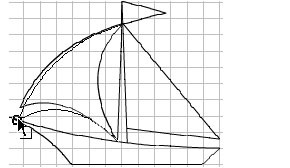
− в первом кадре нарисовать кораблик (рис. 24.3). Для выделения всего рисунка щелкнуть по первому кадру. Выполнить команду Insert/Create Motion Tween (вокруг кораблика появится синяя рамка). Переместить кораблик в правую часть сцены;
− выделить 20-й кадр и вставить ключевой кадр (нажав <F6>). Переместить кораблик в левую часть сцены;
− выделить 21-й кадр и вставить ключевой кадр, нажав <F6>;
− выполнить команду Modify/Transform/Flip Horizontal для переворота кораблика;
− выделить 40-й кадр и вставить ключевой кадр (F6). Переместить кораблик в правую часть сцены;
− просмотреть ролик нажатием кнопок <Ctrl> + <Enter>;
Выполнить анимацию движения по заданной траектории следующим образом:− скопировать кораблик из предыдущего задания;
− создать для него анимацию движения;
− вставить слой, задающий траекторию движения (Insert/Motion Guide). В этом слое с помощью инструментов рисования создать желаемую траекторию;
− совместить центр анимируемого объекта с началом линии в первом кадре и с концом линии в последнем кадре;
− протестировать ролик и сохранить файл.
4. Выполнить маскирование слоя. Для этого проделать следующие действия:
− создать новый документ и нарисовать, например домик, солнышко, травку. Сделать цветной фон, выбрав любой инструмент выделения, и на панели свойств определить цвет с помощью Background;
− в 100-м кадре вставить ключевой кадр нажав <F6>;
− вставить над этим слоем новый. Создать в новом слое анимацию движения или формы на 100-м кадре (перемещение по экрану круга или расширение маленького круга из центра на весь экран и обратно). Сделать этот слой маской (из контекстного меню слоя выбрать команду Mask);
− протестировать ролик.
5. Использовать графические символы:
− нарисовать елочку, выделить контур и, используя в инспекторе свойств раскрывающийся список Stroke style, сделать контур прерывистым;

|
Из за большого объема этот материал размещен на нескольких страницах:
1 2 3 4 5 6 7 8 9 10 11 12 13 14 15 16 17 18 19 20 21 22 23 24 25 26 27 28 29 30 31 32 33 34 35 36 |
