


Партнерка на США и Канаду по недвижимости, выплаты в крипто
- 30% recurring commission
- Выплаты в USDT
- Вывод каждую неделю
- Комиссия до 5 лет за каждого referral
На рис. 11.1 сформирован запрос, в котором определяются все заказчики и товары из задачи «Продажи»; поставки осуществлены в ноябре 2009 г.
11.2. Запросы с вычисляемыми полями
При построении запросов можно создавать вычисляемые поля, значения которых будут результатом выполнения операций над другими полями таблицы. Для этого нужно в пустую ячейку строки Поле бланка запроса ввести выражение. В выражениях можно использовать знаки арифметических операций и знак операции над текстом (знак объединения «&»). Во избежание ошибок для построения выражений лучше использовать Построитель выражений.
Например, пусть необходимо создать запрос «Разница в цене» для задачи «Продажи».
Сначала нужно указать поля, значения которых будут выводиться в запросе (в нашем запросе это поля Наименование товара, Цена из таблицы «Товары» и поле Цена продажи из таблицы «Заказы»). Для вычисления разницы в цене необходимо установить курсор в пустом столбце строки Поле и нажать кнопку Построить на панели инструментов.Откроется диалоговое окно Построитель выражений. В верхней части окна расположена область ввода выражения (рис. 11.2). В нижней части окна находятся три списка для поиска имен полей и встроенных функций, необходимых для создания выражения.

Рис. 11.2. Формирование запроса с Построителем выражений
Для создания выражения следует:
– в левом нижнем окне дважды щелкнуть по слову Таблицы (откроются имена таблиц);
– щелкнуть по таблице «Заказы» и в среднем окне дважды щелкнуть по полю Цена продажи (при этом ссылка на поле Цена продажи будет введена в верхнем окне), щелкнуть по кнопке «–», затем щелкнуть в левом окошке по таблице «Товары», в среднем окне дважды щелкнуть по полю Цена и нажать <ОK>. В поле будет введено построенное выражение вида:
Выражение1: [Заказы]![Цена продажи]–[Товары]![Цена]
У вычисляемого поля вместо слова Выражение1 можно ввести смысловое название столбца, например Разница.
Запустить запрос на выполнение.11.3. Параметрический запрос
В условиях отбора на бланке запроса обычно вводятся конкретные значения (константы). Но иногда условия отбора необходимо изменять при каждом запросе. Тогда используется параметр запроса, который делает поле переменной величиной. При каждом выполнении запроса значение параметра будет запрашиваться.
Для определения параметра в строке Условие отбора на поле вместо конкретного значения вводится смысловая фраза (имя параметра), заключенная в квадратные скобки ([]), которую Access будет рассматривать как переменную и выводить в окне диалога для запроса конкретного значения. Можно в одном запросе использовать несколько параметров, при этом каждый параметр должен иметь уникальное имя. Всем параметрам по умолчанию присвоен текстовый тип данных.
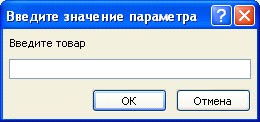
Например, пусть необходимо просматривать информацию о продаже конкретного товара. В бланке запроса надо определить нужные поля из таблицы «Заказы»: Наименование товара, Цена продажи, Количество, Заказчик. Для поля Наименование товара в строке Условие отбора нужно записать текст [Введите товар].
Тогда при каждом выполнении запроса будет появляться окно, в котором нужно будет вводить наименование товара (рис. 11.3).
Можно строить более сложный параметрический запрос. Если нужно задать временной интервал выборки информации по дате, например, после 1 сентября, но до 1 декабря текущего года, то необходимо в строке Условие отбора записать:
>[Введите дату начала периода] and <[Введите дату конца периода]
Вначале будет задан первый вопрос для ввода даты начала периода, а затем второй – для ввода даты конца периода.
11.4. Итоговые запросы
Для того чтобы подводить итоговые значения по группам данных, используются итоговые запросы (рис. 11.4). Например, пусть необходимо получить итоговые суммы по продажам отдельных групп товаров.
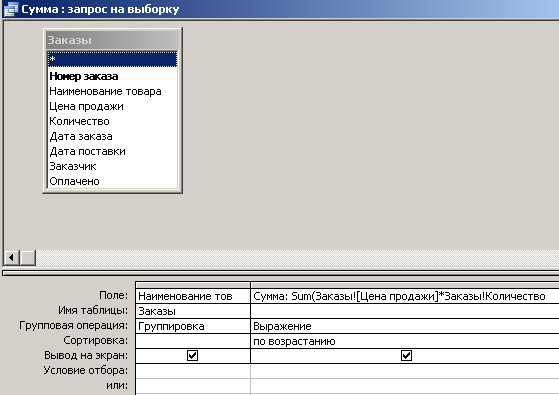
Рис. 11.4. Формирование итогового запроса
Для построения запроса нужно по таблице «Заказы» сконструировать бланк запроса следующим образом:
В первом столбце установить поле Наименование товара, во втором столбце – построить выражение:Сумма: Sum[Заказы]![Цена продажи]*[Заказы]![Количество].
Нажать кнопку Групповые операции (Σ) на панели инструментов конструктора запроса, при этом в бланке запроса появится строка Групповая операция и в этой строке будет выведена установка Группировка для каждого поля, внесенного в бланк. Это значение нужно оставить для поля, которое объединяет записи в группы (для нашего запроса – поле Наименование товара). Во втором столбце надо выбрать групповую операцию.Для выполнения групповых операций имеется несколько функций, которые выбираются в строке Групповая операция бланка запроса из раскрывающегося списка:
- Sum – вычисляет сумму значений поля в каждой группе; Avg – расчитывает среднее арифметическое всех значений в каждой группе; Min, Max – вычисляет минимальное (максимальное) значение в каждой группе; Count – определяет количество записей в каждой группе.
Для нашего запроса надо во втором столбце установить функцию Sum.
3. Запустить запрос.
11.5. Запросы с сортировкой и запросы на обновление
Сортировка. В предыдущем примере на бланке запроса можно определить условия сортировки (по возрастанию или по убыванию) для поля в строке Наименование товара. Тогда результаты выполнения запроса будут отсортированы по наименованию товара.
Запрос на обновление. Для создания запроса на обновление таблицы надо на бланке запроса определить нужные поля. Затем выполнить команду Обновление из пункта меню Запрос. На бланке запроса в поле Обновление следует вызвать контекстное меню и выполнить команду Построить. В появившемся окне сформировать нужное выражение.
Например, пусть необходимо в таблице «Заказы» изменить цену всех продаваемых столов, увеличив ее на 10000 руб. В бланке запроса нужно указать поле Цена продажи, выполнить команду Обновление из пункта меню Запрос. В строке Обновление с помощью контекстного меню следует вызвать Построитель выражений. Далее необходимо сделать двойной щелчок по пункту Функции, затем в среднем окне выбрать Встроенные функции и Управление. После двойного щелчка по Iif в верхнем окне надо, выбирая поля из соответствующих таблиц, построить выражение:
IIf(Заказы![Наименование товара]="Стол";Заказы![Цена продажи]+10000; Заказы![Цена продажи])
Чтобы обновить базу Заказы, надо дважды щелкнуть по имени созданного запроса и ответить на появившиеся вопросы.
Следует отметить, что при выполнении запроса Access выбирает нужные данные из соответствующей таблицы или собирает данные из разных таблиц, производит при необходимости их обработку и представляет результат в виде новой таблицы. При этом результат запроса не сохраняется, т. е. таблица запроса существует только как результат выполнения запроса, а в самом запросе сохраняется только инструкция по выборке и обработке данных. Таким образом, запрос представляет собой некую программу, написанную на так называемом языке запросов SQL (Structured Query Language – язык структурированных запросов).
11.6. Задание для выполнения на компьютере
Для задачи «Продажи» сформировать следующие запросы:
– определить товары, поставки которых предусмотрены в третьем квартале, отсортировать их по датам поставки;
– найти клиентов, заказавших товар, начинающийся на букву «С»;
– найти товары, цена которых находится в пределах от 30000р. до 100 000 руб.;
– определить заказчиков, которые не оплатили заказ;
– расчитать прибыль, полученную в результате продажи кресел во втором квартале;
– определить заказчиков, заказавших шкаф;
– найти заказы определенной фирмы по ее названию;
– определить поставки, стоимость которых больше заданной величины;
– вычислить общую стоимость поставленных в первом квартале товаров;
– определить суммарную стоимость поставленных за год товаров отдельно по названиям.
12. СОЗДАНИЕ ФОРМ И ОТЧЕТОВ
12.1. Формы
Формы являются основным средством организации интерфейса в приложении Microsoft Access. Формы создаются на основе таблиц или запросов для ввода, вывода и редактирования данных, для создания диалоговых окон, для работы с другими объектами баз данных.
Для работы с формами нужно перейти на страничку Формы нажатием кнопки Формы. Формы создаются с помощью Конструктора или Мастера.
Создание формы для просмотра и ввода данных с помощью Мастера. Для создания формы нужно выполнить следующие действия:
Выбрать режим Создание формы с помощью Мастера. В раскрывающемся списке Таблица/Запрос выбрать имя таблицы (запроса), которая будет служить источником данных для формы. В списке Доступные поля выделить поля, которые будут включены в форму, и перенести их в список Выбранные поля кнопкой со стрелкой вправо. Нажать кнопку Далее. Выбрать формат создаваемой формы (внешний вид), нажать кнопку Далее. Выбрать стиль оформления создаваемой формы. Нажать кнопку Далее. Ввести заголовок формы, форма сохранится под этим именем. Нажать кнопку Готово. Форма автоматически откроется (рис. 12.1).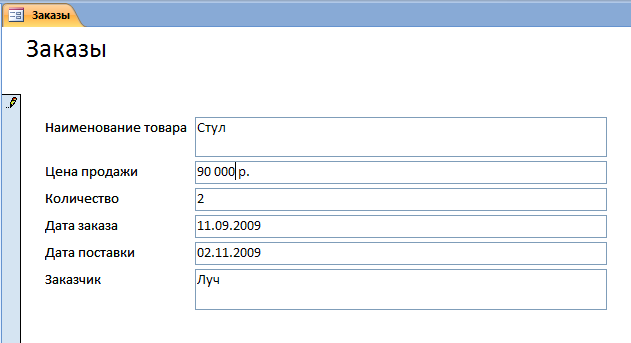
Рис.12.1. Форма для ввода информации в таблицу «Заказы»
Для внесения изменений в форму ее нужно открыть в режиме Конструктора.
Создание формы в режиме Конструктора. Если форма включает поля из нескольких таблиц, то предварительно нужно построить запрос, включающий эти поля.
Для создания формы в режиме конструктора следует:
Нажать кнопку Создать, в появившемся окне выбрать способ создания Конструктор, выбрать таблицу (запрос), которая будет служить источником данных. Нажать <ОK>. В появившемся окне конструктора с пустой областью данных будет выведена Панель элементов (панель может также открываться по команде Вид/Панели инструментов/Панель элементов или после щелчка по кнопке Панель элементов на панели инструментов Конструктор форм) и список полей источника данных (список может также открываться по команде Вид/Список полей или после щелчка по кнопке Список полей на панели инструментов Конструктор форм). В области данных формы разместить требуемые поля перетягиванием их мышкой из Списка полей. Размещаемый элемент состоит из надписи и поля данных.Элементы управления можно перемещать по форме, изменять их размеры. Поле и присоединенная надпись передвигаются одновременно перетаскиванием мыши. Для независимого перемещения относительно друг друга поле и надпись передвигаются за левый верхний угол.

|
Из за большого объема этот материал размещен на нескольких страницах:
1 2 3 4 5 6 7 8 9 10 11 12 13 14 15 16 17 18 19 20 21 22 23 24 25 26 27 28 29 30 31 32 33 34 35 36 |
