


Партнерка на США и Канаду по недвижимости, выплаты в крипто
- 30% recurring commission
- Выплаты в USDT
- Вывод каждую неделю
- Комиссия до 5 лет за каждого referral
Чтобы вставить встроенную функцию, надо выбрать кнопку f(x) на панели инструментов или выполнить команду Вставка/Функция и в открывшемся диалоговом окне выбрать необходимую категорию, а затем функцию. Щелкнуть по кнопке Вставить. После этого в окне редактирования появится шаблон функции, в который надо ввести аргументы. Функция может быть также набрана и непосредственно с клавиатуры.
Создание функций пользователя. Для того чтобы определить функцию пользователя, необходимо ввести имя функции и в скобках через запятую указать имена переменных. Например: f(x, y) := x2 + y2.
После определения функции ее можно использовать точно так же, как и встроенные функции.
Форматирование математических выражений и числовых результатов. Форматирование числовых результатов вычислений возможно при выполнении команд меню Формат/Результат. В открывшемся диалоговом окне надо установить требуемые параметры.
Форматирование математических выражений может относиться к переменным (Variables) или константам (Constants). Выбор объекта форматирования производится командой Формат/Равенство, в диалоговом окне задается стиль Variables или Constants. Затем устанавливаются желаемые параметры форматирования.
При необходимости можно изменить цвет листов документов. Для этого надо выбрать пункт меню Просмотр/Области. Для выбора произвольного цвета заливки следует выполнить команду Формат/Цвет/Фон.
18.2. Вычисления в Mathcad
Вычисление сумм и произведений. Для вычисления вводится соответствующее выражение с помощью панели Матанализ и выбирается пункт меню Символика/Упрощение или вводится оператор символьного вывода (→) на панели Символы.
Дифференцирование и интегрирование. Ввести выражение, стоящее под знаком дифференциала или подынтегральное выражение, выделить переменную дифференцирования или интегрирования и выполнить Символика/Переменная/Дифференциация или Интеграция.
Можно ввести нужное выражение производной или интеграла с помощью панели Матанализ и записать оператор символьного вывода →.
Матричные вычисления. Чтобы создать матрицу, надо ввести ее имя, знак присваивания и выполнить Вставка/Матрица либо нажать кнопку Матрица или вектор на панели Матрица (либо «горячие» клавиши <Ctrl> + <M>).
В появившемся окне задать количество строк и столбцов, затем ввести конкретные значения элементов матрицы.
Нумерация элементов массива начинается с нуля. Mathcad допускает обращение к отдельным элементам матриц и векторов с помощью нижних индексов и к столбцам матриц с помощью верхних индексов. Нижние индексы вводятся с помощью кнопки Хn на панели Матрица или клавишей открывающей квадратной скобки ([). Нижние индексы, если их несколько, отделяются друг от друга запятой. Верхние индексы вводятся кнопкой М<> на панели Матрица или комбинацией клавиш <Ctrl> + <6>.
18.3. Построение графиков
Mathcad позволяет строить двумерные графики (XY график в декартовой системе координат, полярные графики в полярной системе координат) и трехмерные графики (график трехмерной поверхности, график линий уровня, трехмерная гистограмма, трехмерное множество точек, векторное поле).
Двумерные графики. На одном графике можно построить до 16 различных зависимостей.
Сначала нужно определить значения аргумента (или нескольких аргументов) и вид функции (или нескольких функций). Затем поместить курсор в то место, куда требуется вставить график, и при помощи меню Вставка/График или панели График выбрать X-Y график или Полярный график. Можно использовать также клавишу @.
В появившейся пустой области графика в местозаполнители возле осей надо ввести имена аргумента и функции (для нескольких – через запятую). Например, на рисунке представлены два графика для значений х, меняющихся от –3 до 2 с шагом 0,1:
x := –3, –2.9..2
y1(x) := cos(x) y2(x):= sin(x)
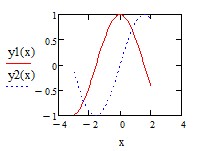
Рисунок. Графики в приложении Mathcad
На вкладке Метки можно задать название графика, его расположение и отображение, названия и отображение меток осей.
На вкладке Умолчание можно указать использование формата графика как образца формата графиков по умолчанию для данного документа.
18.4. Задание для выполнения на компьютере
1. Ввести текстовый заголовок к работе.
2. Произвести символьные вычисления, упростить сложные результаты:
3. Записать пользовательскую функцию и вычислить ее значения при x = –5, x = 0.3, x = 4.
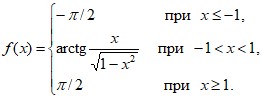
4. Пусть заданы матрицы:
А = 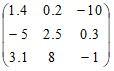 ; В =
; В = 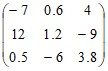 ; С =
; С = 
Вычислить D = AC, F = A–1B, AT. Найти определитель матрицы В.
5. Построить графики зависимостей y = kx3 + 2x2 – 5x – 2 в декартовой системе координат и r = 3 – (k + 1)sin3φ в полярной системе координат. Значение k выбрать произвольно. Произвести форматирование полученных графиков.
6. Построить график поверхности F(x, y) = cos(x)cos(y), где х и y меняются от –4 до 4.
19. ВЫЧИСЛЕНИЕ ИНТЕГРАЛОВ И РЕШЕНИЕ УРАВНЕНИЙ
19.1. Методы вычисления определенных интегралов
Приближённое вычисление определенного интеграла основано на геометрическом смысле интеграла и сводится к приближенному вычислению площади, ограниченной графиком подынтегральной функции f(x), прямыми x = a = x0, x = b = xn и осью OX (рис. 19.1).
Интервал [a, b] делится на n равных частей длиной  .
.
Тогда значениям xi = xi-1 + h, i = 1,2, ..., n соответствуют значения yi = f(xi).
Метод прямоугольников. Согласно методу левых прямоугольников, искомая площадь вычисляется как сумма площадей прямоугольников, основание которых равно h, а высота равна соответственно y0 для первого прямоугольника, y1 – для второго и т. д. вплоть до последнего с высотой yn-1. Тогда

Для метода правых прямоугольников аналогично

Метод трапеций. По методу трапеций определяется сумма площадей трапеций, основаниями которых являются ординаты y0, y1 и т. д., а высоты равны h:
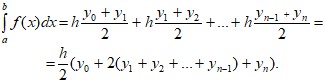
Погрешность метода оценивается как 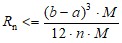 , где М – максимальное значение второй производной f(x) на отрезке [a, b]. Используя это соотношение, можно определить количество точек, на которое делится отрезок, исходя из заданной погрешности.
Значение интеграла, вычисленное по формуле трапеций, равно среднему арифметическому от значений интеграла, вычисленных по формулам левых и правых прямоугольников при том же разбиении.
Рассмотрим алгоритм метода трапеций (рис. 19.2):
1. Ввод a, b, n.
2. Вычисление  , x = a + h,
s = 0.
3. Расчет s = s + f(x), x = x + h.
4. Если x > (b – h), то переход к пункту 5, иначе – переход к п. 3.
5. Вычисление значения интеграла
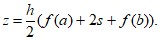
6. Вывод z.
Метод парабол (Симпсона). Согласно методу парабол интервал [a, b] делится на четное количество частей – 2n. Тогда  , xi = xi–1 + h,
i = 1, 2, 3 …, 2n,

Алгоритм метода парабол:
Ввод a, b, n. Вычисление , x = a + 2h, s1=0, s2=0, i=1. Расчет s2 = s2 + f(x) , x = x + h, s1 = s1 + f(x), x = x + h, i = i + 1. Если i < n – 1, то переход к п. 3, иначе – переход к следующему пункту. Вычисление значения интеграла:
Здесь s1 = y3 + y5 + … + y2n-1, а s2 = y2 + y4 + … + y2n-2.
19.2. Приближенное вычисление интеграла в приложениях Mathcad и Excel
Чтобы вычислить определенный интеграл в приложении Mathcad нужно записать интеграл, подынтегральную функцию и пределы интегрирования. Например:
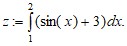
Для получения численного значения записывается выражение:
z =
В приложении Excel можно составить программы по алгоритмам, приведенным выше, на языке VBA. Например, пусть на рабочем листе Excel в ячейках А1, А2, А3 располагаются значения a, b и n. Для вычисления интеграла по методу левых прямоугольников можно создать кнопку и составить неё следующую программу:
Sub CommandButton1_Click()
a = Range("A1")
b = Range("A2")
n = Range("A3")
h = (b - a) / n
For x = a To b - h Step h
S = S + Fp(x)
Next
z = S * h
Range("A4") = z
End Sub
Function Fp(x)
Fp = Sin(x) + 3
End Function
19.3. Численные методы решения уравнений
Пусть имеется уравнение: f(x) = 0.
Решение уравнения численными методами состоит из двух этапов:
- отделение корней, т. е. нахождение таких отрезков [a, b] на оси OX, внутри которых имеется один корень; вычисление корней с заданной точностью.
Одним из способов отделения корней является графический способ. Рассмотрим его на примере.
Пусть требуется отделить корни уравнения 3 – x – ln(x) = 0.

|
Из за большого объема этот материал размещен на нескольких страницах:
1 2 3 4 5 6 7 8 9 10 11 12 13 14 15 16 17 18 19 20 21 22 23 24 25 26 27 28 29 30 31 32 33 34 35 36 |
