


Партнерка на США и Канаду по недвижимости, выплаты в крипто
- 30% recurring commission
- Выплаты в USDT
- Вывод каждую неделю
- Комиссия до 5 лет за каждого referral
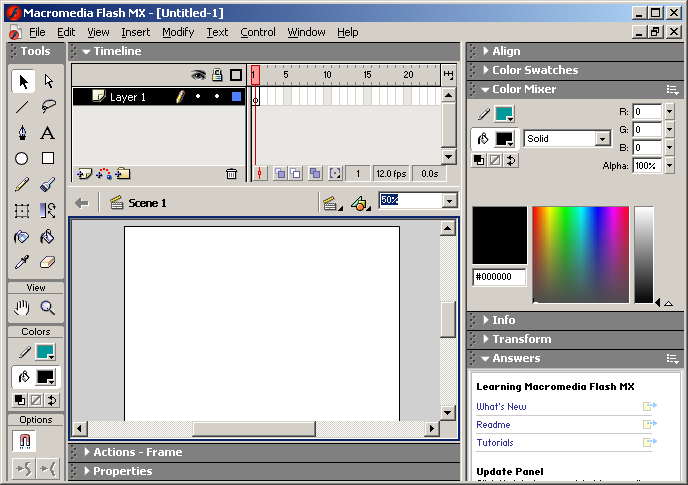
Рис. 24.1. Структура основного окна Macromedia Flash
Рабочая среда Flash состоит из рабочего поля, или сцены (Stage) – центральной области экрана, в которой происходит создание и воспроизведение клипа; панели инструментов (Toolbar), по умолчанию расположенной слева, которая используется для создания и редактирования изображений; монтажной линейки (Timeline), по умолчанию расположенной в верхней части экрана, в которой создается анимация графики во времени; окна библиотеки (Library), которое вызывается командой Window/Library. В библиотеке находятся элементы клипа, предназначенные для многократного использования, такие элементы называются символами (Symbols).
Панели инструментов и дополнительные панели добавляются на экран соответствующими командами из пункта меню Window.
24.1. Создание объектов
Рисование линий и фигур. Для рисования используется панель инструментов, которая обычно располагается слева на экране. При выборе одного из инструментов в нижней части панели появляется раздел Options – дополнительные опции для каждого инструмента. Под рабочим полем расположена панель Properties, которую можно использовать для изменения свойств выбранных инструментов.
При создании объектов применяются следующие инструменты:
- Line Tool – вычерчивание прямой линии (для рисования горизонтальной или вертикальной линии нужно удерживать <Shift>). Для изменения свойств линии можно воспользоваться возможностями инспектора свойств Properties; Pen Tool – рисование линий по точкам, сегментов кривых. Если дважды щелкнуть на последней точке, то фигура останется незамкнутой. Если щелкнуть по начальной точке – фигура замкнется. Чтобы нарисовать сегмент кривой, надо отметить первую точку, нажать мышку для создания второй точки и, не отпуская мыши, переместить указатель в направлении, противоположном направлению изгиба кривой. Окончание работы – нажатие клавиши <Esc> или переключение на другой инструмент; Oval Tool – рисование овала (для изображения круга надо удерживать Shift); Rectangle Tool – рисование прямоугольника (для изображения квадрата нужно удерживать <Shift>). На панели Options можно скруглить углы; Pencil Tool – рисование от руки карандашом. На панели Options можно сгладить углы при помощи опции Smooth; Brush Tool – рисование кистью. На панели Options можно выбрать размер (Brush Size) и форму (Brush Shape). Brush Mode настраивает режим: можно рисовать впереди объектов с сохранением прозрачности (Paint Fills), позади объектов (Paint Behind), заполнять внутри контура с сохранением элементов рисунка (Paint Inside); Paint Bucket Tool – заливка цветом. На панели Options можно задать область; Eyedropper Tool – выбор цвета; Eraser Tool – стирка.
Для удобства рисования можно установить сетку командой View/Grid/Show Grid.
Каждый объект имеет цвет контура и цвет заполнения, которые определяются на панели Colors (Stroke Color, Fill Color). Заполнение может быть сплошным (Solid), градиентным (Linear – линейным, Radial – радиальным), картинкой (Bitmap).
В окне Color Mixer (рис. 24.2) можно изменять цвета градиентного заполнения.
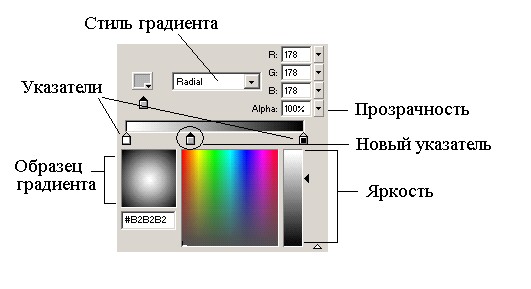
Для изменения цвета нужно выделить соответствующий указатель и выбрать в палитре новый цвет. При этом можно изменять яркость цвета и процент прозрачности Alpha. Обычно используется два цвета, но можно добавить и больше, для чего надо сделать щелчок на линии цветового перехода, появится новый указатель, для которого следует установить нужный цвет. Тип градиента выбирается в раскрывающемся списке Type. С помощью инструмента Fill Transform можно преобразовать градиентную заливку (выбрать инструмент, щелкнуть по объекту с градиентной заливкой и переместить нужные маркеры).
Выделение объектов, их изменение и группировка. Чтобы выполнить над объектом различные манипуляции, надо его выделить.
Инструмент Arrow Tool позволяет выделить область прямоугольной формы двойным щелчком по объекту. Можно выделить отдельно контур и заливку одинарными щелчками. Чтобы выделить ломаную, надо щелкать по каждому отрезку с нажатой клавишей <Shift>. С помощью Arrow можно изменить форму объекта. Для этого надо выбрать инструмент и приблизить его к контуру объекта. Если рядом с курсором появился уголок, то можно переместить угловую точку объекта, если появилась дуга – можно переместить линию контура, зацепив ее мышкой.
Чтобы выделить объект инструментом Subselection Tool, надо заключить его в прямоугольную область, при этом по периметру объекта появятся маркеры, с помощью которых можно изменить форму объекта.
Инструмент Lasso используется для выделения произвольной части изображения. Изменить размеры и форму объекта можно также с помощью инструмента Free Transform Tool.
Используя Ink Bottle Tool можно сделать линию толще.
Чтобы сгруппировать фигуры надо их выделить и выполнить команду Modify/Group.
Работа с текстом. Для создания текста служит инструмент Text. Раличают три типа текстовых полей: статические (Static), динамические (Dynamic) и поля ввода (Input). Тип поля выбирается в инспекторе свойств Properties в раскрывающемся списке Text Type. Цвет и стиль шрифта, его размер устанавливаются также в инспекторе свойств.
Если нужно работать с текстом как с графикой (изменять контур, применять градиентную заливку), то надо преобразовать текст, предварительно выделив его и выполнив Modify/Break Apart. Если выполнить команду дважды, то каждая буква станет графическим символом, над которым можно производить различные манипуляции.
Слои. Слои (Layers) можно представить как прозрачные пленки с нанесенными изображениями, сложенные в стопку друг на друга. Порядок, в котором располагаются слои на монтажной линейке (Timeline), определяет, как объекты перекрывают друг друга на рабочем поле. Все названия слоев представлены на временной шкале. Здесь же находятся пиктограммы, с помощью которых можно добавлять и удалять слои, делать их невидимыми и т. д. Для добавления слоя нужно щелкнуть по существующему слою и из контекстного меню выбрать Insert Layer, для удаления – Delete Layer.
Слой можно сделать невидимым, щелкнув по значку «глаза»; заблокировать действия с ним, щелкнув по значку с замочком. Значок с квадратиком управляет показом контуров слоев.
Различают слои обычные, слои траекторий и слои масок. Их использование будет рассмотрено ниже
24.2. Анимация
Для работы с анимацией предназначена временная шкала Timeline, которая отображает слои фильма (Layer1, Layer2, …) и кадры каждого слоя. Обычно отдельные объекты рисуются в разных слоях.
При анимации используется три типа кадров:
– ключевой кадр (Keyframe) вставляется нажатием <F6>, повторяет содержимое предыдущего кадра;
– пустой ключевой кадр (Blank Keyframe) вставляется нажатием <F7>, разбивает фильм на части, очищает содержимое предыдущего кадра;
– неключевой обычный кадр (Frame) вставляется нажатием <F5>, продлевает длительность фильма.
Инспектор свойств Properties отображает свойства выделенного объекта или всего фильма (BackGround – фон, Size – размер картинки, Frame rate – скорость кадров и др.).
Существуют два типа анимации: покадровая (весь фильм рисуется самостоятельно по кадрам и состоит только из ключевых кадров), автоматическая (создается первый и конечный кадр, и далее Flash сам создает промежуточные кадры).
Для создания покадровой анимации надо в первом кадре нарисовать рисунок, выделить второй кадр и нажать <F6> для вставки ключевого кадра, повторяющего содержание предыдущего. Затем следует в рисунок внести изменения и снова вставить следующий ключевой кадр. Эти действия повторяются до конца.
Автоматическая анимация делится на автоматическую анимацию формы (shape tweening) и автоматическую анимацию движения (motion tweening).
Анимация формы. При анимации формы в первый кадр помещают графический объект, а в последнем этот объект изменяют или заменяют на другой. Flash производит изменение формы в промежуточных кадрах. Чтобы применить анимацию формы к группам или растровым изображениям, необходимо сначала разбить объекты на составляющие командой Modify/Break Apart. К тексту эту команду надо применять дважды, чтобы текст разбился на буквы, а они, в свою очередь, на составляющие.
Для анимации формы нужно проделать следующие действия:
Создать исходный объект в первом кадре. Выделить первый кадр на Timeline и на панели свойств Properties в поле Tween выбрать Shape. В окошке Ease можно ввести число, которое задает скорость изменения промежуточных кадров. Вставить пустой ключевой кадр (нажав <F7>) через необходимое количество кадров от первого ключевого. Создать новый объект, в который должен преобразоваться исходный. Посмотреть результат, нажав одновременно клавиши <Ctrl> + <Enter> или выполнив команду Control/Play.Для создания анимации с несколькими преобразованиями п. 4 следует повторить нужное количество раз.
Анимация движения. Можно анимировать расположение объекта, его размер, угол поворота, цвет, прозрачность. Для создания такой анимации надо выполнить следующие действия:
Создать исходный объект. Выделить его инструментом Arrow Tool и выполнить команду Modify/Group. Выделить первый кадр на Timeline и в инспекторе свойств Properties в поле Tween выбрать Motion (или выполнить команду Insert/Motion Tween). Вставить следующий ключевой кадр через некоторое количество кадров от первого ключевого (нажав <F6>). При этом временная шкала Timeline должна окраситься в сиреневый цвет. Следует переместить объект в нужное место.(П. 3 повторяется необходимое число раз.)
Чтобы посмотреть результаты, надо нажать одновременно клавиши <Ctrl> + <Enter> или выполнить команду Control/Play.На панели свойств можно отрегулировать скорость кадров (пункт Frame rate).
Такая анимация предполагает движение фигуры из начального положения в конечное по кратчайшей траектории.

|
Из за большого объема этот материал размещен на нескольких страницах:
1 2 3 4 5 6 7 8 9 10 11 12 13 14 15 16 17 18 19 20 21 22 23 24 25 26 27 28 29 30 31 32 33 34 35 36 |
