


Партнерка на США и Канаду по недвижимости, выплаты в крипто
- 30% recurring commission
- Выплаты в USDT
- Вывод каждую неделю
- Комиссия до 5 лет за каждого referral
Порядок следования слоев. Фигуры на листе располагаются слоями, при этом первая фигура, перенесенная на лист с трафарета (или созданная инструментами), занимает самый нижний слой, далее по возрастанию, и последняя фигура располагается в верхнем слое. Поэтому при наложении вторая фигура закроет первую, третья – вторую и первую и т. д. Порядок следования слоев можно изменить с помощью команды Форма/Порядок.
Слой может включать несколько фигур, что используется при построении сложных изображений (окна и двери – один слой, мебель – другой, схема электропроводки – третий). При работе над частью проекта остальные слои можно заблокировать. Некоторые слои создаются автоматически, например все соединители объединяются в один слой.
Чтобы добавить элемент на слой, надо выполнить команду Вид/Свойства слоя, в появившемся окне нажать кнопку Новый, ввести имя слоя и <ОK>. Затем следует выбрать параметры слоя (видимость, блокировка, цвет, прозрачность) и нажать кнопку Применить.
Чтобы выделить фигуру в слое, надо выполнить команду Правка/Выбрать по типу, при этом в переключателе Выбрать по надо щелкнуть Слой.
Для удаления слоя служит команда Вид/Свойства слоя, в появившемся окне необходимо выбрать имя, нажать Переместить и <ОK>.
Вывод документа на печать. Заключительную стадию разработки называют распространением, под этим термином подразумевается экспорт готового документа в другие приложения (или документы других приложений), публикацию в Интернет в виде Web-страницы и вывод документа на печать.
Если размер листа изображения отличен от листа печати, то следует выполнить предварительную подготовку документа и настройку принтера, используя Файл/Настройка страницы. В появившемся окне для изменения размеров страницы на вкладке Настройка печати в разделе Масштаб печати надо установить переключатель в положение Увеличить до… и задать коэффициент сжатия; установив переключатель в положение Разместить в… в полях Таблица вокруг и Таблица внизу, задать число страниц, на которое будет поделен лист чертежа при печати, а коэффициент сжатия в этом случае будет установлен автоматически.
Дополнительные настройки можно выполнить, нажав кнопку Настройка, и в появившемся окне задать размер печатного листа и поля страницы. Чтобы страница располагалась по центру печатного листа, следует установить флажки Центрировать вертикально, Центрировать горизонтально.
Пункт меню Файл/Печать открывает окно настроек принтера.
15.4. Пользовательская среда разработки
Стиль. Для использования уже имеющегося стиля служит кнопка Формат на панели Стандартная. Использование его известно по офисным приложениям: надо выделить фигуру-образец, нажать на панели инструментов кнопку Формат, перевести курсор на нужную фигуру и щелкнуть левой кнопкой мыши.
Чтобы выполнить операцию многократно, следует дважды щелкнуть по кнопке Формат и выполнить копирование формата образца на несколько фигур. Для выхода из режима необходимо нажать <Esc>.
Создать новый стиль можно с помощью команды Формат/Наз-начить стили. В окне диалога следует выбрать или задать необходимые параметры. Новый стиль теперь может быть назначен существующим на листе фигурам.
Создание новых трафаретов и мастеров. Трафарет содержит набор фигур (мастеров) определенного назначения. Для создания нового трафарета служит команда Файл/Объекты/Новый шаблон, после выполнения которой в главном окне на панели трафаретов появится заготовка – пустое окно с заголовком, в котором на фоне иконки в левом углу располагается красная звездочка – признак режима редактирования. Чтобы изменить имя трафарета и другие свойства, надо щелкнуть правой кнопкой мыши на заголовке (или левой – на значке) – появится контекстное меню, в котором следует выбрать команду Свойства (Properties). На вкладке Общие нужно заполнить поля Титул – краткое имя и Тема – полное наименование трафарета. Остальные поля носят информационный характер.
Заполнение трафарета – это перетаскивание фигур с листа рисунка или других трафаретов с помощью мыши на панель трафаретов. Можно также использовать команды Копировать и Вставить контекстного меню трафаретов.
Первая перемещенная фигура получает имя Master.0, далее Master.1 и т. д. При перемещении мастера со стандартного трафарета его имя не изменится. Чтобы изменить описание перемещенной фигуры, надо в контекстном меню выполнить команду Master Properties, в окне диалога задать новое имя, в поле Подсказка ввести текст всплывающей подсказки, выбрать размер иконки и способ выравнивания. Закончив заполнение трафарета и редактирование мастеров, надо сохранить его с помощью контекстного меню.
Можно создать пользовательский каталог личных трафаретов, но лучше разместить его в папке Solutions, в которой находятся все стандартные трафареты. Тогда новый, пользовательский трафарет становится зарегистрированным и доступным в любой момент, как и другие трафареты. После перезагрузки приложения его можно видеть в списке.
Для создания нового мастера надо в контекстном меню выполнить команду Новый мастер, откроется окно диалога, в котором следует задать параметры: имя, подсказку и др. После закрытия окна диалога значок мастера появится на трафарете, после чего можно отредактировать фигуру мастера. Для нового мастера, как правило, следует сменить значок, отображаемый на трафарете. Чтобы сделать это, надо вызвать специальный редактор командой Редактировать значок контекстного меню. Откроется окно с мозаичным полем и контуром фигуры на нем. Выполнив все операции, надо отменить режим редактирования, снова выполнив команду Редактировать. Затем изменения сохранить.
Изменение мастера возможно только в режиме редактирования. Для этого надо щелкнуть правой кнопкой мыши на заголовке (или левой – на значке) трафарета, в контекстном меню выбрать команду Редактировать, тогда на значке трафарета появится красная звездочка – признак режима редактирования. Следует выбрать значок нужного мастера и в контекстном меню выполнить команду Редактировать мастер. Откроется новое окно с фигурой мастера, которую можно изменить с помощью инструментов. Затем закрыть окно редактирования.
Создание новых шаблонов. Поскольку пользовательские стили, мастера, трафареты создаются для многократного применения, целесообразно сохранить их в виде нового шаблона, который может быть создан на основе стандартного шаблона или готового документа. Для этого нужно выполнить следующие действия:
1. Открыть существующий шаблон или документ командой Файл/Открыть. Если исходный документ надо сохранить, в списке настроек кнопки Открыть следует установить флажок Копировать – будет загружена копия документа.
Открыть командой Файл/Объекты/Открыть шаблон необходимые трафареты. Установить настройки листа. Изменить параметры фигур и стили. Создать, если необходимо, новые трафареты. Сохранить текущий документ как новый шаблон: в окне диалога Сохранить как… в поле Сохранить в… выбрать каталог, в поле Файл задать имя шаблона, в списке типов выбрать Шаблон.Чтобы иметь возможность загружать шаблон при запуске приложения как стандартный и иметь к нему доступ через меню, следует выполнить регистрацию шаблона. Для этого надо при сохранении выбрать каталог Solutions так же, как и в случае регистрации трафарета. Шаблоны собраны в подкаталоги по категориям. Если пользовательский шаблон не относится ни к одной из стандартных категорий, рекомендуется создать в каталоге Solutions собственную папку. Редактируется шаблон как обычный документ.
15.5. Задание для выполнения на компьютере
Нарисовать технологическую схему, представленную на рисунке. На первом этапе работы создать новые пользовательские мастера и новый трафарет, которые будут использованы при рисовании схемы. Определить стиль изображения. В качестве фона выбрать слой с логотипом фирмы.
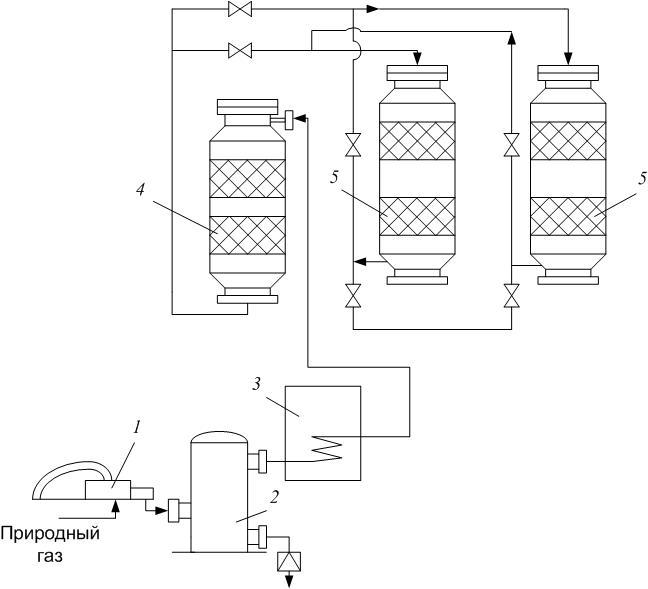
Рисунок. Схема двухступенчатой сероочистки природного газа с использованием полочных адсорберов
16. ГРАФИЧЕСКИЙ РЕДАКТОР ADOBE PHOTOSHOP
Графический редактор Adobe Photoshop (рисунок) предназначен для обработки и создания изображений растровой графики.
Основные операции выполняются с помощью панели инструментов. Инструмент в Photoshop выбирается щелчком мыши на определенном инструменте.
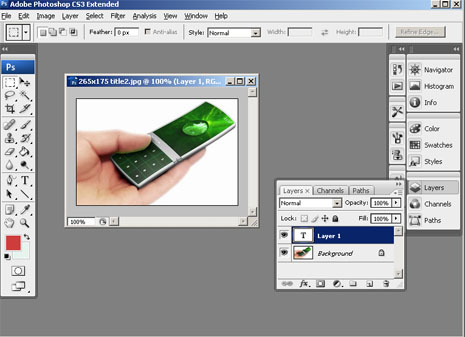
Рисунок. Окно графического редактора Adobe Photoshop
Рядом с пиктограммами большинства инструментов расположена маленькая стрелочка. Если щелкнуть по такому инструменту правой клавишей мыши, раскроется подменю, в котором можно выбрать инструмент, входящий в группу. Если навести курсор на пиктограмму инструмента и подержать несколько секунд, то всплывет подсказка.
Для каждого инструмента задаются свои собственные параметры (например, режим смешивания, значение непрозрачности и т. п.) на панели опций, расположенной вверху экрана.
Параметры на панели опций изменяются в зависимости от того, какой инструмент выбран.
16.1. Основные инструменты и окна
Группа инструментов выделения. Инструмент Rectangular Marquee (Выделение) служит для выделения прямоугольных, овальных областей, Move (Перемещение) – для перемещения выделенной области, Lasso (Лассо) – для выделения произвольной области, Magic Wand (Волшебная палочка) – для выделения элемента по цвету, Crop (Кадрирование) – для выделения и обрезки прямоугольной части изображения, Slice (Фрагменты) – для работы с фрагментами изображения.
Инструменты рисования и редактирования. Инструмент Healing Brush (Восстанавливающая кисть) – предназначен для устранения дефектов изображений, Brush (Кисть) – для рисования, Clone Stamp (Штамп) – для копирования в местах своего прохода некоторого выборочного образца для ретуши, History Brush (Архивная кисть) – для работы с историей создания изображения, Eraser (Ластик) – для стирания или окрашивания в цвет фона, Blur (Размытие) – для размытия изображения, Dodge (Осветление) – для осветления изображения, Path Selection (Выделение контура) – для прямого выделения, Rectangle (Прямоугольник) – для рисования залитых цветом прямоугольников, эллипсов, линий.

|
Из за большого объема этот материал размещен на нескольких страницах:
1 2 3 4 5 6 7 8 9 10 11 12 13 14 15 16 17 18 19 20 21 22 23 24 25 26 27 28 29 30 31 32 33 34 35 36 |
