


Партнерка на США и Канаду по недвижимости, выплаты в крипто
- 30% recurring commission
- Выплаты в USDT
- Вывод каждую неделю
- Комиссия до 5 лет за каждого referral
Для выравнивания выделенных элементов относительно друг друга по горизонтали и вертикали служит команда Формат/Выров-нять. При этом выделение нескольких объектов осуществляется с удерживанием клавиши <Shift>.
Интервалы между элементами управления можно изменить с помощью команды Формат/Интервал по горизонтали (Интервал по вертикали).
Изменение цвета фона, шрифта и размера шрифта выполняется с помощью кнопок панели Форматирование.
Чтобы задать заголовок форме, надо выполнить команду Вид/Заголовок/Примечание формы. Перед областью данных будет выведена область для заголовка формы. На панели элементов нужно выбрать элемент Надпись, разместить его в области заголовка формы и ввести текст заголовка (другим способом можно ввести текст, вызвав свойства элемента Надпись, где на вкладке Макет записать текст в свойстве Подпись). Перейти в режим Формы командой Вид/Режим формы. Закрыть форму. На запрос о сохранении ответить Да и задать нужное имя формы.Создание формы с подчиненной формой в режиме Конструктора. Подчиненная форма – это форма, которая внедрена в другую форму (основную). Такие формы базируются на таблицах, связанных отношением «один-ко-многим». Допускается несколько уровней подчиненности.
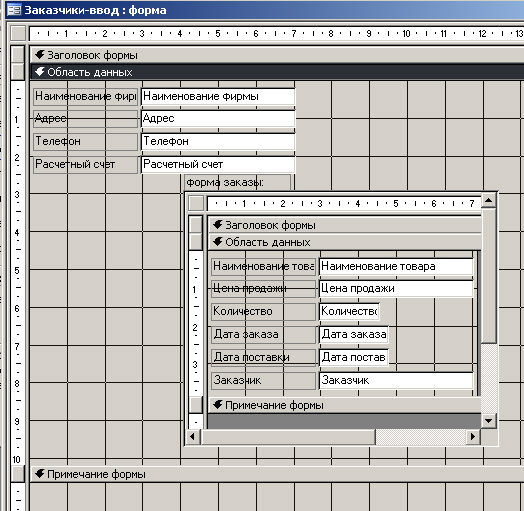
Рис.12.2. Основная форма с подчиненной
Для создания формы с подчиненной формой (рис. 12.2) нужно:
Создать подчиненную форму (в режиме Конструктора). Создать основную форму (в режиме Конструктора). Добавить в основную форму в область данных элемент управления Подчиненная форма/Отчет. Этот элемент должен иметь размеры, в которые будет помещаться вся подчиненная форма. Вызвать свойства внедренного элемента. Перейти на вкладку Данные. В свойстве Объект-источник указать имя подчиненной формы. Закрыть окно свойств. Вместо надписи Внедренный ввести название подчиненной формы. Перейти в режим Формы командой Вид/Режим формы. Закрыть форму. На вопрос о сохранении ответить Да.Создание кнопочной формы. Кнопочная форма содержит кнопки для открытия объектов БД (запросов, форм, отчетов) и является основной формой для пользователя при работе с ними.
Для создания кнопочной формы с кнопкой на открытие некоторой формы нужно выполнить следующие действия:
Нажать кнопку Создать и выбрать способ создания Конструктор. Нажать <ОK> (или выбрать Создание формы в режиме конструктора). Откроется окно Конструктора с пустой областью данных и будет выведена Панель элементов (если панель не выведена, то ее можно открыть щелчком по кнопке Панель элементов на панели инструментов Конструктор форм). На Панели элементов кнопка Мастера должна быть активна (вдавлена). На Панели элементов выбрать элемент Кнопка и расположить его на форме. В окне Создание кнопок выбрать категорию действий для кнопки (Работа с формой) и задать действие (Открыть форму). Нажать кнопку Далее. Выбрать имя открываемой формы. Нажать Далее. Установить переключатель на Открыть форму и показать все записи. Нажать Далее. Расположить надпись на кнопке или выбрать для нее рисунок. Нажать Далее. Задать имя кнопке или оставить имя, заданное по умолчанию. Нажать Готово.
 Для создания кнопок на закрытие формы в п. 3 следует выбрать категорию Работа с формой и действие Закрыть форму.
Для создания кнопки на выход из приложения необходимо выбрать категорию Приложение и действие Выйти из приложения.
Для создания кнопок для работы с отчетами в п. 3 нужно выбрать категорию Работа с отчетом и действие Просмотр отчета.
12.2 Разработка отчетов
Отчет является средством для представления информации из БД в виде печатного документа. Для работы с отчетами нужно перейти на страничку Отчеты нажатием кнопки Отчеты.
Создание отчета с помощью Мастера. Для создания отчета необходимо:
Нажать кнопку Создать и задать способ создания Мастер отчетов, нажать <ОK> (или Создание отчета с помощью мастера). В открывшемся окне в поле Таблицы/Запросы выбрать нужную таблицу или запрос, на основе которого будет построен отчет. В поле Выбранные поля перенести те поля, которые нужно отобразить в отчете (используя кнопку со стрелкой или с двумя стрелками). Если в отчет необходимо включить поля из нескольких таблиц, повторить п. 2. Нажать кнопку Далее. Если включены поля из нескольких таблиц, выбрать тип представления данных в отчете. Нажать кнопку Далее. Добавить (если нужно) дополнительные поля для группировки записей. Нажать кнопку Далее. Задать условия сортировки строк в области данных отчета. Если необходимо, то, нажав кнопку Итоги, можно применить групповые операции для числовых данных установив флажки для выбранных функций. Нажать <ОK>, а затем Далее. Выбрать макет и ориентацию страницы отчета. Нажать Далее. Выбрать стиль отчета. Нажать кнопку Далее. Задать имя отчета (которое также будет и заголовком отчета), установить переключатель Просмотреть отчет и нажать Готово.Создание отчета с помощью Конструктора. Если отчет включает поля из нескольких таблиц, то предварительно нужно построить запрос, включающий эти поля.
Чтобы создать отчет, следует:
Нажать кнопку Создать и задать способ создания Конструктор, установить источник данных для отчета, нажать <ОK>. Откроется окно Конструктора с пустой областью верхнего и нижнего колонтитула, областью данных, будет выведена Панель элементов (или можно ее открыть по команде Вид/Панель элементов) и список полей источника данных (список полей можно открыть по команде Вид/Список полей или щелкнув по кнопке Список полей на панели инструментов). Выполнить команду Вид/Заголовок/Примечание отчета для отображения области заголовка и примечания. Ввести заголовок отчета с помощью элемента управления Надпись. В области данных разместить поля перетягиванием из Списка полей, располагая их в строку. При этом поле нужно оставить в области данных, а подпись поля переместить в область Верхнего колонтитула (шапка отчета), для чего надо выделить подпись, вырезать и вставить в область верхнего колонтитула, выровнять над полями или создать названия полей с помощью элемента управления Надпись. В области нижнего колонтитула можно вставить номер страницы, дату (команда Вставка/Номера страниц или Дата и время). В области Примечания отчета можно разместить итоги для всего отчета (разместить элемент управления Поле, вызвать его Свойства, на вкладке Данные в поле Данные выбрать Построитель выражений…, построить выражение, закрыть окно Свойств, задать для выражения Надпись). Перейти в режим предварительного просмотра (Вид/Предварительный просмотр). Закрыть отчет, на запрос о сохранении ответить Да.Отчеты с промежуточными полями. Иногда в отчете нужно вычислять промежуточные итоги. Тогда последовательность действий лишь немного отличается от описанной выше:
Для распечатки отчета нужно выполнить команду Файл/Печать.
12.3. Задание для выполнения на компьютере
1. Для задачи «Продажи» создать форму с помощью Мастера для ввода данных о товарах.
2. Создать форму в режиме Конструктора для ввода информации о заказчиках и подчиненную ей форму для ввода данных о заказанных товарах.
3. Создать отчет по таблице «Заказы» с группировкой данных по заказанным товарам.
4. Создать отчет по заказчикам, не оплатившим заказы.
5. Разработать кнопочную форму на открытие страницы «Формы».
6. Создать кнопочную форму на открытие страниц «Формы» и «Отчеты» и на выход из приложения. На страницах «Формы» и «Отчеты» разместить кнопки для открытия форм и для перехода на основную страницу кнопочной формы.
13. ПРИЛОЖЕНИЕ POWERPOINT
Microsoft PowerPoint – программа подготовки и проведения презентаций. Она предназначена для создания презентационных материалов в виде слайдов и их вывода на бумагу или экран.
Презентация – это совокупность слайдов по определенной тематике, обычно оформленных в едином стиле. Слайд представляет собой объект, который может включать заголовки, текст, таблицы, графические объекты, схемы организации, звуковые фрагменты, видеоклипы и гиперссылки. Каждый слайд сопровождается страницей заметок, на которую можно заносить поясняющий текст как во время создания, так и при его демонстрации.
Демонстрация презентации представляет собой процесс показа слайдов в некотором порядке, при этом смена слайдов осуществляется вручную или автоматически.
13.1. Создание презентации
Процесс создания презентации состоит из таких действий, как выбор общего оформления, добавление новых слайдов и их содержимого, выбор разметки слайдов, изменение при необходимости оформления слайдов, изменение цветовой схемы, применение различных шаблонов оформления и создание эффектов анимации при демонстрации слайдов.

|
Из за большого объема этот материал размещен на нескольких страницах:
1 2 3 4 5 6 7 8 9 10 11 12 13 14 15 16 17 18 19 20 21 22 23 24 25 26 27 28 29 30 31 32 33 34 35 36 |
